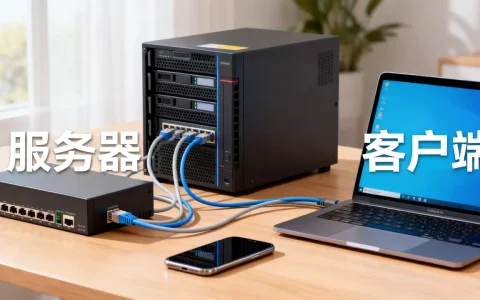
把Win7电脑变成本地无线服务器,核心就是开启虚拟WiFi功能并共享网络连接;如果是想无线传文件,则只需在局域网内设置共享文件夹。 下文按这两种需求拆开讲,每一步都能直接操作。
win7怎么设置无线热点:先确认硬件支持
不是所有Win7电脑都能开无线热点,这个功能依赖无线网卡驱动,专业名称叫“虚拟WiFi”或“托管网络”,在动手前花两分钟检查,能避开大部分失败情况。

- 按
Win + R打开运行框,输入cmd并回车,打开命令提示符。 - 输入
netsh wlan show drivers,找到“支持的托管网络”这一项。 - 如果显示“是”,说明网卡支持;如果显示“否”,说明驱动太老或网卡本身不支持。
业内专家指出,大多数2010年后上市的主流笔记本自带无线网卡都支持托管网络,少数老型号或部分国产网卡会提示“不支持”,这时候要么去官网更新驱动,要么花几十元买个USB无线网卡,用它的自带工具或微软的netsh命令来创建热点。
驱动检查通过后,还需要确认当前电脑是用哪张网卡上网,常见情况是笔记本插着网线,或者用另一张无线网卡连了自家路由器,别搞混,因为后续设置共享时,系统会要求你选择“允许共享的Internet连接”。
win7笔记本共享wifi步骤详解:命令与设置
这一节是重点,假设你已经确认网卡支持,现在就把Win7笔记本变成一台无线服务器,整个过程分三步,缺一不可。
第一步:用管理员身份创建虚拟WiFi
- 点击“开始”菜单,在“搜索程序和文件”里输入
cmd。 - 在上方出现的“cmd.exe”上右键,选择“以管理员身份运行”。
- 在黑色窗口里输入下面的命令,把
wifi名和wifi密码换成你自己的内容。
netsh wlan set hostednetwork mode=allow ssid=wifi名 key=wifi密码密码长度必须不少于8位,建议用数字和字母混搭,回车后,系统会提示“承载网络模式已设置为允许”等信息,到这里虚拟WiFi的“硬件接口”就创建好了。
第二步:启动虚拟WiFi
接着输入下面命令并回车:
netsh wlan start hostednetwork看到“已启动承载网络”就说明发射成功了,这时候打开“网络和共享中心”里的“更改适配器设置”,会看到一个名叫“Microsoft Virtual WiFi Miniport Adapter”的新连接,也可能显示为“无线网络连接 2”,如果没看到,说明第一步没成功,回到驱动检查环节。
第三步:共享当前上网网络
- 打开“控制面板” -> “网络和 Internet” -> “网络连接”。
- 找到你当前真正用来上网的那张网卡,本地连接”(插网线)或“无线网络连接”(连路由器)。
- 在上面右键,选择“属性”,切换到“共享”选项卡。
- 勾选“允许其他网络用户通过此计算机的Internet连接来连接”。
- 在“家庭网络连接”下拉框中选择刚才出现的虚拟WiFi适配器,然后确定。
完成后,手机或其他设备搜索到你设置的wifi名,输入密码就能连上并访问网络,这里有个常见坑:如果先创建热点再开共享,有时下拉框里选不到虚拟网卡,解决方法是先关掉热点,再重新打开共享,最后执行netsh wlan start hostednetwork。
把Win7无线服务器用于文件共享:进阶玩法
热点只是第一步,Win7无线服务器更常见的用途是让同一局域网下的电脑、手机互相传文件,把Win7当作无线文件服务器,省去U盘和网线。
设置共享文件夹
- 找到要共享的文件夹,右键 -> “属性” -> “共享” -> “高级共享”。
- 勾选“共享此文件夹”,在“权限”里添加“Everyone”,并把读取权限勾上,如果只让部分人访问,可以指定具体Windows用户名,不添加Everyone。
- 点击“应用”和“确定”,如果系统提示“文件共享已打开但网络发现已关闭”,需要同时启用网络发现。
在别的电脑上访问Win7无线服务器
在局域网内另一台电脑的资源管理器地址栏,输入Win7电脑的IP地址加共享文件夹名,格式是:
\\192.168.137.1\共享名这里168.137.1是Win7开启ICS共享后默认的网关地址,多数情况下不用改,如果你不知道IP,可以在Win7的命令提示符里输入ipconfig,找到“无线局域网适配器 无线网络连接 2”的IPv4地址。
手机访问Win7共享文件
- 安卓手机一般用“ES文件管理器”或“CX文件管理器”,在“网络”标签里选择“局域网”,输入Win7电脑的IP和Windows账户密码即可。
- 如果是iPhone,可以用第三方App,如“FileExplorer”或“Documents”,添加SMB连接。
win7无线ap模式怎么开:常见失败原因与解决
很多人在问win7无线ap模式怎么开,其实和上面的虚拟WiFi是一回事,开失败的原因集中在这几个方面,逐个排查就能解决。
- 驱动不被识别:执行
netsh wlan show drivers,支持的托管网络”为“否”,先更新网卡驱动,笔记本品牌官网的驱动比Windows自动更新更可靠。 - 启动时提示“服务无法启动”:这不是服务问题,而是无线网卡正被某个程序占用,比如你正在用WiFi上网,并且这张网卡同时也是虚拟WiFi的硬件基础,就会出现冲突,解决方法是改用有线网络上网,或者先断开当前WiFi连接再执行启动命令。
- 连接后上不了网:大多数是ICS共享设置错误,检查共享选项卡里“家庭网络连接”是否选到了虚拟WiFi适配器;如果Win7的防火墙弹窗阻止了共享流量,需要允许或临时关闭防火墙测试。
- 网速明显偏慢:虚拟WiFi占用的无线网卡会同时承担接入和有线的转接,性能打折是正常的,如果单边距离超过3米,信号衰减更明显。
- 重启后热点自动消失:Win7的承载网络不会开机自启,把
netsh wlan start hostednetwork写成一个批处理文件放到启动文件夹里即可,具体做法是新建文本文件,输入上面命令,保存为.bat,拖进“开始”菜单的“启动”文件夹。
如果想要更稳定的信号和更多管理功能,可以借助第三方软件,比如Connectify或Virtual Router Plus,它们的本质还是调用neth的托管网络,只是提供了图形界面,适合不懂命令行的用户。
写在最后
无论你把Win7无线服务器用来开热点还是共享文件,先确保驱动支持,再理清网络共享关系,最后动手配置,基本一次就能成功,无线AP功能能解决临时网络扩展,文件共享则让老电脑继续发挥余热,这两项设置都不需要额外硬件成本,适合家庭和小型办公室场景。
Q&A:关于win7无线服务器搭建的几个关键疑问
Q:win7怎么设置无线热点?
A:用管理员身份运行命令提示符,先输入netsh wlan set hostednetwork mode=allow ssid=热点名 key=密码,再输入netsh wlan start hostednetwork,然后在网络连接里把当前联网的网卡共享给虚拟WiFi适配器,手机就能搜索到热点并连接。
Q:win7无线服务器共享文件,其他设备为什么看不到?
A:多数是网络发现和防火墙没有放行,去“控制面板” -> “系统和安全” -> “Windows防火墙” -> “允许的程序”中勾选“文件和打印机共享”,并在“高级共享设置”里打开“网络发现”和“文件共享”,如果还看不到,尝试用\\IP\共享名直接访问,IP以ipconfig命令查询为准。
Q:win7无线ap模式怎么开,和路由器中继有什么区别?
A:win7的AP模式通过netsh命令开启,本质是利用无线网卡的虚拟能力发射WiFi,网络地址转换由Windows自带的ICS完成,只适合小范围简单共享,它与中继路由器的最大区别是:中继器接收并放大已有无线信号,而Win7热点通常只能转发有线网络,不能直接放大现有WiFi,如果你需要无线中继,建议使用路由器或专门的无线网卡工具。
首发原创文章,作者:王坚,如若转载,请注明出处:https://idctop.com/article/773169.html