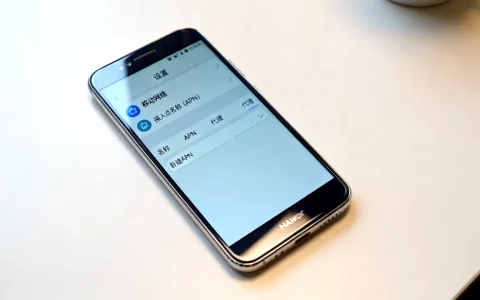
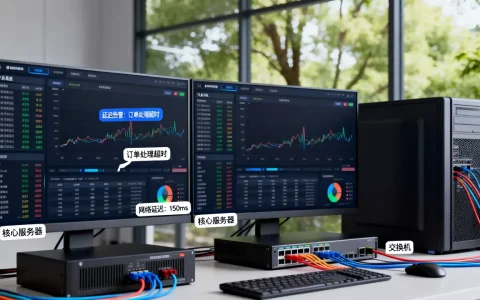
PS4版看门狗2连接服务器,先确认育碧服务器没崩,再检查PSN账号与UPLAY绑定,最后按顺序重启路由器、改DNS,多数情况下,卡在连接界面是NAT类型或凭证过期导致的,不是游戏坏了。
PS4看门狗2连接服务器失败怎么办?先别急着删游戏
很多人一看到“连接服务器失败”就以为是游戏文件损坏,直接删除重装,PS4版看门狗2的联机机制比较特殊,它需要同时通过PSN和育碧UPLAY两套验证,任何一个环节抽风,都会让你卡在标题画面。
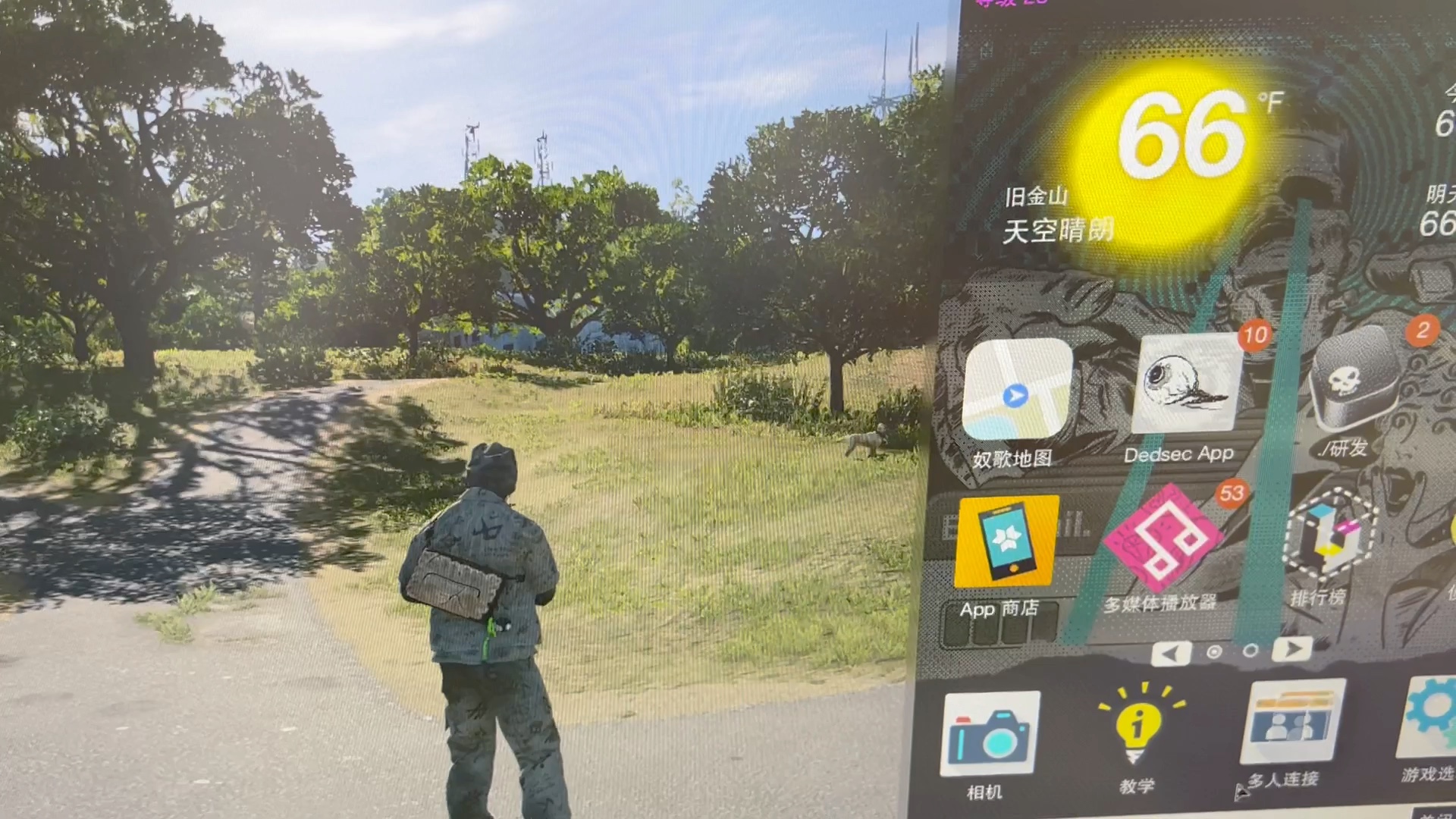

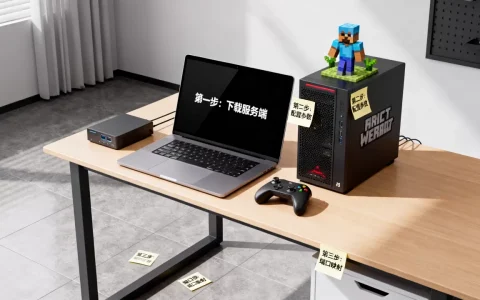
先按下面这四步排查,大部分问题都能自己解决。
- 第一步,打开PS4的设置 > 网络 > 测试互联网连接,确认PSN本身是通的。
- 第二步,去看育碧服务器状态页面,看门狗2的在线服务是否亮绿灯。
- 第三步,在PS4主界面长按Options键,退出并完全关闭游戏,再重新启动。
- 第四步,如果还不行,进入设定 > 账号管理 > 修复凭证,然后重启游戏。
行业共识认为,PS4版看门狗2连接服务器失败,大约有一半情况出在凭证过期上,修复凭证这个操作,很多人根本不知道,所以一直反复重启游戏,浪费大量时间。
看门狗2 PS4服务器连不上的自查清单
检查PSN与育碧服务器状态
PS4版看门狗2是单人和多人共存的游戏,即便是玩单人剧情,游戏也会间歇性连接育碧服务器,目的是同步线上数据,所以当服务器端维护或故障时,你会看到“连接服务器失败”的报错。
如何区分是育碧故障还是自己网络问题?
- 如果PSN商店能正常打开,但游戏连不上,多半是育碧服务器问题。
- 如果连PSN都经常掉线,说明你的网络环境本身就不稳定。
- 如果用手机热点能连接,而宽带不行,那就是路由器或运营商限制的问题。
建议你在手机浏览器直接搜索“育碧服务器状态”,看是否有官方维护公告,不要只盯着游戏里的报错提示,那个提示有时候会误导你。
检查NAT类型和带宽占用
PS4的网络设置里有一个NAT类型,分为类型1、类型2、类型3,看门狗2对NAT类型比较敏感,业内专家指出,类型3基本无法稳定连接P2P联机服务器,只能碰运气。
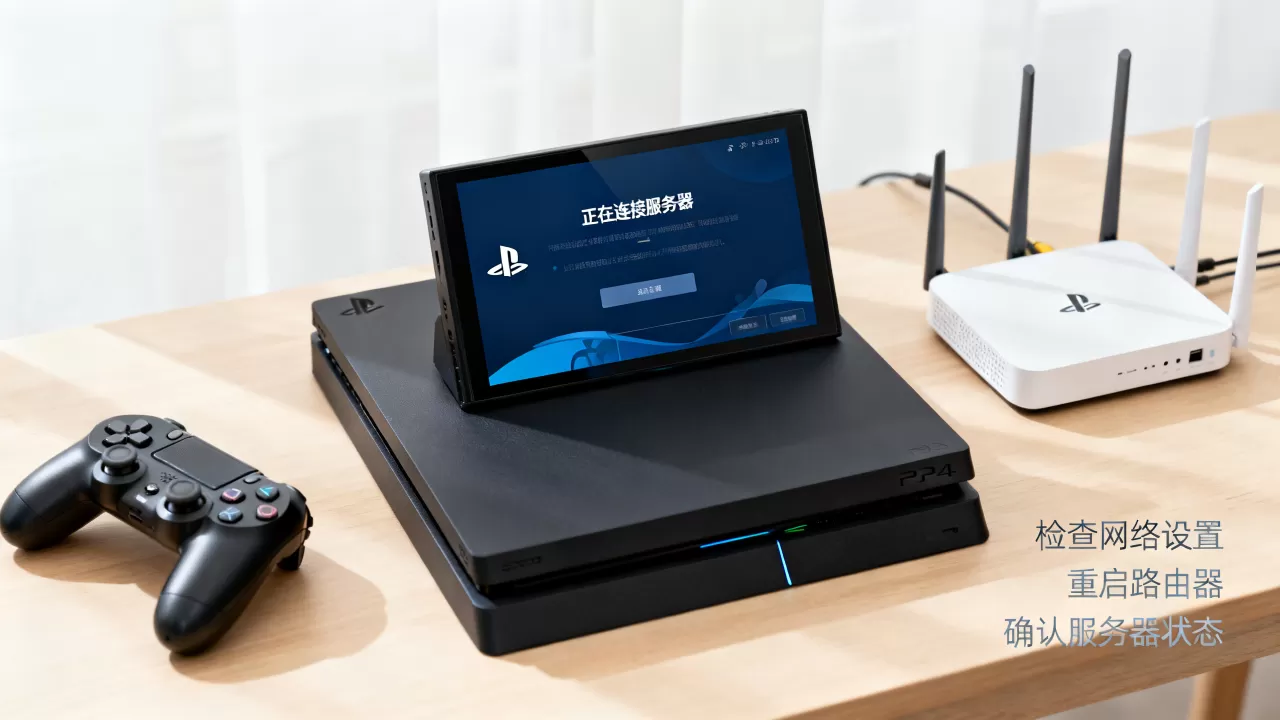
你可以在PS4的网络测试中查看当前NAT类型。
- 类型1:公网直连,最理想。
- 类型2:经过路由器的NAT映射,大多数家庭网络都是这个。
- 类型3:严格NAT,联机困难户。
如果你发现是类型3,不要急着换路由器,先进入光猫管理员模式,开启UPnP或DMZ主机,把PS4的IP放进DMZ区域,这个方法能解决相当一部分“服务器连不上”的问题。
检查家里是不是有人在下大文件或看高清视频,看门狗2联机需要稳定上行带宽,有人占着上行,你就会发现连接服务器一直转圈,然后超时。
PS4看门狗2连接服务器的实操步骤
如果你已经确定了PSN正常、育碧服务器也正常,但游戏还是连不上,那就手动干预网络路径,下面这套操作方法,是PS4玩家社区里流传最广的方案,几乎能应对多数顽固故障。
手动修改DNS
默认DNS有时会解析到拥塞的节点,手动换成一个公共DNS往往立竿见影。
具体路径:设置 > 网络 > 设定连接网络 > 使用Wi-Fi或网线 > 自定义 > IP地址设定选自动 > DHCP主机名默认 > DNS设定选手动。
- 主DNS填 8.8.8
- 副DNS填 8.4.4
如果你在国服环境下,也可以尝试 114.114.114,填完以后继续,MTU选自动,代理服务器选不使用,测试完成后重新进游戏,很多人的看门狗2连接服务器失败问题就此消失。
用手机热点验证定位
这一步是为了判断问题到底出在游戏账号还是家庭网络。
- 打开手机热点,让PS4连接热点。
- 启动看门狗2,尝试在线模式。
- 如果秒连,说明账号没问题,问题出在宽带运营商或路由器。
- 如果仍然连不上,说明游戏文件或者UPLAY账号状态本身有异常。
用热点验证完之后,关掉热点,重新连回宽带,然后进游戏,你会发现之前一直转圈的情况经常会改善,这其实是让PS4重新获取了一次干净的IP租约和DNS缓存。
重新下载玩家档案
育碧的联机机制会保存一份本地玩家档案,这个档案偶尔会损坏,导致连接服务器时卡在验证环节。
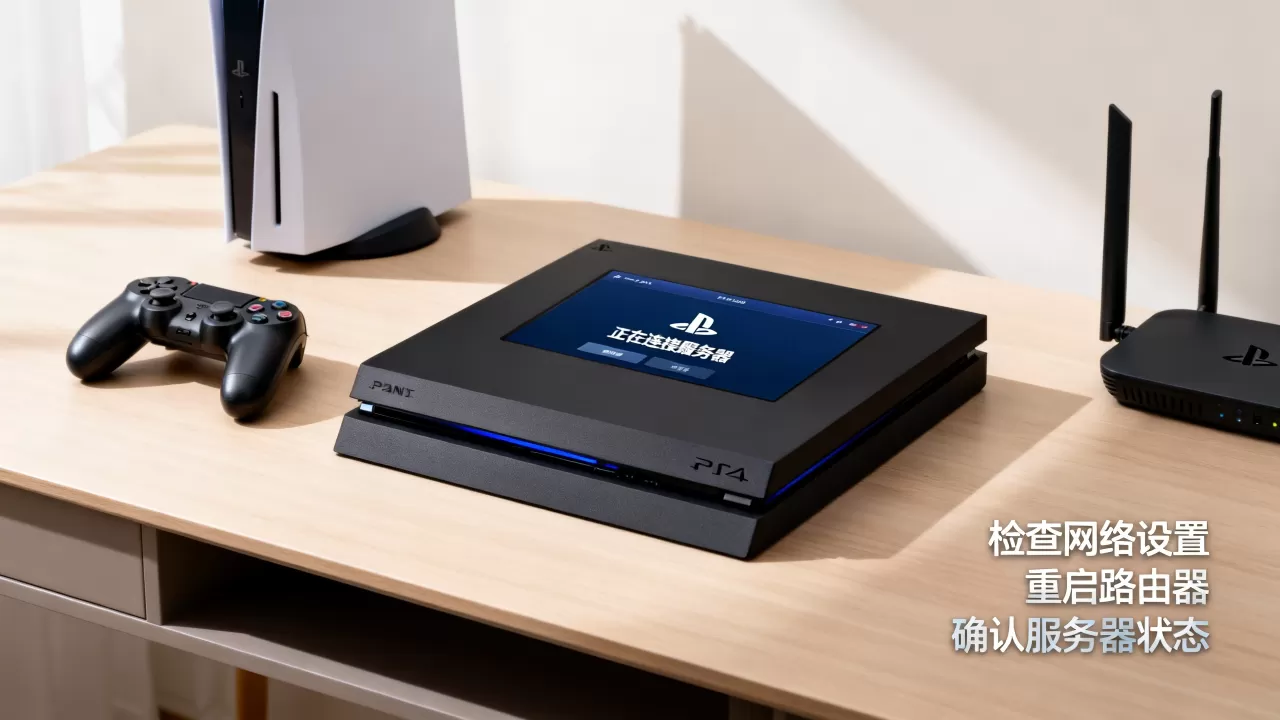
操作路径:关闭游戏后,进入设置 > 应用程序保存数据管理 > 主机存储空间 > 找到看门狗2的玩家档案文件,删除它,注意,这只是删除本地的缓存档案,不会影响云端存档和游戏进度。
删除后重新启动游戏,育碧会重新从服务器拉取档案,这一步能解决游戏内“无法同步数据”以及“连接服务器失败”的奇怪问题。
PS4看门狗2多人联机需要什么条件
如果你不只是想连上服务器,还想顺畅地玩多人模式,那么条件比单机剧情更严格一些。
- 必须拥有有效的UPLAY账号,并且与PSN账号绑定。
- 需要PSN会籍吗?不需要,看门狗2的多人模式不需要PS Plus会员。
- 网络上行速度至少稳定在2Mbps以上,否则别人进你的世界会卡顿。
- NAT类型最好是类型2或以上,类型3会被系统拒绝加入在线合约。
满足这些条件后,你在游戏内按触摸板,就能看到在线合约和合作任务列表,如果列表一直加载不出来,说明你实际上并没有连上服务器,只是游戏本身启动了而已。
为什么有时能进商店,却进不了线上合约
这是因为看门狗2的商店连接和线上合约使用的是两套不同的服务器节点,商店走的是CDN,线上合约走的是P2P验证服务器,CDN通常很稳定,但P2P验证服务器对网络握手要求更高。
你看到商店能打开,不代表联机环境正常,这时候优先排查NAT,然后重新修复凭证。
关于跨平台联机的误区
PS4版看门狗2只能和PS4玩家联机,不能和PC或Xbox玩家串流,很多人误以为育碧游戏支持跨平台,实际上看门狗2没有开放跨平台联机,如果你是想和朋友一起玩,请确认双方都是PS4版本。
看门狗2连接服务器一直转圈?两个隐藏技巧
游戏启动后一直显示“正在连接服务器”,转圈超过五分钟,大概率不是服务器在加班,而是你的PS4陷入了网络握手僵局,这时候强行等待没有意义,直接采用下面的技巧。
让PS4进入待机再唤醒
这个方法听起来有点玄,但原理是让PS4重新初始化网络栈,比直接重启游戏更彻底。
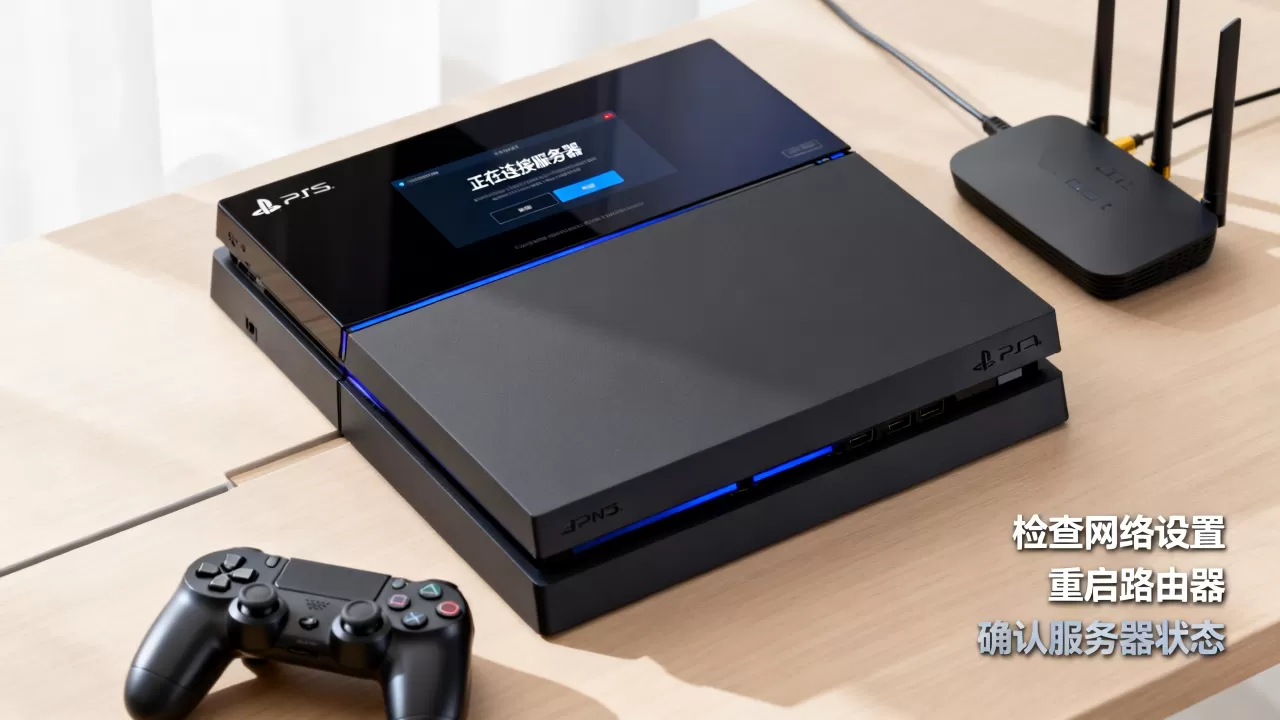
操作步骤:按PS键回到主界面,然后按电源键让PS4进入待机模式,等待30秒,再按电源键唤醒,唤醒后不要立刻进游戏,先在设置里测试网络,确认NAT类型已经显示出来,然后再启动看门狗2。
为什么这个技巧有效?因为PS4在待机状态下会断开所有网络连接,唤醒时重新发起DHCP请求,相当于网络层面的一次“冷启动”,很多临时性的网络堵塞,在这一步就被清掉了。
修改MTU值,避开大包传输限制
如果你在使用光猫拨号,且局域网内设备较多,MTU值不一致会导致看门狗2的服务器握包碎片化,表现就是连接条一直在加载,最后弹出一个错误代码。
在设置网络的过程中,MTU设定不要选自动,改成 1473 或 1400,这两个数值能避开部分运营商的最大传输单元限制,注意,不同的宽带线路最优值不同,1473不行就换1400,多试两次。
这一步对于症状表现为“连接服务器一直转圈”成功率相当高。
关于PS4看门狗2连接服务器的常见问题
Q:为什么看门狗2 PS4服务器连不上,但其他游戏联机正常?
因为看门狗2的联机验证走的是育碧自己的UPLAY服务,而不是PSN的派对信道,其他游戏正常只能说明你的基础网络没问题,问题可能出在育碧服务器和你的运营商之间,优先使用手机热点测试,如果热点秒进,那就需要联系宽带的客服,要求更换光猫或调整NAT映射。
Q:PS4看门狗2连接服务器要多久才算正常?
正常情况,从点击启动游戏到进入主菜单,大约 10到30秒,如果超过这个时间,且屏幕右下角一直转圈,说明连接存在问题,不要盲目等待两分钟以上,尽早退出并按照前面的清单排查,快速重启游戏通常能让它重新发起握手,比傻等有效得多。
Q:修复凭证会影响看门狗2的存档吗?
不会,修复凭证只是重新验证PSN账号与你当前主机的绑定信息,不触碰游戏存档和玩家档案,育碧的云存档会与UPLAY账号同步,你只需要在进入游戏后等待云端同步完成即可,这个操作可以放心执行,不会导致任何进度丢失。
首发原创文章,作者:王坚,如若转载,请注明出处:https://idctop.com/article/683684.html