Excel 文字方向与横向布局设置指南
在 Excel 中,虽然默认文字是横向显示的,但在实际操作中,用户经常需要处理文字旋转方向、长文本换行以及单元格对齐等问题,以下是详细的操作方法:
修改文字旋转方向(横向/纵向/倾斜)
如果你需要将文字从纵向改回横向,或者将横向文字旋转成特定角度,请参考以下步骤:


-
方法 1:使用快捷工具栏
- 选中需要修改的单元格。
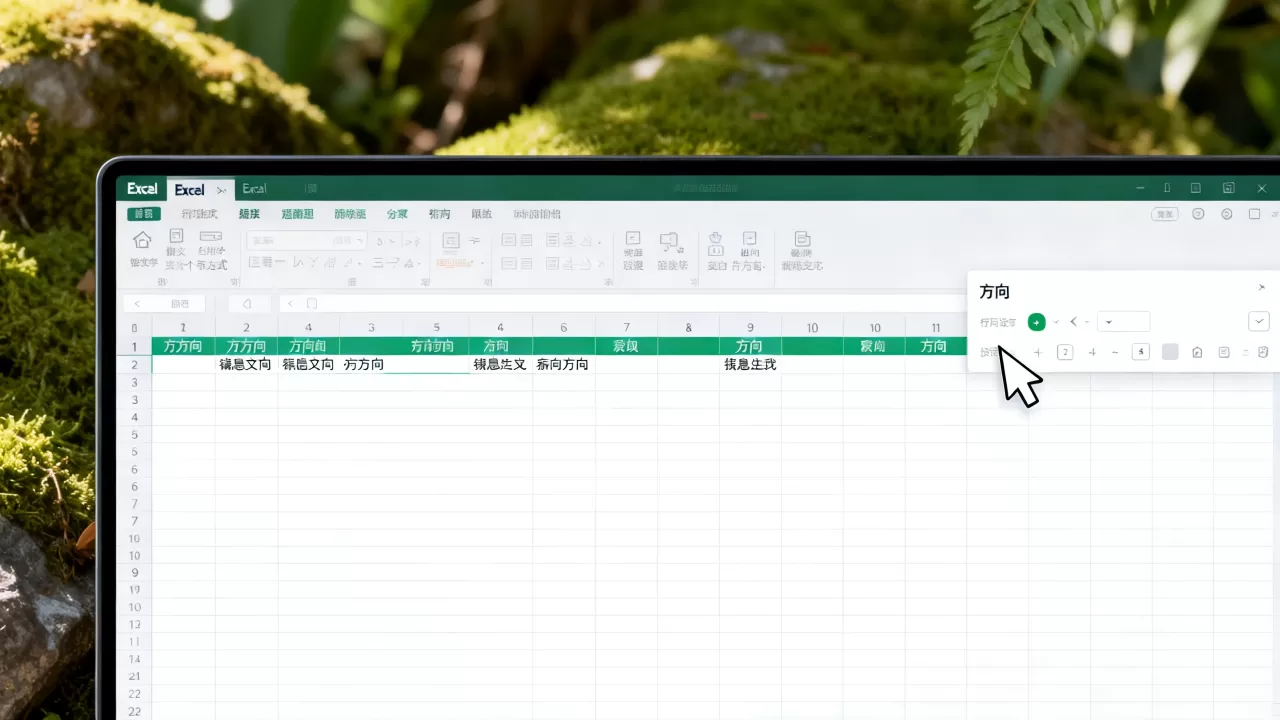
- 在顶部菜单栏点击 “开始” (Home) 选项卡。
- 在“对齐方式”组中找到 “方向”按钮(图标通常是一个倾斜的
ab)。 - 在下拉菜单中选择 “水平” 即可恢复正常的横向显示,或选择其他角度(如倾斜 45 度)。
-
方法 2:通过“设置单元格格式”精准控制
- 选中单元格,按下快捷键

Ctrl + 1
- 在弹出的窗口中切换到 “对齐” (Alignment) 选项卡。
- 在右侧的 “方向” 区域,可以通过拖动指针或直接输入角度(如 0 度为纯横向)来精确调整文字方向。
- 点击“确定”保存。
- 选中单元格,按下快捷键
处理过长的横向文字
当横向文字过多导致超出单元格边界时,可以使用以下三种方案:
-
自动换行 (Wrap Text)
- 选中单元格 $rightarrow$ 点击 “开始” $rightarrow$ 点击 “自动换行”。
- 效果:单元格高度会自动增加,文字在单元格内自动折行显示。
-
强制手动换行
- 在需要换行的地方,按下快捷键
Alt + Enter。 - 效果:可以在指定位置精准地将横向文字切分为多行。
- 在需要换行的地方,按下快捷键
-
跨列合并居中 (Merge & Center)
- 选中文字所在的单元格及其右侧的几个空白单元格 $rightarrow$ 点击 “合并后居中”。
- 效果:将多个单元格合并为一个大单元格,给横向文字提供更多空间。

快速调整列宽以适应横向文字
如果不想换行,而是希望通过增加宽度来完整显示横向文字:
- 自动调整列宽:将鼠标悬停在列标(如 A 列和 B 列之间)的边界线上,当光标变成双箭头时,双击左键,Excel 会根据该列中最长的文字自动调整宽度。
- 手动调整:点击并拖动列标边界线,直到文字完全显示。
总结速查表
| 需求 | 操作路径 | 关键点 |
|---|---|---|
|
恢复横向/旋转角度 |
开始 $rightarrow$ 方向 $rightarrow$ 选择角度 | Ctrl + 1 可精确调角 |
| 文字太长不换行 | 列标边界 $rightarrow$ 双击 | 自动适配最长文本 |
| 文字太长自动折行 | 开始 $rightarrow$ 自动换行 | 增加行高 |
| 指定位置换行 | 单元格内 $rightarrow$ Alt + Enter |
手动强制换行 |
| 横向跨区域显示 | 选中多格 $rightarrow$ 合并后居中 | 制作 |
首发原创文章,作者:王坚,如若转载,请注明出处:https://idctop.com/article/493666.html