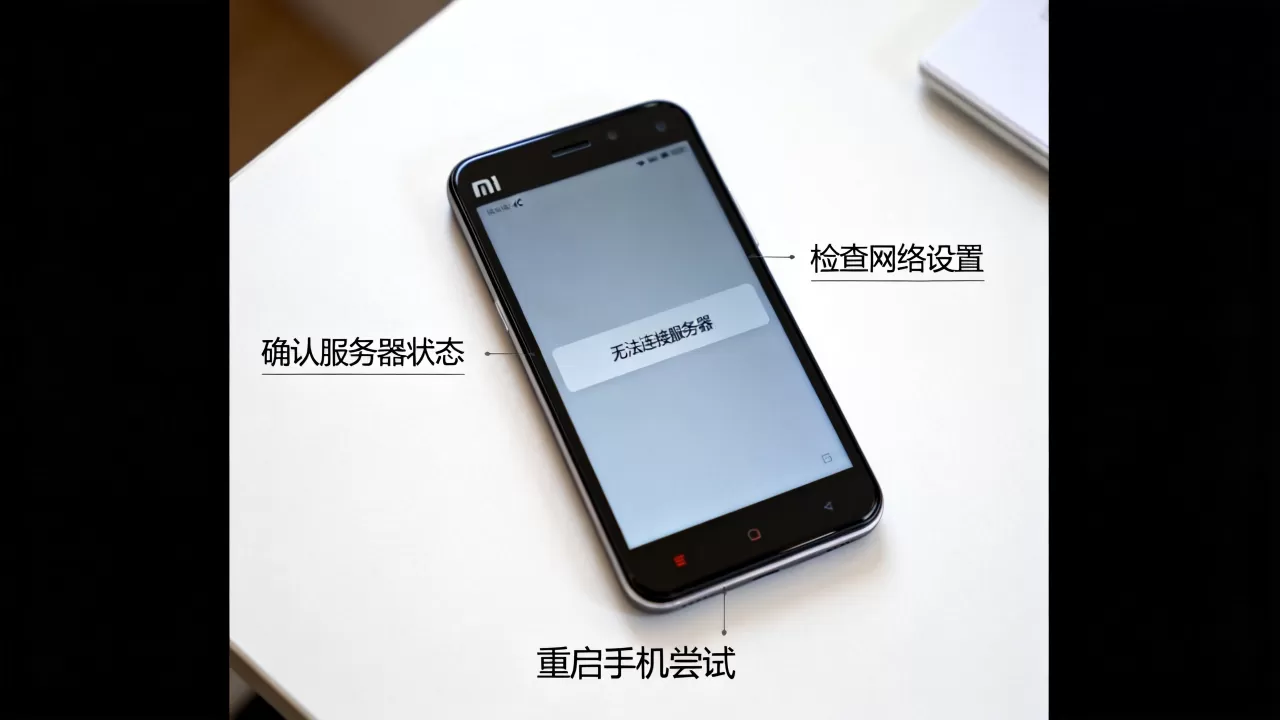
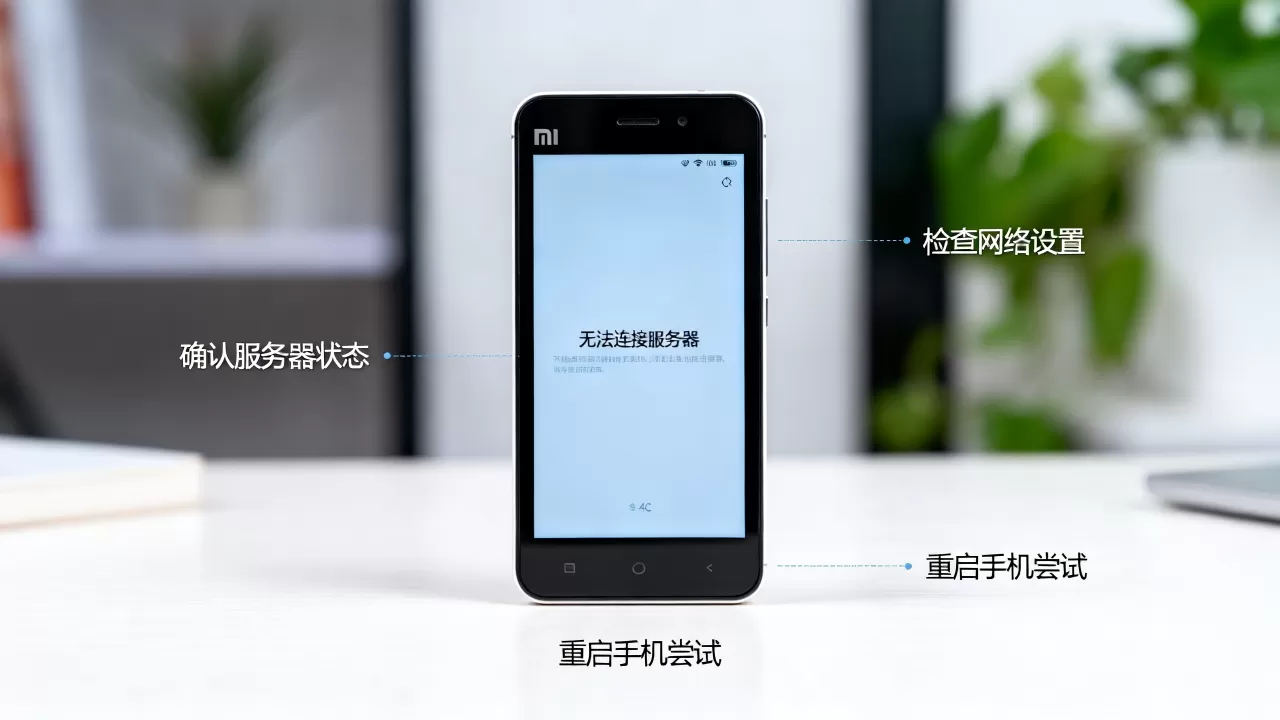
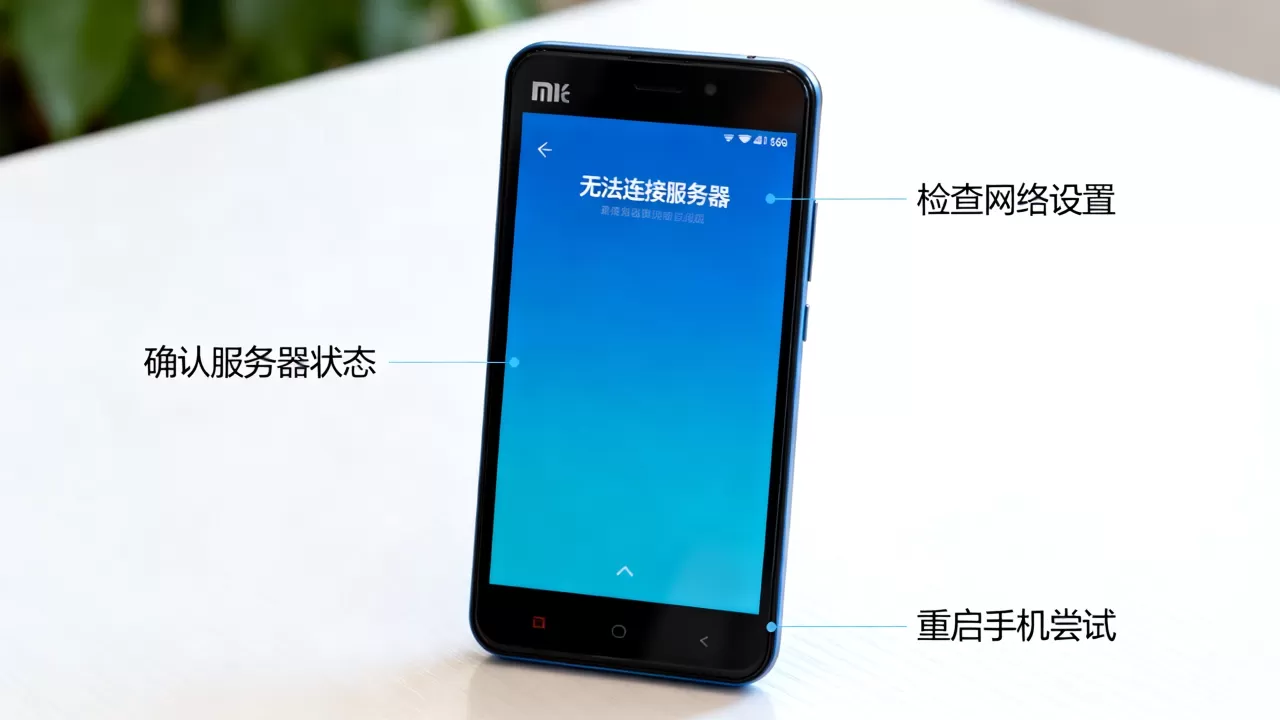
小米4c无法连接服务器的问题,通常不是手机硬件故障,而是网络环境、系统设置或软件兼容性导致的,绝大多数情况下可以通过自助排查解决。
为什么小米4c会出现无法连接服务器的情况
小米4c作为一款发布于2015年的经典机型,运行至今已有较长时间,在长期使用过程中,系统缓存堆积、老版本应用兼容性下降、网络配置变更,都可能触发无法连接服务器的问题,这种现象通常指向几个共同根源:网络解析异常、系统服务被清理、时间不同步导致安全证书失效。

结合机友们的实际反馈来分析,出现这项故障时,服务器状态通常正常,罪魁祸首多出在手机端,接下来按照故障概率从高到低,逐步定位并修复问题。
排查网络连接和DNS设置
第一步,验证网络连通性。 打开设置,进入Wi-Fi列表,尝试连接另一个热点,或者直接切换至数据流量进行测试,这种交叉测试能快速区分是网络环节还是手机系统环节出了问题。
第二步,检查DNS解析是否混乱。 DNS是连接服务器的关键桥梁,很多连接失败源于DNS触发了污染或缓存了错误记录,可在拨号界面输入##4636##进入测试菜单,选择网络类型,切换后重新连接,多数情况下,修改DNS为公共地址能立即生效,按以下路径手动调整:
- 点击设置 → WLAN → 长按已连接的Wi-Fi → 修改网络
- 选择“显示高级选项” → IP设置改为“静态”
- 在DNS 1和DNS 2栏分别填入
5.5.5和114.114.114
设置好后断开重连,再打开需要联网的应用验证是否恢复正常。
清除应用缓存和系统缓存分区
缓存文件损坏或数据错乱属于高发原因,当应用反复提示服务器连接失败时,可以先在“设置 → 应用管理 → 找到对应的应用 → 存储”中执行清空缓存操作,这一操作不会删除账号和聊天记录,可以放心尝试。
如果多个应用都提示无法连接,则建议进入Recovery模式清理系统缓存,具体操作步骤:
- 关机状态下同时按住 音量上键 + 电源键
- 屏幕亮起后松开电源键,保持音量上键不放
- 进入Recovery界面后,使用音量键选择“清除缓存”分区
- 按电源键确定,完成后选择“重启系统”
这一步骤能清理系统分区中的临时文件,排除数据冲突导致的服务连接异常。
系统设置层面的修复方案
小米4c运行MIUI系统,部分系统服务如“小米云服务”和“应用商店”依赖后台稳定运行,若这些服务被安全软件或手动优化意外停止,就会直接表现为无法连接服务器。
校准系统时间避免安全证书错误
服务器通信依赖时间戳验证身份,手机时间与真实时间偏差过大,会直接触发连接失败拦截,点击“设置 → 更多设置 → 日期和时间”,打开“自动确定日期和时间”,并确保时区选择为“GMT+08:00 中国标准时间”。
恢复系统服务并关闭省电模式限制
MIUI的省电策略会限制后台网络活动,导致连接服务器时被拦截,前往“设置 → 电量和性能 → 省电优化”,选择“无限制”,然后到“安全中心 → 授权管理 → 自启动管理”中,找到目标应用并开启“允许自启动”。
同时要在“设置 → 应用管理”中,逐个检查需要联网的应用是否具备“后台弹出界面”和“后台定位”权限,权限缺失会切断应用维持服务器长连接的必要通道。
老版本应用的兼容性处理
近年来,主流应用更新频繁,部分新版应用不再兼容Android 5.0底包,小米4c出厂适配Android 5.1,所以连接服务器的失败源自软件与系统之间的握手不畅。
使用应用商店的历史版本
某些应用仅在特定版本系列中保持稳定,打开小米应用商店,进入“应用管理”查看目标应用的更新记录,或者从官方渠道下载该应用的旧版本安装包(不应低于系统最低支持版本),这样做能有效化解新老协议不匹配的尴尬局面。
借助无障碍功能绕过兼容限制
部分应用在连接服务器时调用辅助功能接口,而MIUI对无障碍服务的内存管理较为严格,重新开启路径:设置 → 更多设置 → 无障碍 → 按需开启相关服务,重启手机后再次登录,服务器连接成功率会明显提升。
进阶操作:刷新基带与还原系统
基带模块负责手机与运营商基站之间的通信握手,基带异常会导致数据网络无法连接任何服务器。
使用工程模式检查和切换网络类型
在拨号键盘输入##4636##进入工程测试界面,选择“手机信息”,将“首选网络类型”切换为“LTE/GSM auto (PRL)”,然后点击“关闭无线”再重新打开,此操作可强制刷新网络信号与服务器之间的认证。
备份数据后恢复出厂设置
如果上述方法均未奏效,系统底层数据大概率存在冲突,通过“设置 → 更多设置 → 备份与重置 → 恢复出厂设置”进行整机重置,注意在执行前,将联系人、照片、微信聊天记录备份至电脑或云空间。
恢复完成后,先不恢复旧数据,直接连接Wi-Fi并登录应用验证服务器连接,若重置后依然存在问题,行业共识认为,此时故障已超出软件修复范畴。
小米4c无法连接服务器的常见问题解答
小米4c恢复出厂设置后能解决服务器连接问题吗
恢复出厂设置可以清除系统缓存垃圾、重置所有网络配置,能解决还原系统之前因配置改动导致的连接异常,若故障源于硬件老化或基带芯片损坏,则此操作无法修复,建议重置前到“设置 → 我的设备 → 全部参数”中连续点击“MIUI版本”开启开发者选项,便于后续使用USB调试排查。
为何小米4c在连接家用Wi-Fi时出现频繁掉线
小米4c仅支持2.4GHz频段Wi-Fi,而当代家庭路由大多默认开启5GHz频段优先,当手机频段与路由兼容性不足时,会出现连接服务器中断、加载缓慢或间隔性断流,可在路由器设置后台关闭“双频合一”功能,将2.4GHz频段单独放出,并将无线模式设置为“11b/g/n混合”,此举可让小米4c的Wi-Fi链路更加稳固。
刷入第三方系统能否改善小米4c连接服务器的问题
部分第三方系统精简了MIUI后台服务,减少资源占用后,确实能提升网络连接稳定性,刷机本身存在一定风险,需要解锁Bootloader,操作不当会导致无法开机,准备刷机前,务必利用小米助手备份完整数据,并确认所刷入的ROM包含基带分区,否则会造成信号故障甚至无法连接服务器的后果。
小米4c无法连接服务器并非无解难题,按顺序检查网络设置、应用缓存、系统时间,再决定是否进行系统重置或刷机操作,绝大多数连接问题都能获得有效解决,若全部尝试后仍无法连接,则大概率与硬件基带老化相关,考虑专业维修检测是最稳妥的收尾动作。
首发原创文章,作者:王坚,如若转载,请注明出处:https://idctop.com/article/683741.html