服务器只有一个C盘时,解决思路很简单:要么从现有C盘里压缩出未分配空间来新建D盘,要么给服务器加一块新硬盘(或云数据盘)再格式化分区。具体采用哪种方式,取决于你的服务器是物理机还是云服务器、C盘是否还有剩余空间,以及你手上有没有可用的额外磁盘,下面我按场景拆开讲,每一步都给出可操作的方法。
先搞清楚:你是哪一种“只有一个C盘”
很多朋友一上来就问“服务器只有一个c盘怎么分盘”,但实际操作前,先花两分钟确认一下你的服务器处于哪种状态,因为对应的解决办法完全不一样。
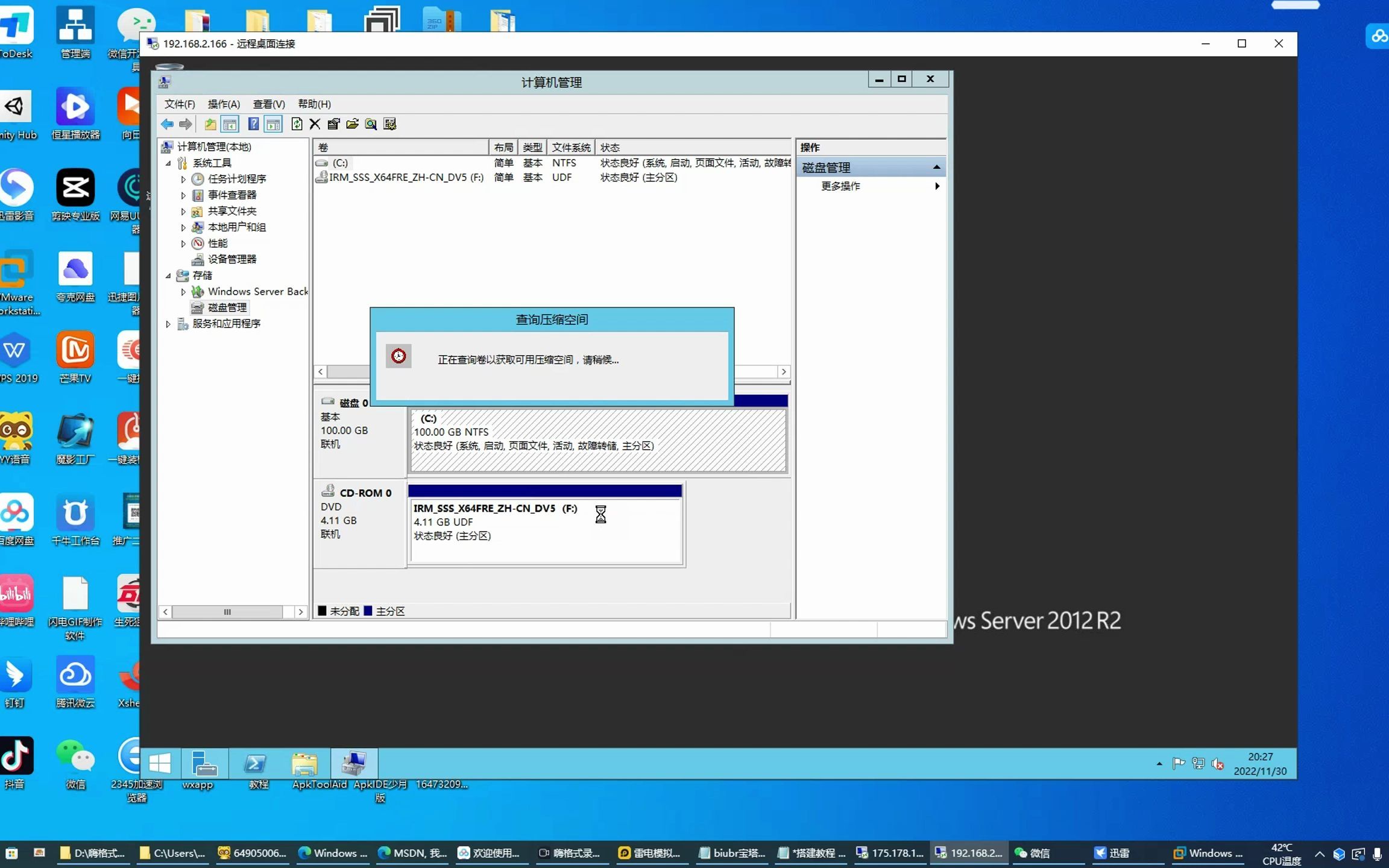

物理服务器:整块磁盘全部分给了C盘
物理服务器的硬盘通常是一整块物理磁盘,在安装Windows Server系统时,安装向导默认会把整块磁盘创建为一个分区,也就是C盘,这种情况下,C盘和磁盘是同一个容量,比如一块500GB的硬盘,C盘就是500GB,你需要在系统里把C盘压缩出一部分空间,然后新建为D盘或数据盘。
云服务器:系统盘和数据盘是独立的
云服务器(比如简米云、酷番云、华为云的ECS)的情况稍微特殊一点,云服务器默认只有一块“系统盘”,容量一般在40GB到100GB之间,这就是你说的C盘,如果你想要一个D盘,通常不是去压缩C盘,而是去云控制台“挂载数据盘”,也就是额外买一块云硬盘,挂在服务器上,然后在系统里初始化、分区、格式化,这和物理机分区的逻辑完全不同,千万别搞混。
判断方法:看一眼磁盘管理
在服务器桌面上右键“此电脑”或“我的电脑”,选择“管理”,然后在左侧菜单点“磁盘管理”,你会看到磁盘0、磁盘1等信息,如果C盘显示的是“磁盘0”,并且这块磁盘全部容量都分给了C盘,那你属于第一种,如果看到磁盘0只有C盘,但磁盘1是“未初始化”或“未分配”,那你属于第二种,直接看后文的云服务器数据盘部分。
物理服务器C盘压缩出空间,新建D盘
这是“服务器只有一个c盘怎么分盘”最经典的场景,Windows Server自带的“压缩卷”功能可以直接把C盘末尾未使用的空间分离出来。
前提条件:C盘剩多少空间很关键
压缩卷的原理是把C盘尾部的“可用空间”提取出来,再去创建新分区,所以C盘剩余空间越大,你能分出去的D盘就越大,如果C盘已经用了80%以上,压缩出来的空间会非常有限,甚至只有几GB,没有实际意义,行业共识认为,服务器系统盘剩余空间建议保持在20%以上,否则不光分区困难,系统运行也会变慢。
操作步骤:磁盘管理压缩卷
- 打开“服务器管理器”,点击右上角“工具”,选择“计算机管理”,进入“磁盘管理”。
- 在C盘(通常是磁盘0的分区1)上右键,点击“压缩卷”。
- 系统会先查询可用压缩空间,这个过程可能需要几十秒到几分钟,如果服务器磁盘较大或碎片较多,时间会更长,耐心等。
- 在“输入压缩空间量”一栏,输入你想分出去的大小,单位是MB,1GB等于1024MB,比如你想分出200GB,就填204800。
- 点击“压缩”按钮,完成之后,磁盘管理界面C盘后面会出现一块黑色的“未分配”空间。
- 在未分配空间上右键,选择“新建简单卷”,按向导一路下一步,分配盘符(比如D),选择文件系统为NTFS,完成格式化。
几分钟内就能完成分区,整个过程不需要重启服务器,不影响业务运行。
压缩不了或压缩空间太小怎么办
如果你发现压缩卷选项是灰色的,或者压缩出来的空间非常少,常见原因有两个。
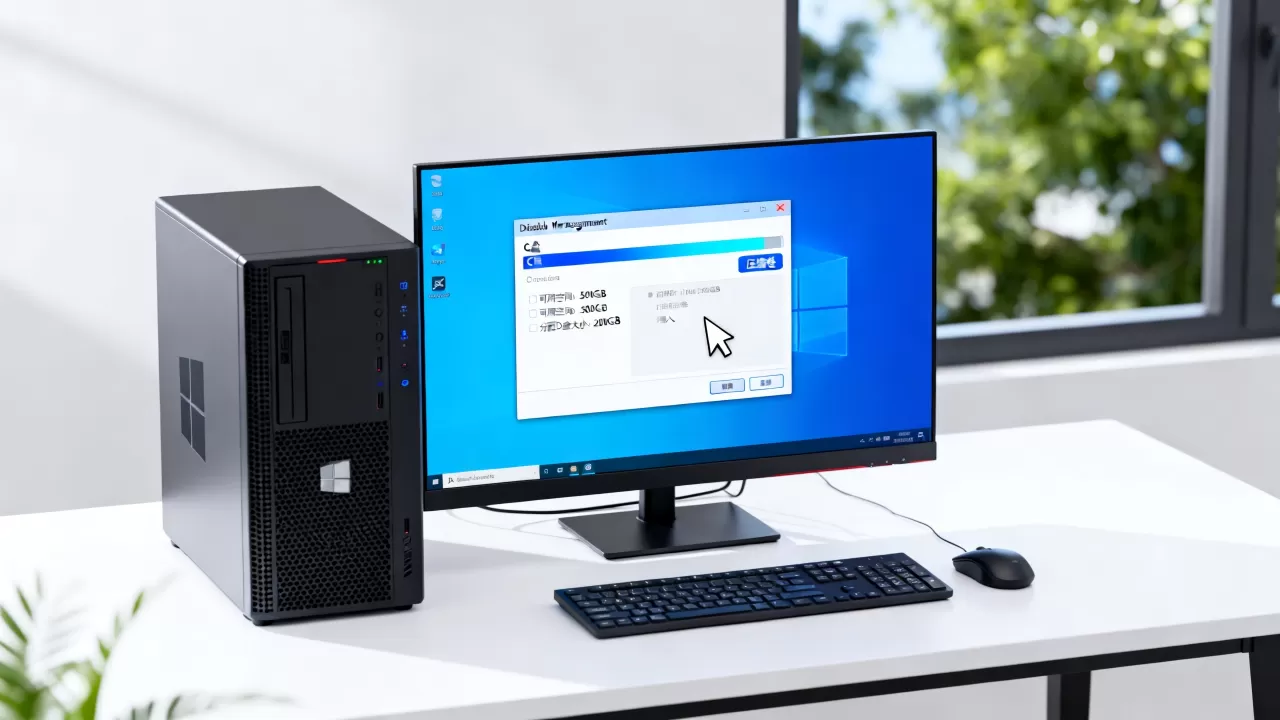
磁盘碎片过多,压缩卷需要连续的可用空间,文件碎片太多会导致可压缩空间被分割成碎块,你可以先运行一次磁盘碎片整理,再用压缩卷,整理碎片期间服务器磁盘I/O会升高,最好在业务低峰期操作。
系统文件无法移动,页面文件、休眠文件、系统还原点这类文件是被锁定的,不能移动,它们所在的位置会阻挡压缩操作,这种情况下,业内专家指出,可以先用系统自带工具或者第三方分区软件来迁移这些文件,但操作风险比单纯压缩卷要高不少,建议提前备份数据。
服务器C盘满了怎么清理空间:分盘之前先瘦身
如果你发现C盘已经被塞得满满当当,连压缩出50GB都费劲,那就别急着分盘了,先清理C盘腾出空间才是正路,这也恰恰是很多人在“服务器只有一个c盘怎么分盘”之前真正面临的问题。
清理Windows更新残留和临时文件
服务器和家用电脑不一样,Windows更新补丁会留下大量的旧版本文件,存放在C:WindowsSoftwareDistributionDownload目录下,这些文件占了几个GB是常事。
清理步骤如下:
- 停止Windows Update服务:打开命令提示符(管理员),输入
net stop wuauserv,回车。 - 打开资源管理器,删除C:WindowsSoftwareDistributionDownload文件夹里的全部内容。
- 重启Windows Update服务:在命令提示符输入
net start wuauserv,回车。
清理临时文件可以用磁盘清理工具,但更彻底的方式是直接在命令提示符里跑cleanmgr /sageset:1,然后按提示勾选项目执行。
检查系统盘是否有异常增长的大文件
C盘空间不明原因变少,多数情况下是日志文件或者某款软件在疯狂写入,用系统自带的“存储感知”功能,或者用WinDirStat这类可视化磁盘分析工具扫一遍C盘,能快速定位到具体是哪个文件夹在膨胀。
有一个容易被忽略的点是C:WindowsSystem32LogFiles目录,里面存放了IIS日志和系统日志,如果你网站访问量大,IIS日志一天能长几百MB,你可以在IIS管理器里修改日志路径,把它挪到D盘,或者在事件查看器里设置日志大小上限,避免无限制增长。
清理完C盘再压缩
清理干净之后,重新压缩卷,能拿到的未分配空间会明显增加,这一步和前面压缩卷操作配合使用,才是完整的“服务器只有一个c盘怎么分盘”解决方案。
云服务器只有C盘:加数据盘而不是压缩C盘
云服务器的“只有一个C盘”和物理机是两码事,云服务器的C盘是系统盘,一般容量不大,你强行压缩它只会让系统可用空间更局促,正确做法是挂一块数据盘。
在云控制台购买并挂载数据盘
登录简米云、酷番云或华为云的控制台,找到你的云服务器实例,在“磁盘”或“云盘”页面点击“购买云盘”,按需选择容量,比如100GB高性能ESSD或通用型SSD,购买完成后,点击“挂载”,选择你的实例ID,确认挂载。
注意:云盘挂载后,在系统里并不会自动出现D盘,你还需要做“初始化数据盘”的操作。
Windows Server初始化数据盘步骤
- 打开“服务器管理器”,点击“工具” -> “计算机管理” -> “磁盘管理”。
- 会弹出一个“初始化磁盘”的向导,磁盘1就是刚挂载的数据盘,磁盘分区形式选择“GPT”,点击确定。
- 在“磁盘1”右侧的“未分配”空间上右键,选择“新建简单卷”。
- 跟着向导设置容量(默认全部)、盘符(默认D)、文件系统(NTFS),完成格式化。
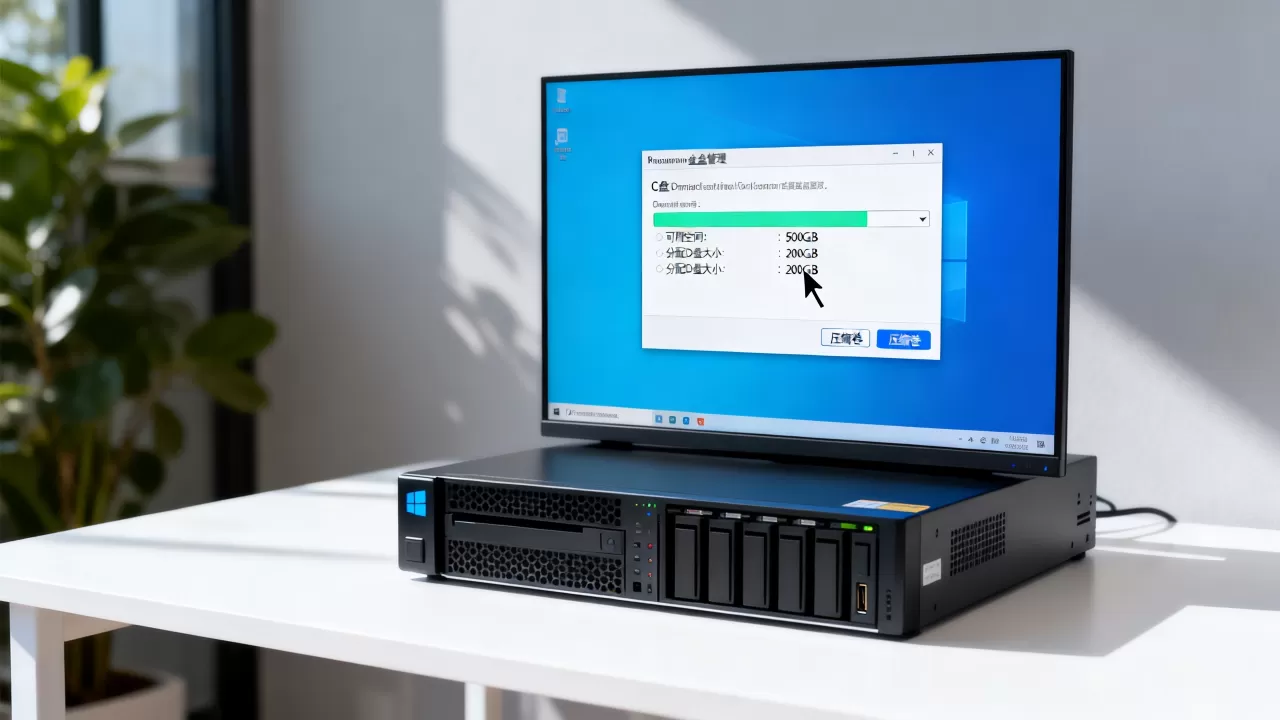
操作完成后,打开“此电脑”就能看到D盘了,以后装软件、放网站备份、存视频音频文件,都往D盘放,C盘只用来装操作系统和关键组件。
关于价格和容量选择的建议
云数据盘的价格因地域和类型差别较大,比如国内主流云厂商的通用型SSD云盘,价格通常在每月每GB几毛钱到一元多之间浮动,具体以控制台实时报价为准,如果你服务器的主要用途是搭建网站或存储日志,50GB到100GB的数据盘基本够用,如果跑数据库、文件存储或大量图片素材,建议直接买200GB或更高容量,省得后期扩容还要折腾,扩容操作虽然不影响数据,但在线扩容后你需要到磁盘管理里“扩展卷”才能真正用上新增空间。
服务器C盘空间不足的另外一种解法:直接调整分区
经常有朋友碰到这种情况:C盘200GB,D盘有300GB但基本是空的,C盘却快满了,这时候“服务器只有一个c盘怎么分盘”的问题就反过来了,是想从别的分区匀空间给C盘,Windows自带的磁盘管理不支持把后一个分区的空间合并到前一个分区,你需要第三方分区工具才能解决。
用第三方工具进行无损分区
推荐DiskGenius或傲梅分区助手这类工具,它们支持在Windows Server上直接调整分区大小且不丢失数据,操作路径大致是:打开分区助手 -> 右键D盘 -> “调整/移动分区” -> 把D盘左侧边界向右拖动,缩小D盘 -> 确定后生成未分配空间 -> 再右键C盘 -> “扩展分区” -> 把未分配空间合并进C盘,完成后点击“提交”,软件会进入预执行环境自动处理,处理完成后C盘空间就变大了。
这类操作虽然方便,但存在一定风险,多数情况下不需要重启,但如果调整的是系统盘所在分区,软件会要求重启进入WinPE环境执行,这个过程中断电或强制关机有可能导致系统无法启动,所以操作前务必备份系统盘中的重要数据,最好用云厂商的快照功能做一次全盘快照。
分盘实操中的常见错误和避坑指南
是很多教程里不讲,但实际操作几乎必遇到问题的环节,我根据自己在服务器运维中摸爬滚打的经验,把坑提前帮你踩了。
千万别动系统保留分区
在磁盘管理界面,C盘前面通常有一个100MB或几百MB的“系统保留”分区,这个分区存放了Windows启动文件,你压缩C盘时如果选择把它一并合并,服务器很可能下次开机就蓝屏,压缩卷时选定的空间量,一定要避开这个保留分区所在的磁盘头部区域。
页面文件设置会影响分区
Windows的页面文件(虚拟内存)默认放在C盘,而且文件大小可能有好几个GB,压缩卷时如果页面文件被锁定在C盘中间位置,能压缩的空间会大幅缩水,你可以在“系统属性” -> “高级” -> “性能设置” -> “高级” -> “虚拟内存更改”里,把页面文件临时移到D盘,重启后再做压缩卷操作,压缩完成后再挪回C盘。
云服务器初始化磁盘时选错分区形式
目前新创建的云服务器几乎都推荐用GPT分区,因为MBR模式最多只能认2TB磁盘,如果你挂载的数据盘超过2TB,用MBR初始化会导致无法分配全部容量,别贪省事选MBR,一律选GPT准没错,普通用户看到2TB会觉得很远,但视频素材服务器或者备份服务器,上一块4TB的云盘很常见。
分完盘后不设置自动挂载
物理服务器的D盘分区,格式化后重启还在,不需要额外设置,但云服务器挂载的数据盘,在Linux系统里才需要做开机自动挂载设置,Windows Server挂载后会默认自动挂载,所以不存在这个问题,反而要注意的是,别把D盘格式化后盘符变了(比如D被U盘占了变成E),如果在线扩容数据盘,盘符有时会漂移,导致软件找不到路径。
分盘之后数据安全和备份建议
无论你是压缩C盘新建分区,还是挂载云数据盘,分区过程中的数据安全永远排第一,下面几点建议虽然老生常谈,但确实是无数人踩坑后的经验总结。
- 操作前对系统盘做一次镜像备份或快照,云服务器在控制台创建快照,几分钟就能完成。
- 物理服务器如果有独立阵列卡或另一个空硬盘,可以用系统自带的“Windows Server Backup”做一次系统备份。
- 分盘完成以后,第一时间修改软件的默认保存路径,比如IIS网站目录、SQL Server数据文件、MySQL的datadir、第三方备份软件的存储位置,全部指到D盘。
- 定期检查C盘剩余空间,设置磁盘空间告警,可以借助Zabbix、Prometheus等监控工具,也可以直接用系统“性能监视器”里的“LogicalDisk”计数器。
服务器C盘分区后的性能优化
分完盘不是终点,把它用好才是,C盘保持精简,D盘承担数据读写,能让服务器运行更稳定。
C盘上尽量只保留Windows系统文件、关键驱动和核心软件,杀毒软件、数据库、网站程序、日志文件、临时下载目录,全部迁移到D盘,特别是数据库,大部分数据库连接慢的问题都和磁盘I/O有关,如果数据盘是SSD或ESSD类型,随机读写性能比传统机械盘高出数倍,数据库迁移到数据盘后,查询速度提升会比较明显。
对于Windows Server的临时目录,可以改到D盘:右键“此电脑” -> “属性” -> “高级系统设置” -> “环境变量”,把TEMP和TMP都改为D:TEMP,这样系统在频繁写临时文件时,不会占用C盘空间。
常见问题解答
Q1:服务器c盘满了怎么清理空间,但不想删除任何东西?
打开“服务器管理器”的“清理磁盘”工具,勾选“Windows更新清理”、“临时文件”、“缩略图”等选项,可以先腾出几个GB,再把页面文件和临时目录迁移到D盘,这些操作不会删除你的数据文件,如果清理后空间仍然紧张,就按前文的方法挂一块数据盘或压缩C盘扩出D盘,把程序和数据移过去。
Q2:服务器只有一个c盘怎么分盘,用diskpart命令行怎么操作?
diskpart是Windows Server内置的磁盘分区工具,适用于远程桌面不方便打开图形界面的时候,打开命令提示符(管理员),输入diskpart进入工具,输入list disk查看磁盘,输入select disk 0选中磁盘0,输入select partition 1选中C盘所在分区,输入shrink desired=204800压缩出200GB未分配空间,输入create partition primary创建新分区,输入format fs=ntfs quick快速格式化,最后输入assign letter=D分配盘符,注意diskpart的shrink命令不支持指定从C盘开头还是末尾压缩,它只会自动选择可移动的尾部空间,所以和图形界面压缩卷的原理一样。
Q3:分盘操作会影响C盘原有系统和数据吗?
正常情况下不会,无论是压缩卷还是新建简单卷,都只处理未分配空间,不会改动C盘上的现有文件,但如果你使用第三方工具做了跨分区的空间合并,或者操作过程中断电断电、强制重启,存在极低概率的数据损坏风险,因此操作前做快照或镜像备份是最稳妥的做法,尤其是生产环境中的服务器,建议在业务低峰期操作并预留回滚手段,以上数据引用自微软官方文档中对磁盘管理功能的说明,以及主流云厂商控制台的公开配置信息。
首发原创文章,作者:王坚,如若转载,请注明出处:https://idctop.com/article/683745.html