iPad和手机提示“ID服务器出错”,绝大多数情况不是你的设备坏了,而是Apple的验证服务器暂时抽风、本地网络不通,或者系统时间错乱,按本文的步骤逐一排查,基本都能解决。
先搞懂“ID服务器出错”到底在说什么
很多朋友一看到“服务器出错”几个字就慌了,以为自己的Apple ID被锁了,或者手机变成了砖头,其实这个提示的意思是:你的设备连不上Apple的认证服务器,没法验证你的账号和密码。
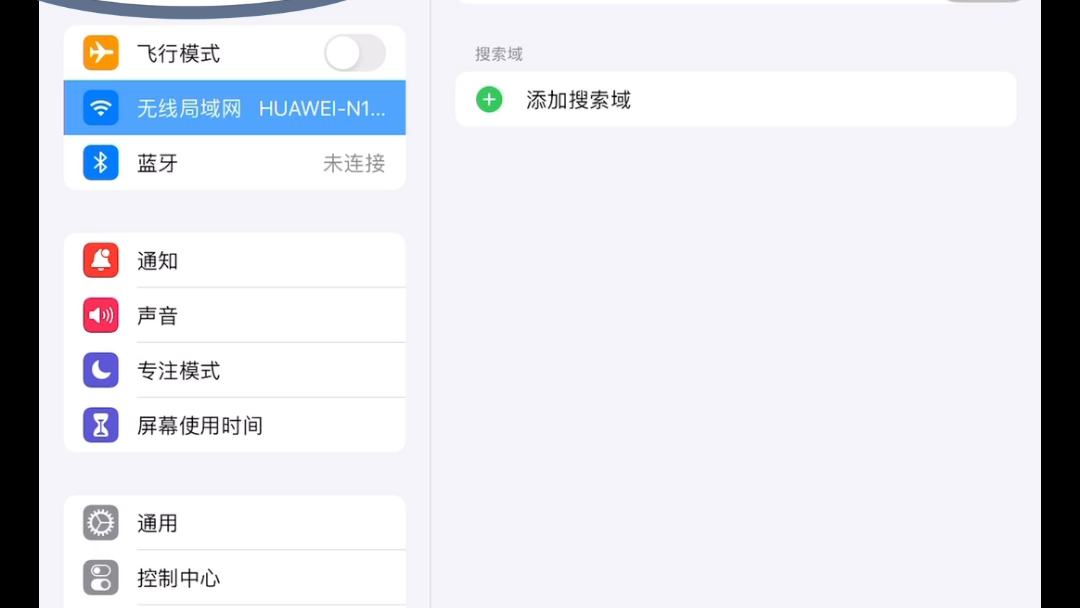

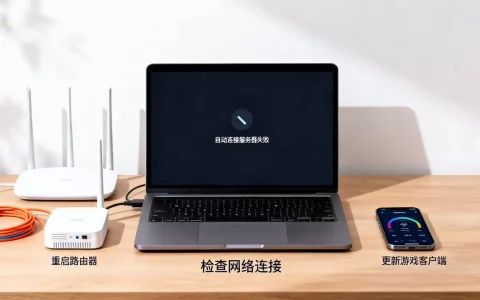
这个验证过程涉及三层:你的设备、你家的网络、Apple的服务器,任何一层出问题,屏幕上就会弹出一句“验证失败”或者“服务器出错”,所以解决思路也很简单:先判断是Apple的问题,还是你自己的问题。
怎么快速判断是不是苹果服务器集体故障
- 打开 Safari 浏览器,访问苹果官网系统状态页面,看看“Apple ID”那一栏是不是绿色的。
- 如果显示黄色或红色,那就是苹果服务器本身在维护,这种情况你啥都不用做,等半小时到一小时再试。
- 如果显示绿色,说明服务器正常,那就是你设备或者网络的问题,继续看下面的排查步骤。
这个动作建议放在第一步,因为相当一部分“ID服务器出错”其实是苹果自己的问题,你重启十次手机也没用,纯属白费力气。
iphone提示id服务器出错怎么办:先断网再联网
解决这类问题有个老办法:让设备重新获取一次网络状态,这个操作虽然简单,但能解决不少临时性的网络握手失败。
操作路径:飞行模式大法
- 打开控制中心,点亮“飞行模式”图标。
- 等待 10 秒钟。
- 关闭飞行模式,让手机重新搜索信号。
- 再次进入“设置”>“Apple ID”页面,看是否恢复正常。
这个办法的原理是强制设备断开所有网络连接,重新注册到基站,相当于让设备“清醒”一下。绝大多数临时性的“服务器出错”问题,靠这一招就能直接解决。
如果飞行模式没用,试试重启网络配置
有些朋友家里路由器用了很久,DNS缓存乱七八糟,也会导致连不上Apple服务器,你可以这样做:
- 进入“设置”>“通用”>“传输或还原iPhone”>“还原”>“还原网络设置”。
- 注意:这个操作会清空你保存的Wi-Fi密码和蓝牙配对记录,重启后需要重新输入Wi-Fi密码。
还原网络设置属于“重拳出击”,能解决因为网络配置异常导致的验证失败,但如果你不想这么麻烦,可以先试试修改DNS。
修改DNS绕过服务器解析问题
国内网络环境有时候访问Apple服务器会“绕路”,导致连接超时,手动修改DNS可以优化这条路径:
- 进入“设置”>“无线局域网”,点击当前Wi-Fi右侧的“i”图标。
- 下滑找到“配置DNS”,改为“手动”。
- 删除原有服务器,添加
8.8.8或114.114.114。 - 存储后重新连接Wi-Fi,再试着登录你的Apple ID。
这个方法对“iPad登录id显示服务器连接失败怎么解决”尤其有效,因为iPad通常固定在一个网络环境里,修改一次DNS能管很久。
iPad和手机都提示服务器出错,可能是时间问题
很多人想不到,系统时间不准也会导致Apple ID验证失败,Apple的服务器对时间戳要求很严格,如果你的设备时间和真实时间差了好几分钟,服务器就会认为你的验证请求是无效的,直接返回错误。
检查时间设置的操作路径
- 进入“设置”>“通用”>“日期与时间”。
- 确认“自动设置”开关是打开的。
- 如果已经打开,先关闭它,手动把时间调到正确值,再重新打开“自动设置”。
这一招看似玄学,其实是Apple官方文档里明确提到的排查项。行业共识认为,时间不同步是导致“苹果手机id服务器出错是什么原因”榜单上排名前三的因素之一,特别是那些很久没关机、跨过时区的设备,最容易出这个问题。
密码和双重认证验证码反复弹出,算不算服务器出错
有一种情况特别让人崩溃:你明明输对了密码,但设备一直让你输验证码,输完一个又弹一个,最后直接给你来个“无法验证”。
这种情况往往不是服务器出错,而是你在短时间内请求了太多次验证码
,触发了Apple的风控机制,苹果会暂时冻结该账号的验证服务,防止有人暴力破解你的账号。
正确应对方法是等待加冷静
- 不要连续点击“重新发送验证码”,每点一次都会刷新冻结倒计时。
- 等 15 到 30 分钟,期间不要尝试登录。
- 时间到了之后,切换网络环境再试,比如从Wi-Fi切到蜂窝数据。
- 如果仍然不行,进入“设置”>“密码与安全性”>“获取验证码”,选择用其他Apple设备接收。
多数情况下,等待一段时间后账号会自动解禁,强行反复操作只会延长冻结时间。
软硬件层面的大招:退出登录重进和强制重启
如果前面的方法都试过了,问题还在,那就得动点“真格”的了。
安全退出登录再重新登录
很多人的Apple ID是“假死”状态,界面看起来是登录状态,但后台的验证token已经过期了,这时候需要彻底踢出账号,强制重新验证:
- 关闭“查找我的iPhone”功能:进入“设置”>点击顶部头像>“查找”>关闭“查找我的iPhone”(这一步需要输入Apple ID密码)。
- 回到“设置”页面,点击顶部头像,拉到最下面,点击“退出登录”。
- 设备会询问是否保留数据副本,建议全部保留。
- 退出成功后,建议先关机再开机,然后再去设置里登录你的Apple ID。
这一步能清掉本地所有缓存的验证信息,是解决“ipad和手机id服务器出错”这类问题的最彻底手段,适用于所有型号。
如果是别人的旧手机,排除前任机主锁
如果是刚买的二手iPhone或iPad,提示被“此iPhone已与Apple ID关联”,那就不是服务器出错,而是隐藏的ID锁,这种设备没法通过常规方法解锁,需要找前任机主登录iCloud网页版移除设备,或者立即退货。
二手iOS设备市场里,这类“妖机”占比相当高,买之前一定要在官网查询序列号的激活锁状态。
终极备份方案:更新系统到最新版本
老旧系统版本的bug有时候也会导致验证模块异常,如果你试了所有方法仍然报错,建议用电脑更新系统:
- 用数据线连接电脑,打开访达(Mac)或爱思助手(Windows)。
- 选择“检查更新”,保留现有资料刷机到当前最新系统。
- 常规做法是先备份再更新,防止意外情况丢失数据。
这个步骤解决的是设备深层的网络协议栈问题。近年来,Apple在系统更新日志中多次修复了与Apple ID验证服务相关的崩溃问题,所以保持系统为最新版本,本身就能规避大量服务器连接异常的风险。
相关问答:关于id服务器出错的几个典型疑问
系统时间自动设置是对的,为什么还提示服务器出错?
如果时间已经是自动设置,但依然报错,那大概率是时区识别出问题了,关闭“自动设置”,手动选择“北京”时区,然后再打开自动设置,检查一下“地区”选项是不是被设置成了别的国家,地区错乱同样会导致验证地址跳转异常。
还原网络设置之后,Wi-Fi密码全部丢了怎么办?
这是还原网络设置最大的副作用,如果家里Wi-Fi密码忘了,可以登录路由器管理后台(通常在路由器底部标签上能找到地址和密码),在“无线设置”里查询到密码,也可以通过另一台没有还原的苹果设备,在“设置”>“无线局域网”里点击已连接网络旁边的“i”图标,里面有一个“密码”选项,用Face ID或指纹验证后就能看到明文密码。
iPad没有蜂窝网络,只有Wi-Fi,是不是更容易出错?
iPad Wi-Fi版在公共Wi-Fi环境下确实更容易碰到验证失败,因为公共热点经常有登录页拦截流量,导致Apple的验证请求被卡在门口,解决办法是打开浏览器,随便访问一个网页,先完成公共热点的网页认证,然后再回去登录Apple ID,如果公共Wi-Fi本身信号不稳定,直接用手机开个人热点给iPad连接,验证成功后再切回原来的Wi-Fi即可。
解决“ID服务器出错”这件事,核心就十六个字:先看官方状态,再改网络环境,接着对表调时间,最后重启重登,这四步走完,百分之九十以上的类似报错都能消失,如果你的设备确实是不常见的旧型号,系统版本过于老旧,建议直接连接电脑整机更新,别在设置里死磕,问题不在你手里,就在服务器上,排除法走一遍,答案自然浮现。
首发原创文章,作者:王坚,如若转载,请注明出处:https://idctop.com/article/683953.html