Excel公式锁定的核心在于使用绝对引用符号“$”,将单元格地址固定为行或列,从而在复制公式时保持引用对象不变。
很多职场人在处理数据透视或批量计算时,经常遇到公式下拉后结果错误的问题,这通常不是公式逻辑错了,而是引用方式没锁对,理解相对引用和绝对引用的区别,是提升Excel效率的关键一步。
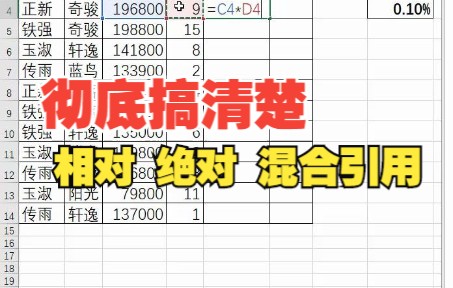

理解引用的三种基本形态
在深入操作之前,我们需要厘清Excel中单元格引用的三种状态,这不仅是基础,更是解决绝大多数“公式跑偏”问题的根源。
相对引用:随动灵活的默认状态
当你输入=A1+B1并向下拖动填充柄时,下一行的公式会自动变为=A2+B2,这种引用方式被称为相对引用,它的特点是“相对位置”跟随变化。
- 适用场景:每一行的计算逻辑完全一致,且引用的单元格随行号或列号同步移动。
- 缺点:一旦涉及跨行或跨列的固定参照,相对引用就会失效,导致计算错误。
绝对引用:钉死不动的锚点
绝对引用通过在行号和列标前加上美元符号“$”来实现。$A$1表示无论公式复制到哪里,它始终指向A列第1行。
- 核心作用:锁定参照基准,比如在做乘法表或税率计算时,税率单元格通常只有一个,需要所有计算行都引用它。
- 操作技巧:选中单元格地址后,按F4键可以快速切换引用模式。
混合引用:半锁定的智能策略
混合引用是相对引用和绝对引用的结合体,它可以锁定行不锁定列,或者锁定列不锁定行。
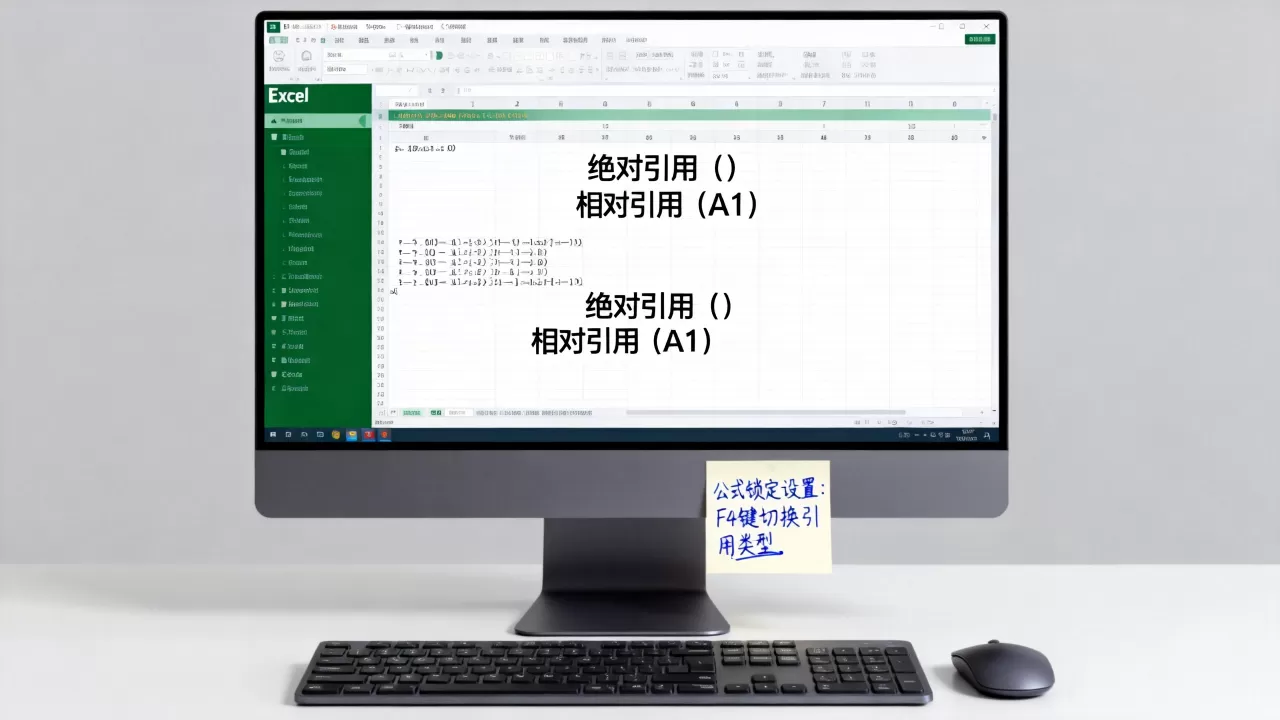
- 锁定列不锁定行:如$A1,拖动时,列标A不变,行号1会变,适合多列对比同一基准数据。
- 锁定行不锁定列:如A$1,拖动时,行号1不变,列标A会变,适合多行对比同一基准数据。
实战场景中的公式锁定技巧
理论需要落地,下面通过两个高频工作场景,展示如何精准使用公式锁定。
批量计算含税价格
假设A列是商品单价,C1单元格是固定的税率(如13%),我们需要计算B列的含税总价。
- 在B2单元格输入公式:=A2(1+C1)。
- 如果直接下拉填充,C1会变成C2、C3,导致引用错误。
- 修正方法:将公式改为=A2(1+$C$1)。
- 按下回车,然后双击B2单元格右下角的填充柄,所有行的税率引用都将锁定在C1。
业内专家指出,这种固定参照引用的场景在财务核算中占比极大,使用绝对引用能减少90%以上的手动修正时间。
制作动态数据透视表
在制作动态图表时,往往需要引用一个固定的数据源区域,如果数据源区域扩大,公式中的引用范围也需要调整。
- 问题:使用相对引用会导致图表数据源错位。
- 解决方案:使用混合引用或定义名称,若数据源在A1:B100,且行号固定,可使用$A$1:$B$100。
- 进阶技巧:利用“表格”功能(Ctrl+T)将数据源转换为智能表格,公式引用列名而非单元格地址,如=[@单价],这样新增行时公式自动扩展,无需手动锁定。
常见误区与高效操作路径
很多用户在使用Excel时,习惯手动输入“$”符号,这不仅效率低,还容易出错,掌握快捷键和自动化工具,能让公式锁定变得轻松。
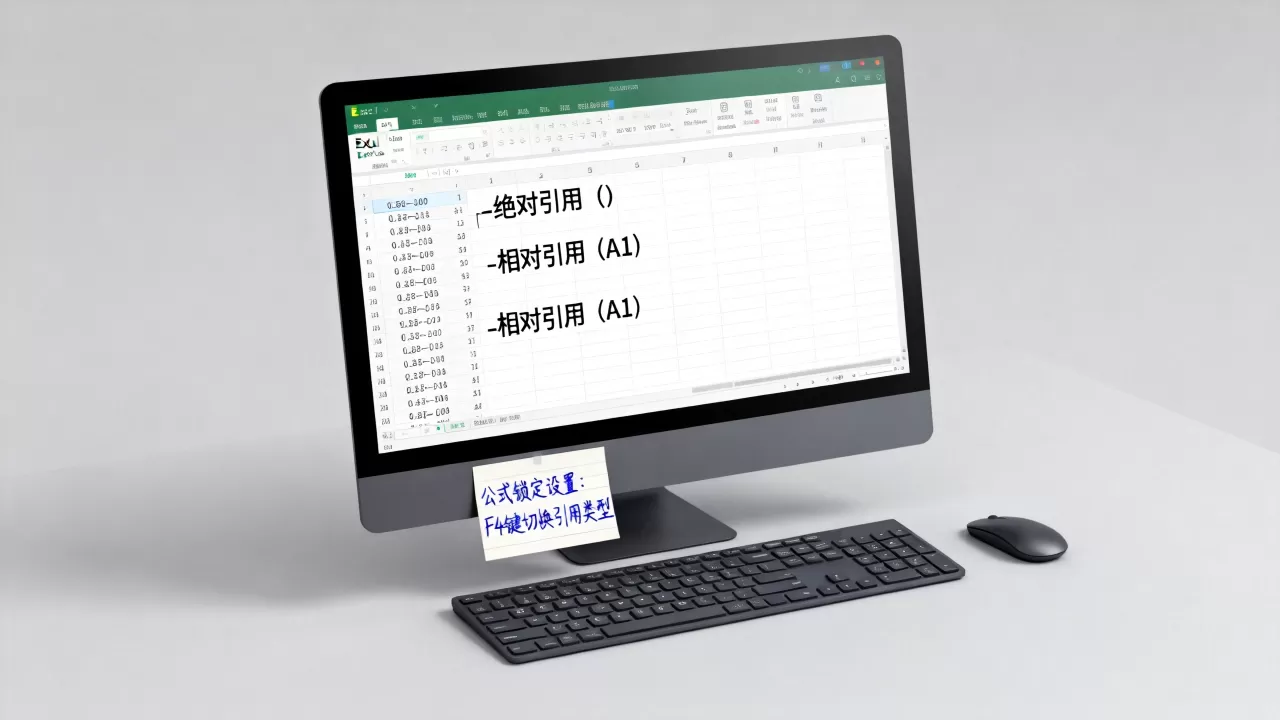
快捷键F4的妙用
F4键是Excel中最高效的引用切换工具。
- 操作步骤:
- 在公式栏中,光标定位到单元格地址(如A1)。
- 连续按F4键,地址会在以下四种状态循环:
- A1(相对引用)
- $A$1(绝对引用)
- A$1(混合引用,锁定行)
- $A1(混合引用,锁定列)
- 选择需要的状态后,按Enter确认。
名称管理器的应用
对于复杂的公式,直接使用单元格地址容易让人混淆,使用名称管理器可以为固定区域或常量命名。
- 优势:公式可读性增强,如=SUM(销售额税率)比=SUM(A2:A100C1)更直观。
- 操作路径:点击“公式”选项卡 -> “定义名称” -> 输入名称和引用位置。
不同版本Excel的锁定差异对比
虽然核心逻辑一致,但不同版本的Excel在功能支持和用户体验上存在细微差别,了解这些差异有助于选择最适合的工具。
| 特性 | Excel 2016及以前版本 | Excel 365/2021及以后版本 |
|---|---|---|
| 动态数组支持 | 不支持,需手动填充 | 支持,公式自动溢出,减少锁定需求 |
| LAMBDA函数
|
不支持 | 支持,可自定义复杂逻辑,内置锁定 |
| 智能推荐公式 | 较弱 | 较强,AI辅助生成公式,自动处理引用 |
| 学习成本 | 较高,依赖手动操作 | 较低,智能化程度高 |
行业共识认为,随着AI功能的引入,未来公式锁定的需求将逐渐降低,因为动态数组和智能函数会自动处理大部分引用逻辑,但在当前阶段,掌握传统锁定技巧仍是必备技能。
公式锁定常见问题解答
Excel中公式锁定怎么设置?
在公式栏中选中单元格地址,按F4键切换至绝对引用(如$A$1),或手动输入美元符号,锁定行使用A$1,锁定列使用$A1。
Excel公式锁定行和列的区别是什么?
锁定行(如A$1)意味着拖动公式时,行号保持不变,列标变化,适用于多行对比同一基准,锁定列(如$A1)意味着拖动时,列标不变,行号变化,适用于多列对比同一基准。
Excel公式锁定后复制无效怎么办?
检查是否开启了“迭代计算”选项,或公式中引用了易失性函数(如INDIRECT、OFFSET),确保复制目标单元格格式与源单元格一致,避免格式冲突导致公式不更新。
掌握公式锁定,不仅是学会几个符号,更是建立数据思维的过程,正确的引用方式能让你的表格从“静态记录”变为“动态引擎”。
首发原创文章,作者:王坚,如若转载,请注明出处:https://idctop.com/article/466917.html