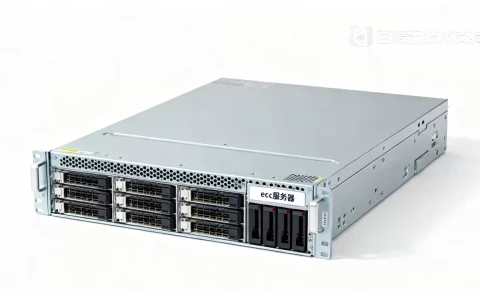
Windows 7服务器未能登录,先别急着重装系统,多数情况下通过安全模式或WinRE修复命令就能解决,核心思路是分清楚是密码问题、系统文件损坏还是启动组件故障。
下面这套排查流程,是我处理过大量类似故障后总结出来的,按顺序操作,能让你省下不少冤枉钱。


快速判断故障类型,确定应急方案
遇到Windows 7服务器无法登录,第一件事不是疯狂重启,而是观察故障出现在哪一步,这决定了你要走哪条维修路径。
根据现象,一般分三类情况:
- 卡在“正在启动Windows”或欢迎界面:系统引导文件出问题的概率较大,常见于异常断电或非正常关机后。
- 能进登录界面,但密码输错或提示“密码错误”:大概率是密码策略变更或有人改过密码。
- 蓝屏或黑屏,鼠标能动但桌面图标不出现:系统核心进程加载失败,可能是驱动冲突或系统文件损坏。
这套判断在维修圈里叫“看灯修机”,你面对的是服务器,数据安全排第一,盲目重启只会加重故障。
Windows 7系统文件损坏修复全流程
如果是进程卡死或系统文件损坏引起的登录异常,别急着做镜像还原,先用系统自带的修复工具,很多人不知道,Windows 7安装光盘或U盘里的“系统修复选项”就是官方急救箱。
使用安装光盘或启动U盘进入修复环境
把系统盘插进光驱或USB口,开机按F12或Del进启动菜单,选择从光驱或U盘启动,看到“现在安装”界面时,不要点击安装,看左下角,有个“修复计算机”选项,点进去。
使用“启动修复”功能恢复引导
进入修复选项后,选第二个“启动修复”,系统会自动扫描硬盘引导记录和启动文件,这个过程可能要重复两三次,很多时候引导文件损坏不是一次就能修好的,每次修完重启测试,不行就再进一次修复选项。
命令行核心修复手段
如果启动修复无效,就要放大招了,在修复选项里的“命令提示符”中,依次执行以下命令:
bootrec /fixmbr:重建主引导记录bootrec /fixboot:修复启动扇区bootrec /rebuildbcd:重新生成启动配置数据
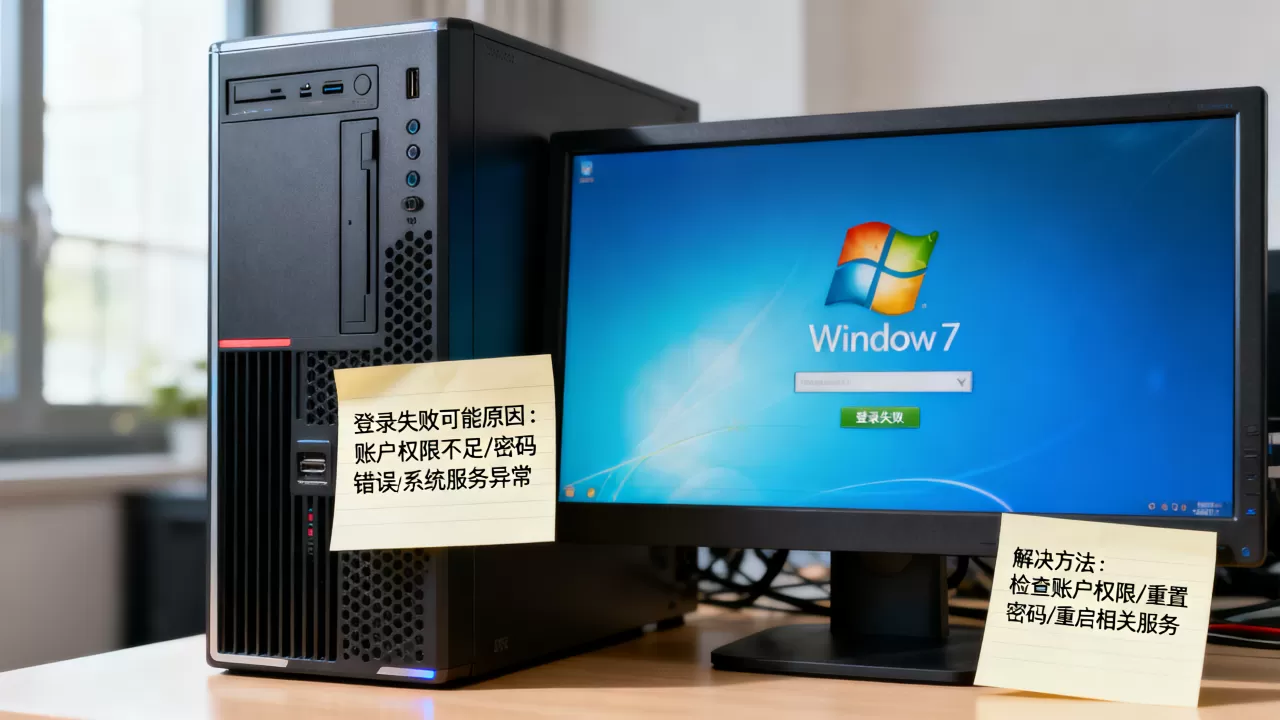
行业共识认为,这套命令组合拳能解决相当一部分引导层面的故障,执行完后输入exit退出,重启计算机,如果是病毒或断电导致引导文件被破坏,这套命令就是最直接的解药。
安全模式与最后一次正确配置
Windows 7服务器启动失败时,强制关机两次,第三次开机时会跳出“高级启动选项”菜单,这里有两个选择很关键。
首选“最后一次正确的配置”。 这句话的意思是加载上次成功登录时的注册表配置,如果你的故障源于刚安装的驱动或软件改动,这个选项多数情况下能救你回来。
如果进不了系统,就选“安全模式”。 进入安全模式后,重点是排查非系统服务。
- 打开运行(Win+R),输入
msconfig - 切到“服务”选项卡,勾选“隐藏所有Microsoft服务”
- 把剩下的非微软服务全部禁用
禁用后重启,如果正常登录,说明是某个软件的服务在捣乱,此时可以通过eventvwr.msc查看系统日志,定位具体是哪个服务报错,再针对性卸载或更新。这一步能解决Windows 7服务器重启后无法登录桌面的场景,因为服务器上装的业务软件越多,服务冲突的概率就越大。
管理员密码忘记的应急处理办法
对于Windows 7服务器,最简单的办法是利用内置Administrator账户改密码,这个账户在安全模式下往往不需要密码就能登录。
- 启动时按F8进入高级启动选项
- 选择“安全模式”回车
- 登录界面通常会出现两个账户,选择Administrator
- 进去后,在桌面右键“计算机”选“管理”,展开“本地用户和组”中的“用户”
- 右键你要改密码的账户,选择“设置密码”
这个方法属于官方遗留的后门路径,Windows 7服务器管理员密码忘记了怎么办,用这招基本都能解决,前提是服务器装的系统版本是专业版或旗舰版,家庭版没有本地用户和组管理功能。
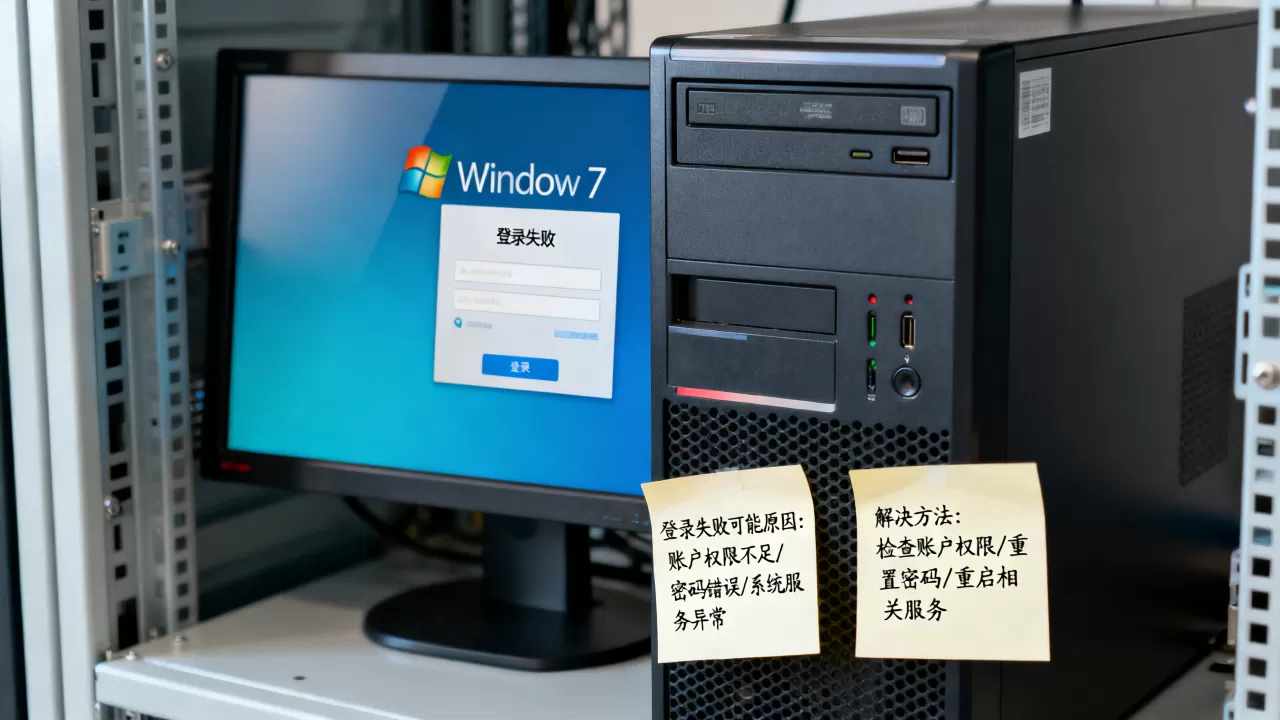
Windows 7服务器远程桌面无法连接的针对性排查
服务器和普通电脑不同,很多时候你是通过远程桌面连过去的,如果远程连不上,系统里明明显示正常,那问题多半出在网络上。
先检查本地网络状态,再看服务设置。
检查远程桌面服务状态
登录到服务器本地(或者机房的控制台),按Win+R输入services.msc,找到Remote Desktop Services服务:
- 确认服务状态是“已启动”
- 如果不是,右键启动,并改为“自动”
- 检查防火墙,确定“远程桌面”和“远程桌面服务”的入站规则是允许状态
检查IP地址是否漂移
服务器经常有多个网卡,或者配了静态IP,如果IP地址变了,你之前连的地址自然就不通了,在命令提示符里输入ipconfig查看当前IP,再把远程桌面的端口(默认3389)在路由器上重新做一次端口映射,很多场景下,运维人员忘了这一层,结果远程连接请求根本没到达服务器。
以下情况里,你优先排查的顺序可以参考:
| 故障场景 | 概率较大原因 | 处理路径 |
|---|---|---|
| 远程桌面无法连接 | 服务停了或防火墙拦截 | 本地控制台开启Remote Desktop Services服务 |
| 远程连上但闪断 | 网络不稳定或TCP/IP协议问题 | 更新网卡驱动、重置网络栈 |
| 连上后卡在黑屏 | 显卡驱动冲突 | 进入安全模式禁用显卡驱动 |
服务器无法登录时的运维建议
Windows 7服务器虽然老旧,但很多传统企业还在使用,多见于工厂的ERP服务器或内网文件服务器,操作跟不上,是因为数据太贵重。
业内专家指出,处理这类系统故障时,最稳妥的姿势是保持系统和硬盘状态不变,用最小干预完成修复,不建议一开始就用PE工具强行修改系统文件,容易把原本还能用的系统弄得更糟。
平时预防比事后修复更重要
你现在遇到的是登录不了,但如果平时做了以下准备,修复成本会低很多。
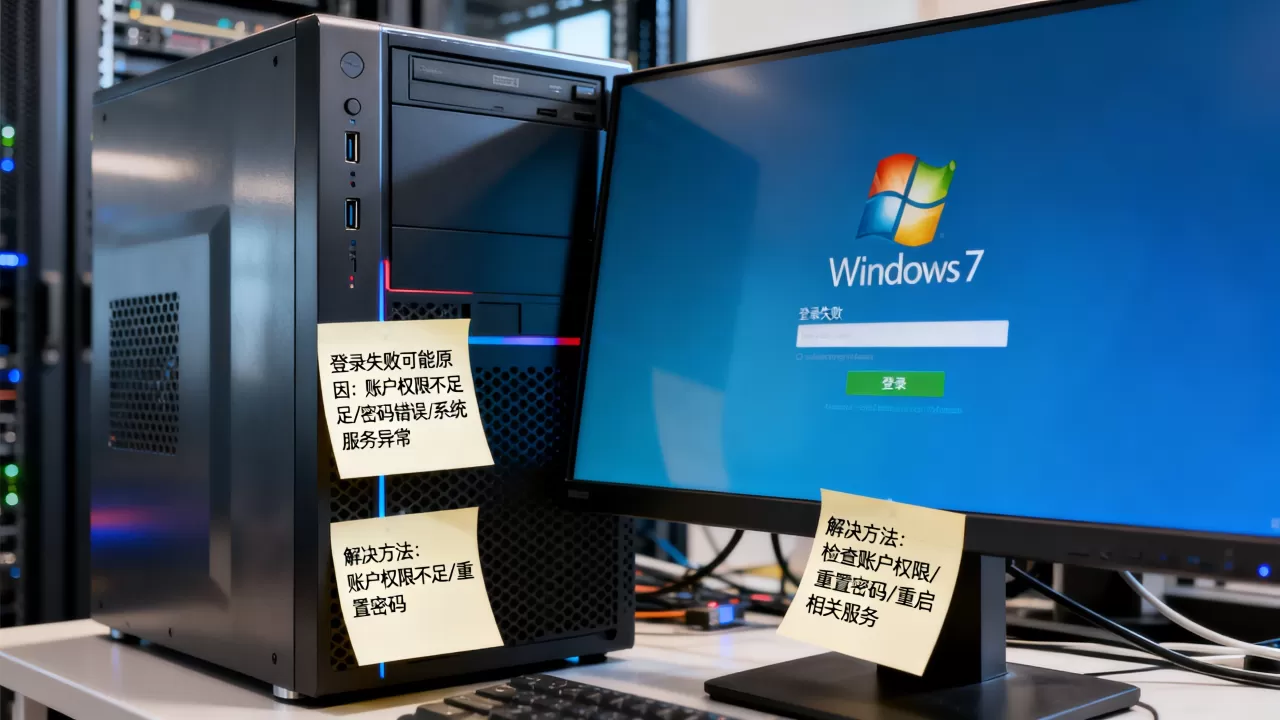
- 定期做系统备份:用系统自带备份或Ghost给C盘做镜像
- 保存好密码重置盘:Windows 7支持创建密码重置盘,这是最省事的工具
- 记录好所有服务的账号密码:尤其是SA密码和域管理员密码,避免账户被锁死后的连环问题
- 关闭自动更新:Windows 7的更新补丁并不完全兼容新硬件,自动更新有时反而制造登录故障
使用PE盘时的注意事项
如果上面的方法全部失效,只能用PE盘来救。用PE盘前先拔掉服务器的数据盘,只留系统盘操作,这个动作能避免你在修复过程中误操作,导致业务数据丢失,进入PE后,用工具检测硬盘健康状态,如果是硬盘坏道引起的系统文件崩溃,换硬盘才算治本。
修复完成后,进系统第一件事就是把重要数据复制到其他磁盘,然后考虑升级或迁移系统,毕竟Windows 7早已停止官方支持,暴露在公网环境中存在较大漏洞风险。
常见问题解答
Windows 7服务器总是提示“Windows 无法完成安装,若要在此计算机上安装 Windows,请重新启动安装程序”怎么办?
这个提示意味着安装程序没能正常完成写入操作,通常和硬盘引导格式或内存条有关,先检查BIOS里的硬盘模式是否为AHCI,再重新插拔内存条清理灰尘,如果还是不行,用安装光盘的修复功能重写引导,或直接用PE里的系统引导修复工具。
服务器没有光驱也没有U盘引导选项,无法进入修复环境怎么办?
部分老旧服务器默认关闭了USB启动,开机进BIOS,找到“启动顺序”或“USB Storage Function”设置,将其设置为“Enabled”并调高启动优先级,保存退出后重新开机,按F12调出一次性启动菜单,选择U盘设备启动。
Windows 7服务器登录后桌面一直不显示,只有鼠标能移动,怎么解决?
这是资源管理器未正常启动,按Ctrl+Shift+Esc打开任务管理器,点击“文件”选“新建任务”,输入explorer.exe并回车,如果桌面恢复,再用杀毒软件查杀系统盘,并检查最近的驱动更新记录,卸载可疑驱动。
首发原创文章,作者:王坚,如若转载,请注明出处:https://idctop.com/article/684419.html