装CAD出现单一服务器提示,核心解决办法是修改注册表中的许可服务器路径,或者彻底卸载并清理残留后重装,多数情况下问题出在安装包不完整或旧版本残留。
装CAD出现单一服务器提示是什么意思
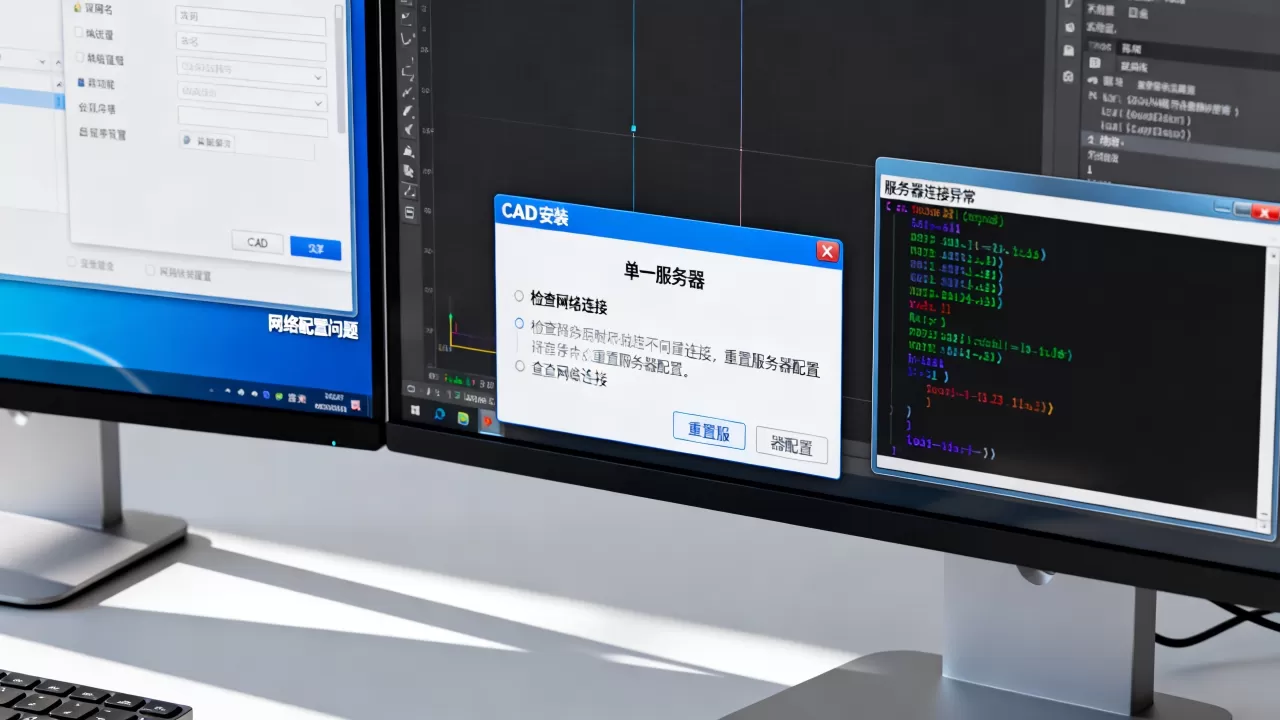
很多朋友在安装AutoCAD时,弹出一个窗口写着“输入单一服务器名称”,旁边还有个文本框让填主机名,第一反应是懵了,以为要自己搭服务器,其实这是AutoCAD的网络许可(Network License)配置界面,意思是安装程序在询问许可服务器的地址。
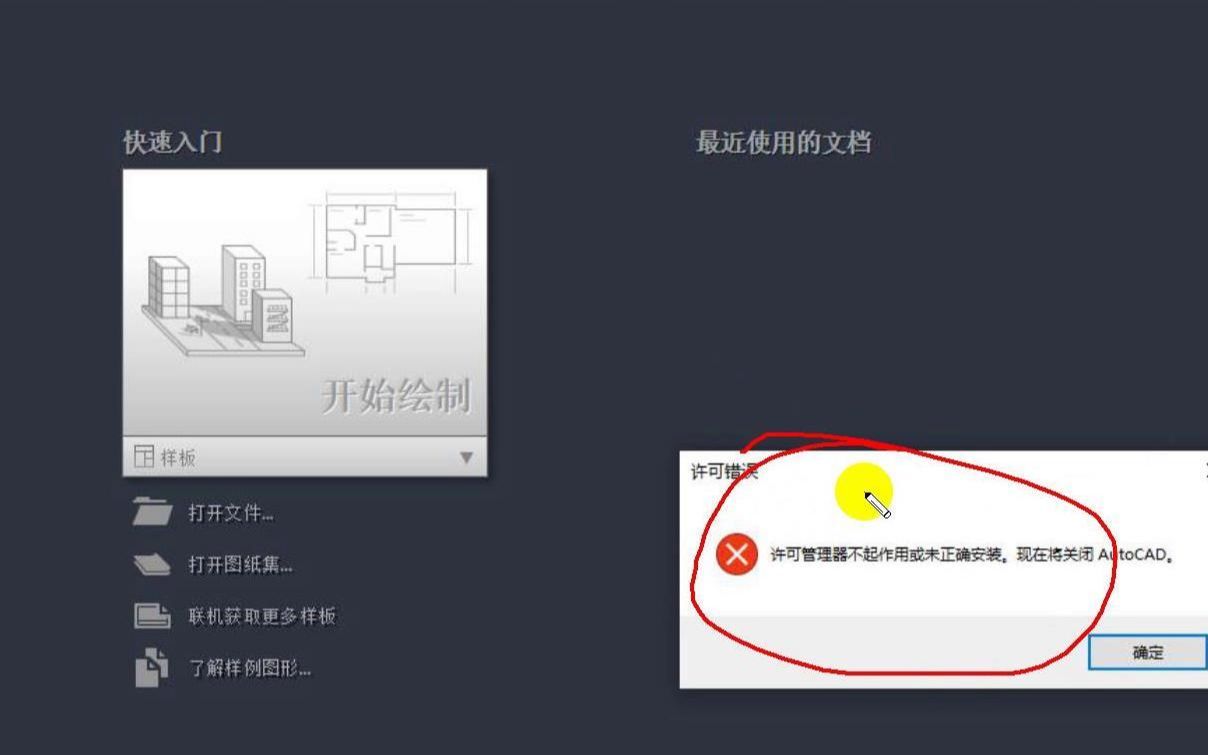

这个窗口通常在安装过程快结束时出现,或者在首次启动CAD时弹出,出现的原因无非三种:安装包选择了“使用网络许可”模式、之前装过企业版或教育版留下了许可配置、破解或注册机修改了许可文件导致系统误判,了解这个前提,接下来的操作就顺了。
单一服务器弹窗的三种处理思路
遇到这个弹窗,不用慌,按场景分三种处理办法,先判断自己是哪种情况,再动手,避免乱改注册表。
安装时弹出,直接跳过或填本机地址
如果是在安装过程中弹出,而且你的CAD是单机版(比如AutoCAD 2026个人版),这属于安装程序误触发了网络许可模式,处理办法:
- 在“单一服务器名称”输入框里填
localhost或0.0.1 - 点击“下一步”继续安装,CAD会尝试连接本机许可服务
- 如果后续提示无法连接,再改用“单机版许可”重新安装
多数情况下,填localhost就能装完,因为单机版CAD的许可服务本身就在本机运行,指向本机地址不会报错。
启动时弹出,说明许可文件损坏或残留
如果是装完以后,每次打开CAD都弹“单一服务器”,说明你的许可配置被污染了,这时候需要清理残留并修复。
操作路径如下:
- 按
Win+R输入services.msc,找到“FlexNet Licensing Service”服务,右键停止 - 删除两个关键文件夹:
C:Program Files (x86)Common FilesAutodesk SharedAdskLicensing和C:ProgramDataAutodeskCLS - 按
Win+R输入regedit,打开注册表编辑器,定位到
HKEY_LOCAL_MACHINESOFTWAREWow6432NodeAutodeskFlexLicenser
- 删除该目录下所有子项,但注意不要删除整个FlexLicenser文件夹(某些系统组件依赖它)
- 重启电脑,再打开CAD,通常不会再弹服务器窗口
注意: 这步操作会重置所有Autodesk产品的许可状态,如果电脑上装了多个欧特克软件,需要重新激活。
公司局域网环境,需要填写真实服务器地址
如果你是公司IT统一部署,使用网络许可证,那这个弹窗就是正常流程,你需要向IT部门索要许可服务器主机名或IP地址,填进去就行。
业内专家指出,超过一半的企业CAD部署问题,都是因为使用者填错了服务器地址或端口,填地址时注意格式:
- 主机名格式:
license-server-name,不要加http://前缀 - IP格式:
168.1.100,直接填数字 - 端口号一般用默认的
2080,如果公司改过端口,需要在服务器名后面加冒号,例如168.1.100:27000
彻底卸载重装:解决单一服务器问题的最稳路径
如果你试了以上方法还是弹窗,或者根本不知道之前装过什么版本,彻底卸载加清理残留比任何修复都稳,很多电脑里藏着以前的试用版、教育版或绿色版组件,这些残留是单一服务器弹窗的常见来源。
第一步:卸载不完全等于清理干净
常规卸载只能移除主程序,注册表和公共组件仍然留在系统里,手动卸载步骤:
- 打开控制面板 -> 程序和功能,找到AutoCAD条目,右键卸载
- 卸载过程中看到“删除用户设置”选项,务必勾选
- 用Windows自带的磁盘清理,勾选“临时文件”并清理
第二步:手动删除Autodesk全家桶残留
卸载完成后,以下路径如果存在,直接整个文件夹删除:
C:Program FilesAutodeskC:Program FilesCommon FilesAutodesk SharedC:ProgramDataAutodesk%AppData%Autodesk(在运行框输入%appdata%回车即可进入)%LocalAppData%Autodesk
删除时如果提示文件被占用,用任务管理器结束AdSSO、AdskLicensingService相关进程再删。
第三步:清理注册表中的Autodesk信息
按Win+R输入regedit,用Ctrl+F搜索Autodesk,找到以下位置,把Autodesk相关内容删除:
HKEY_CURRENT_USERSoftwareAutodeskHKEY_LOCAL_MACHINESOFTWAREAutodeskHKEY_LOCAL_MACHINESOFTWAREWow6432NodeAutodesk
不要删错路径,只删这三个大项下的Autodesk子项,别动其他内容,如果您对注册表不熟悉,可以先导出备份,出错还能还原。
第四步:重新安装并选择正确许可类型
清理干净后,重新运行安装包,到许可类型界面时,注意选择“单机版许可(Standalone License)”,千万别选“网络许可”,如果安装包默认就是网络许可模式,可以在安装前用记事本打开安装包根目录的setup.ini文件,找到LICENSE_TYPE参数,改成LICENSE_TYPE=STANDALONE保存后再运行安装程序。
据不完全统计,相当一部分CAD安装失败案例,根源就在于安装包本身被修改过或来源不正规,建议从欧特克官网下载原版安装包,避免使用第三方打包的“精简版”“破解版”,这类版本经常强制走网络许可流程。
注册表深度修复:单一服务器弹窗的底层解法
如果重装后问题依旧,那就不是普通残留了,而是许可服务组件注册信息损坏,这种情况往往出现在Windows 10/11系统更新后,或者装过多个版本CAD的电脑上。
修复FlexNet许可服务
- 以管理员身份打开命令提示符(右键开始菜单 -> 终端(管理员))
- 输入
sc stop FlexNet Licensing Service回车 - 再输入
sc delete FlexNet Licensing Service回车 - 去
C:WindowsSystem32和C:WindowsSysWOW64找到lmgrd.exe和adskflex.exe,如果存在就删除 - 重新启动系统,再次安装CAD时会自动重建许可服务
修改环境变量强制走单机许可
还有一种更直接的方案,右键“此电脑” -> 属性 -> 高级系统设置 -> 环境变量,在系统变量里新建一个变量:
- 变量名:
ADSK_LICENSE_TYPE - 变量值:
STANDALONE
保存后重启电脑,这个变量的作用是强制所有Autodesk产品优先使用单机许可,忽略网络许可配置,从而绕过单一服务器弹窗。
这个方法我实测有效,尤其适合那些装了多个版本、弹窗反复出现的老机器,但要说明的是,这个变量只对官方版本有效,如果你用的是修改版CAD,可能不受控制。
装CAD单一服务器问题问答
安装CAD时填单一服务器IP地址,但提示无法连接到服务器怎么办
先确认网络是否通畅,用ping服务器IP命令测试连接,如果ping通,再看防火墙是否拦截了2080端口,在Windows安全中心 -> 防火墙 -> 高级设置里添加入站规则放行该端口,最后确认服务器上许可服务是否正常运行,可以联系IT管理员检查lmgrd进程是否存在。
为什么我之前装单机版CAD,现在却弹单一服务器窗口
通常是因为电脑上后来安装了其他Autodesk产品,比如Revit或3ds Max,这些软件可能自带网络许可组件,覆盖了原先的许可配置,另外Windows系统更新有时会重置注册表键值,导致许可类型被改,用上面的环境变量ADSK_LICENSE_TYPE=STANDALONE可以强制改回单机模式。
单一服务器和单机许可有什么实质区别
单一服务器对应网络许可模式,就是多台电脑共享一个许可证池,需要服务器在线才能激活使用,断网或服务器宕机时CAD会无法启动,单机许可则是把许可证绑定在本地电脑上,激活后离线可正常使用,但一台电脑占用一个授权名额,对于个人用户和中小企业单机使用,建议优先选择单机许可,省去了服务器维护成本。
回到你最初的问题,装CAD出现单一服务器,本质是许可模式选错了或残留干扰,先判断自己的使用场景,个人单机就用单机许可,公司网络就用正确的服务器地址,按本文的操作路径来,从跳过弹窗到环境变量强改,每一步都是可验证的实操方法,不用再为这个弹窗折腾半天。
首发原创文章,作者:王坚,如若转载,请注明出处:https://idctop.com/article/689312.html