在Linux服务器上查找文件夹路径,最核心的思路是:先明确要找的是“名字里的关键词”还是“当前所在位置”,然后选对命令,find负责全局搜索,pwd负责弄清自己站在哪儿。这活儿没有想象中玄乎,服务器再乱,路径也是靠命令问出来的。
linux查找文件夹路径:先掌握find命令的三种核心写法
在Linux服务器上,只要不是做数据恢复,find命令基本能解决九成问题,它的语法没有复杂到让人头疼:find 起始目录 匹配条件 -type d,强制指定-type d的意思是“只搜索文件夹”,否则连普通文件也会跟着跑出来。


全盘搜索,适合忘了文件夹大概位置的情况。
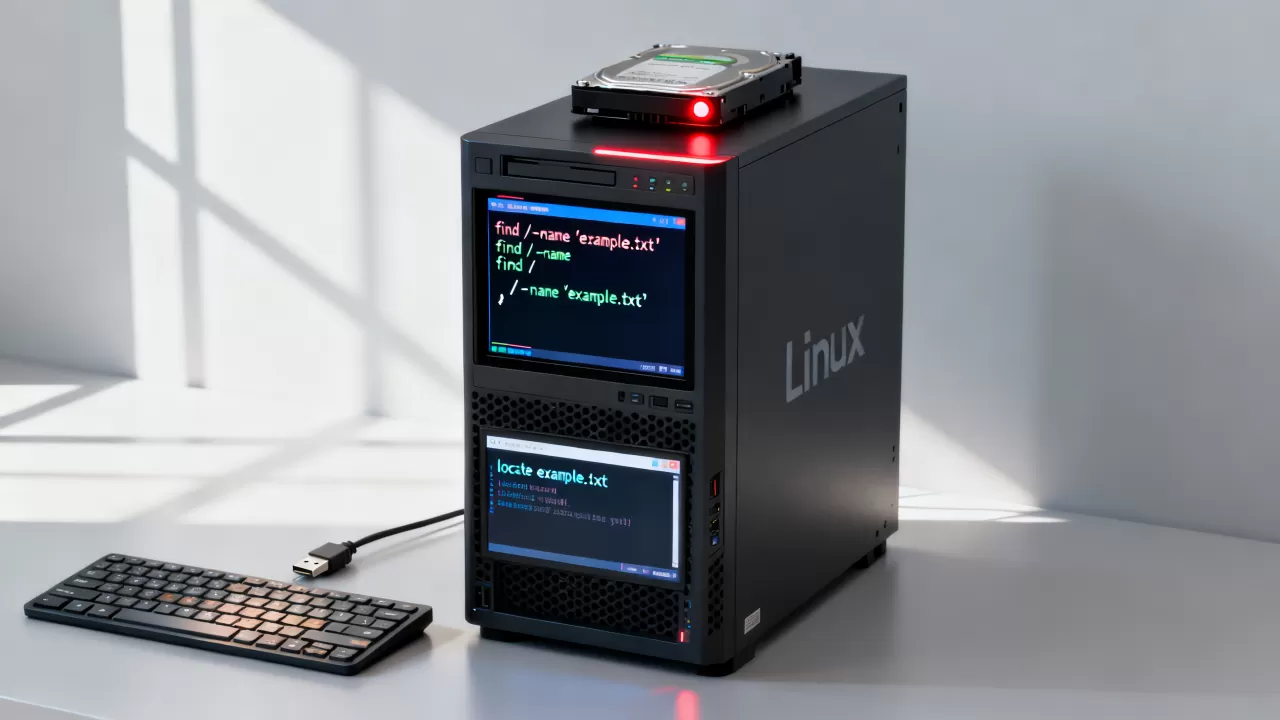
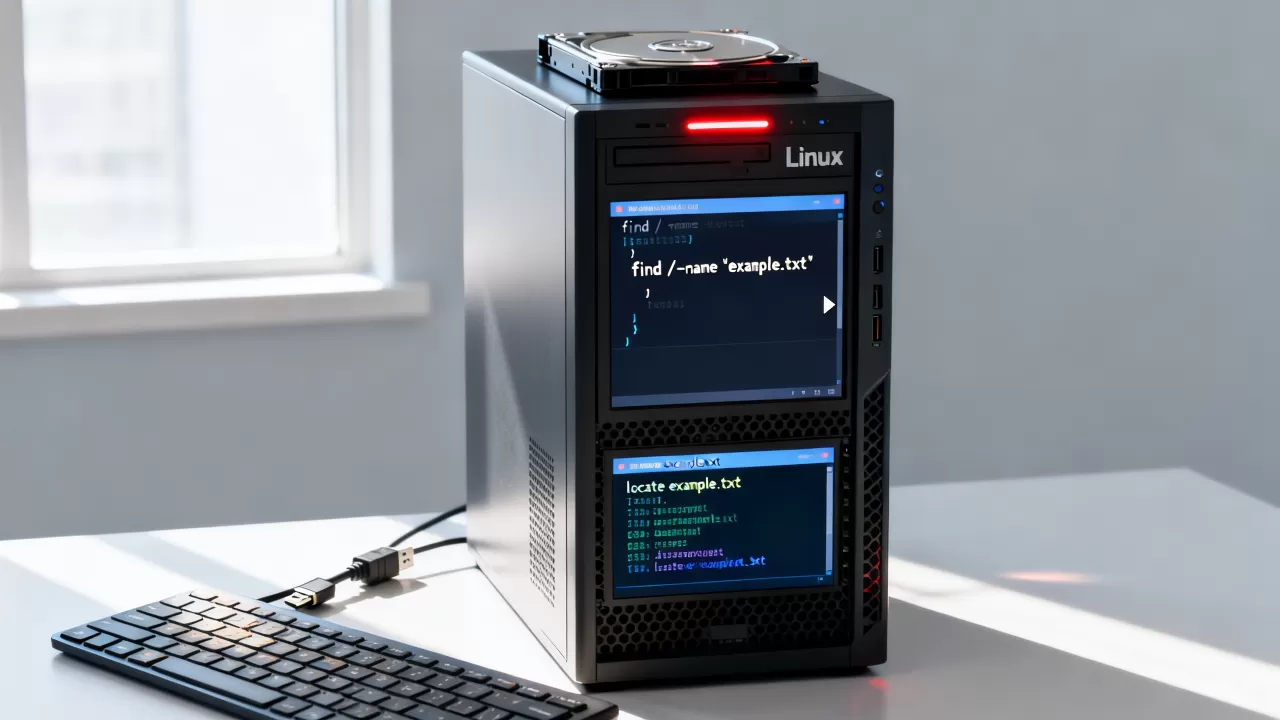
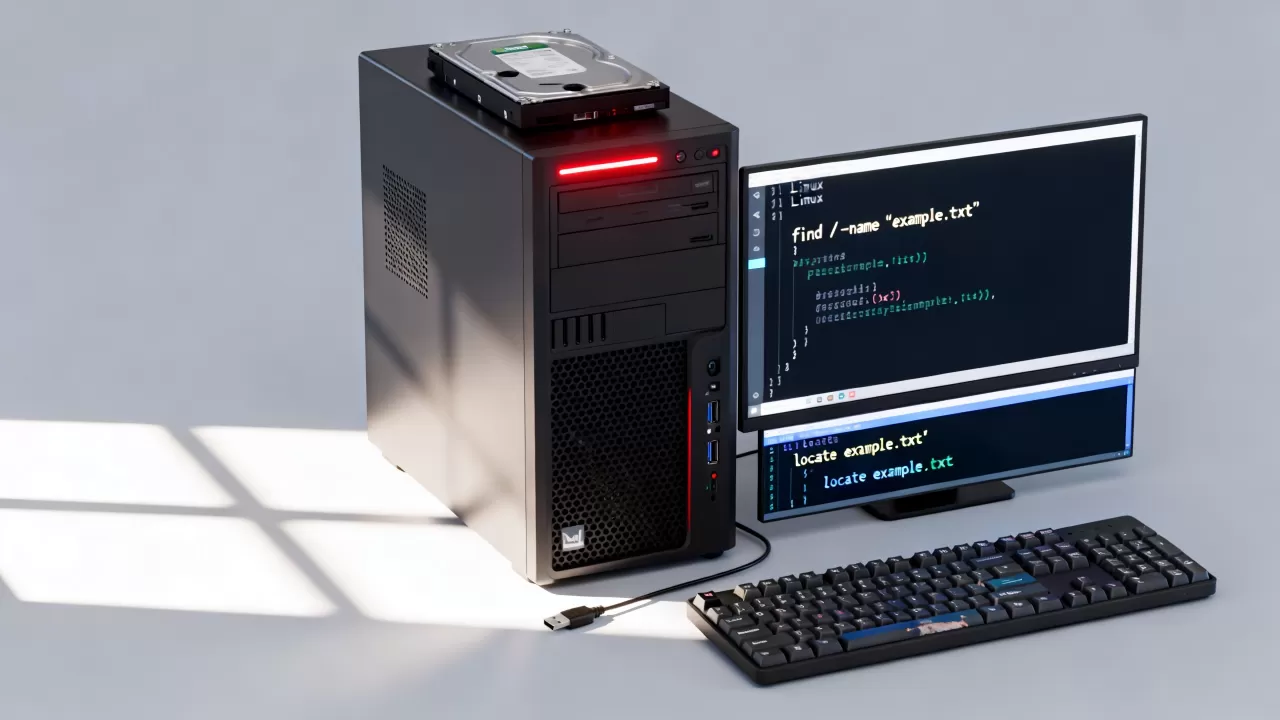
find / -type d -name "logs" 2>/dev/null
这里的代表从根目录开始,是通配符,如果你只记得文件夹名里带“log”,那就写"log",把错误提示丢到/dev/null,是因为普通用户访问/proc这类目录时会报Permission denied,不影响结果但看着心烦,该命令会把所有路径打印出来,比如/var/log、/home/user/logs。
缩小范围到某个挂载盘或者业务目录。
搜索整个根目录很费时间,尤其在有大量数据的服务器上,I/O会飙高,如果你确定目标文件夹大概率在/home或/var下,就精准一点:
find /var -type d -name "nginx"
这会提示nginx相关文件夹是否在/etc/nginx之外还有别的位置,比如/var/lib/nginx。
按修改时间找路径。
有时候你上午刚建了个目录,名字记不住,这时用-mtime:
find /home -type d -mtime -1 2>/dev/null
意思是24小时内修改过的文件夹,配合ls -lt能解决“找新目录”的突发状况。
find命令的优点是“只要你给足条件,它就把绝对路径甩给你”,最大缺点是慢,但慢不是问题,看得见进度才是关键。
linux服务器找文件位置:pwd与echo $PWD的实时定位基础
先问一个送分题:你连上服务器,黑屏白字,光标闪,你知道自己现在在哪个文件夹吗?pwd就是回答这个问题的命令,它不是用来找“别人”的路径,而是找“自己”的路径。
pwd
输出可能是/root或/usr/local/src,如果想在脚本里拿到这个路径,用echo $PWD效果一样,区别在于
pwd是Shell内建命令,$PWD是环境变量,在某些异常场景下,比如你用cd进入了一个软链接目录,pwd默认显示的是逻辑路径,而/bin/pwd -P显示物理真实路径。
举个例子:
cd /var/www/html
pwd    # /var/www/html
/bin/pwd -P    # 如果这是软链接,会显示真实目标路径
初学阶段不用纠结这个,但当你通过ls -l发现某个路径其实是软链接时,就知道该用readlink -f来解析最终路径了。
行业共识认为,定位当前路径是排查部署故障的第一步,写脚本时多打印一轮pwd,能省掉大量“明明文件就在眼前却找不到”的尴尬。
高效查找对比:find、locate、which、whereis分别该用哪个?
很多人在linux服务器查找文件夹路径时,习惯只用find,但有时候它并不是最优解,这几个命令按“性格”分了个类,方便按场景调用。
| 命令 | 特点 | 适合场景 | 局限 |
|---|---|---|---|
find |
实时扫描磁盘,结果绝对精确 | 查找各种类型的文件及文件夹,支持按时间、权限过滤 | 速度慢,全盘搜索时I/O开销大 |
locate |
查数据库,回应极快 | 粗略知道名字,快速看一堆路径 | 数据库可能滞后,新文件夹查不到,需先updatedb |
which |
只在PATH变量里找可执行文件 | 查命令装在哪儿,比如which python3 |
只找可执行文件,找不到普通文件夹 |
whereis |
找二进制、源码、man手册 | 确认某个软件安装后的完整目录结构 | 对纯数据文件夹无效 |
举个实际场景:你自己编译安装的Python 3.12在/usr/local/bin/python3.12,但系统自带的在/usr/bin/python3,用which python3会返回你PATH顺序里的那个路径,用whereis python3则会把所有位置列出来,这样你就知道原来有多个版本共存。
如果只是模糊记得文件夹名字里有个“conf”,用locate conf扫一遍会快得多,但切记:locate查的是/var/lib/mlocate.db数据库,它不会自己实时更新,在刚部署完新文件后,先执行updatedb,否则结果不准。
实战:忘记文件夹路径时的五步快速定位法
假设你在linux服务器上部署一个应用,但接手时上一任没写文档,你得靠猜,这时别慌,按以下顺序操作。
第一步:先从环境变量和进程找线索。
ps aux | grep java
看到Java进程的启动参数里有-Duser.dir=/opt/app/data,这就直接定位了文件夹路径,比盲搜快得多。
第二步:用lsof查看进程打开的目录。
lsof -p PID | grep cwd
cwd那一行就是该进程当前的工作目录,这是服务器上查找“这个程序到底在哪儿跑”的硬核手段。
第三步:find搜索但限定目录深度。
find / -maxdepth 3 -type d -name "data" 2>/dev/null
-maxdepth 3限制搜索层级,避免沉入太深的子目录导致超时。
第四步:用locate做模糊补充。
locate "data" | grep -v "/proc/"
先updatedb再locate,能快速得到一份候选路径清单。
第五步:验证路径是否可访问。
cd /path/you/found && ls -ld .
ls -ld输出文件类型、权限、所属用户,顺便确认你有没有权限进入,如果提示No such file or directory,多半是软链接断了,再用readlink -f去解析目标。
这套流程不需要什么高深工具,但能覆盖绝大多数“找不到文件夹放哪了”的情况。
处理软链接与权限问题:查找结果不一定就是真实路径
在linux服务器查找文件夹路径时,最容易被忽视的是软链接,你以为找到的就是目的地,其实只是一个指向牌。
软链接的路径解析。
ls -l /etc/nginx/sites-enabled/default
如果输出里带->,说明这个“文件”其实就是个链接,用readlink -f /etc/nginx/sites-enabled/default可以直接得到最终指向的完整路径,这个技巧在排查配置文件时尤其有用,因为很多服务会把配置分散在/etc下,但实际引用的是另一个目录。
权限问题的判断。
当find输出一堆Permission denied时,不是命令坏了,而是当前用户权限不够,标准做法是2>/dev/null屏蔽错误,但如果你怀疑目标路径就在没权限的目录里,就得用sudo重来一遍。
sudo find /root -type d -name "backup"
注意,用sudo时要克制,搜索范围尽量精确,别一上来就sudo find /,那会让服务器卡半天。
另一种权限问题是“找得到但进不去”,比如/home/olduser,你可以看到路径,但cd进去报Permission denied,这时用namei -l /home/olduser查看每一级目录的权限,通常问题出在/home本身缺少执行权限。
linux服务器查找文件夹路径后的日常维护习惯
最后聊点巩固性的习惯,与其等到找不到再搜,不如在日常维护时减少“迷路”概率。
- 在
/opt下按业务建目录,不要随手在根目录创建乱七八糟的文件夹。 - 养成写绝对路径的习惯,少用相对路径,脚本里的
cd ..层数太多,总有一天会让你晕头转向。 - 用
echo $PWD把当前路径写进日志文件,出问题后能回溯。 - 删除文件夹前用
readlink -f确认它不是一个软链接,避免删错对象。
类似这些习惯,搭配find、locate、pwd这几个基础命令,足以让linux服务器查找文件夹路径这件事从“抓狂”变成“顺手”。
常见问题:linux查找文件夹路径时遇到的几种坑
为什么我搜到路径,但cd进去却说不存在?
这个是因为你搜到的路径本身是软链接,而链接的目标被移动或删除了,用ls -l查看那个路径,如果显示为红色且指向失效,就用readlink -f找出真实位置,或者重新创建软链接。
locate命令找不到刚创建的文件夹,怎么处理?
locate依赖数据库,不是实时查询,先执行updatedb刷新数据库,再试一次,如果服务器不允许你执行updatedb,改用find / -type d -name "文件夹名"实时扫描,这样一定找得到。
用find命令全盘搜索太慢,有没有更快的办法?
有,先确定文件夹的大致范围,比如只知道在/home下,就不要从根目录开始,另外使用-maxdepth限制搜索深度,结合-name的精准关键词,能缩短搜索时间,还有一个技巧是用locate先快速过滤,再对少数候选路径用find做验证。
在linux服务器上,查找文件夹路径的原理并不复杂,关键是要懂得“什么时候用哪个命令”,find适合精准实时,locate适合快速模糊,pwd负责自我定位,readlink解决软链接伪装,把这几个工具串起来,服务器就像你的老朋友,不会再让你在路径谜宫里打转。
首发原创文章,作者:王坚,如若转载,请注明出处:https://idctop.com/article/684489.html