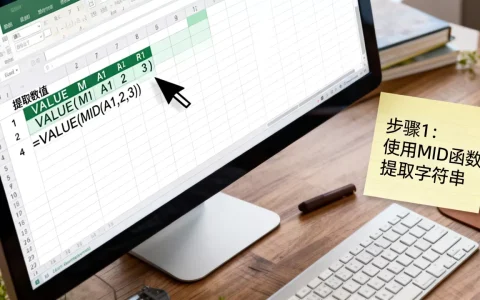
使用Excel制作燃尽图的核心在于利用“散点图+误差线”或“双轴组合图”技术,将计划工作量与实际剩余工作量在时间轴上进行可视化对比,从而直观呈现项目进度偏差。
在敏捷开发和项目管理中,燃尽图(Burndown Chart)是衡量团队效率最直观的工具之一,很多项目经理在初次接触时,往往困惑于为什么Jira或Trello自带的图表看起来那么流畅,而自己用Excel做出来的却是一团乱麻,Excel并非不能做,只是需要转换思维,它不像专业软件那样自动抓取数据,但胜在灵活可控,尤其适合需要定制化汇报或数据敏感性较高的场景。


Excel燃尽图制作的核心逻辑与数据准备
制作一张合格的燃尽图,第一步不是画图,而是整理数据,业内专家指出,数据结构的规范性直接决定了图表的可读性,如果数据源混乱,后续所有的图表调整都是徒劳。
构建标准的数据模型
你需要建立一个包含以下列的表格:
- 日期列:从项目开始到结束的所有工作日。
- 计划剩余工作量:理想状态下,每天应该剩余的工作量,通常是一个从总工时线性递减到0的数列。
- 实际剩余工作量:每天实际盘点后,团队尚未完成的工作量。
- 实际已完成工作量(可选):用于辅助分析,非燃尽图核心,但有助于理解趋势。
计算逻辑详解
假设项目总工作量为100人天,周期为10天。
- 计划列:第一天剩余90,第二天80……最后一天0,这是一个等差数列。
- 实际列:需要根据每日站会或周报实际录入,如果第一天完成了5人天,则剩余95;如果第二天没干活,则剩余仍为95。
避免常见数据陷阱

许多初学者容易犯的错误是将“已完成工作量”直接放入图表,注意,燃尽图的核心是“剩余”,而非“累积”,如果误用累积数据,你会得到一条上升的曲线,那是“燃起图”,与燃尽图的初衷背道而驰,确保你的Y轴代表的是“剩余待办”,X轴代表“时间”。
从数据到图表:两种主流实现路径
在Excel中实现燃尽图,主要有两种技术流派,一种是传统的组合图法,另一种是更高级的散点图误差线法,前者适合快速上手,后者适合追求极致视觉效果的专业人士。
双轴组合图法(适合新手)
这种方法利用Excel内置的“组合图”功能,将计划线和实际线叠加。
- 选中数据:选中日期、计划剩余、实际剩余三列数据。
- 插入图表:点击“插入”->“图表”->“所有图表”->“组合图”。
- 设置系列:
- 将“计划剩余”设置为“折线图”,勾选“次坐标轴”(可选,但通常建议共用主坐标轴以便对比)。
- 将“实际剩余”设置为“折线图”。
- 美化调整:
- 将“计划剩余”线条设置为虚线,颜色设为灰色,代表理想状态。
- 将“实际剩余”线条设置为实线,颜色设为蓝色或红色,代表真实状态。
- 添加数据标签,显示具体数值,方便汇报时引用。
散点图+误差线法(适合高阶用户)
这种方法可以做出平滑曲线,且能精确控制每个数据点的样式,是许多数据分析师的首选。
- 准备辅助列:在数据源旁增加两列,分别对应计划线和实际线的Y值。
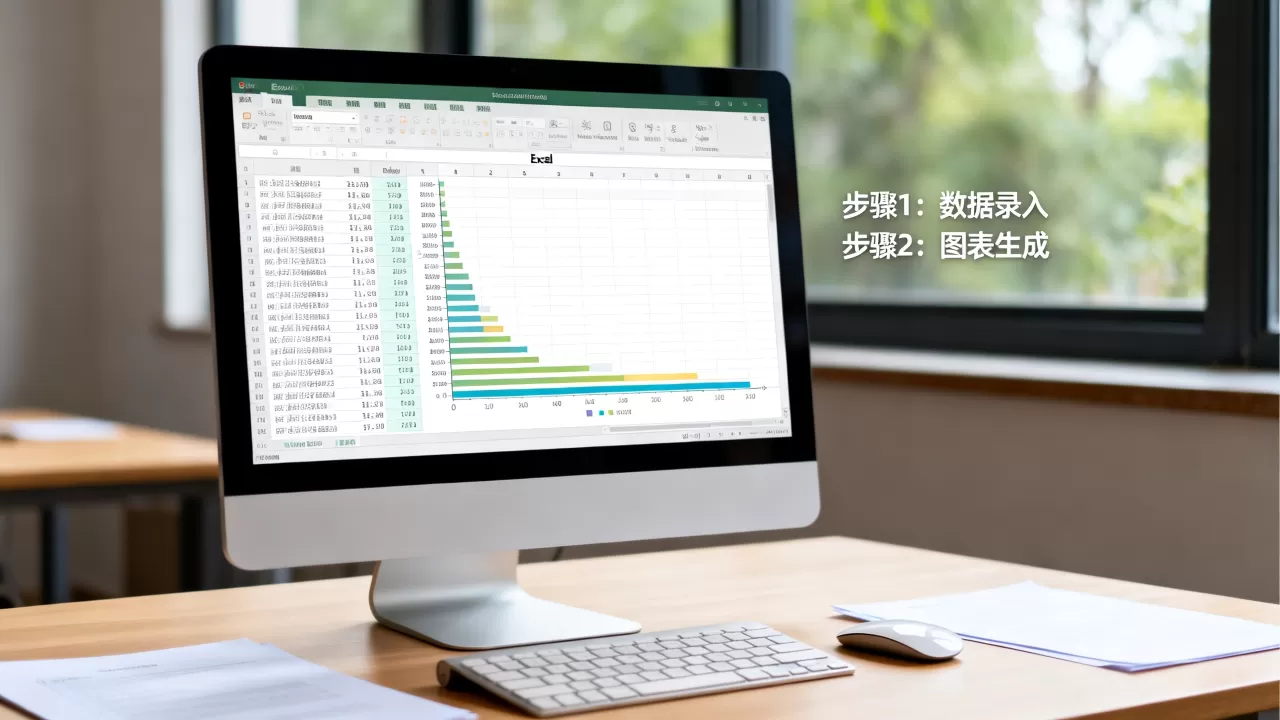
- 插入散点图:选中日期和计划剩余数据,插入“带平滑线的散点图”。
- 添加系列:右键点击图表->“选择数据”->“添加”系列,将实际剩余数据加入。
- 关键步骤:此时你可能需要调整X轴,确保日期显示正确,如果日期显示为序列号,需将X轴格式设置为日期格式。
- 视觉效果优化:
- 删除网格线,保持画面整洁。
- 添加“平均线”或“趋势线”,用于预测项目何时能完工。
Excel燃尽图的高级应用与场景解析
仅仅画出线条是不够的,燃尽图的真正价值在于“解读”,不同的线条形态代表了不同的项目健康状况。
如何解读线条形态?
- 理想状态:实际线紧贴计划线下方,呈45度角平滑下降,这说明团队节奏稳定,无重大阻碍。
- 滞后状态:实际线位于计划线上方,且斜率平缓,这意味着团队进度落后,需要介入干预。
- 突击状态:实际线前期平缓,后期陡峭下降,这通常意味着前期摸鱼,后期加班赶工,风险极高。
- 范围蔓延:实际线突然向上跳变,这说明在迭代过程中新增了需求,导致剩余工作量增加,这是产品范围控制失效的信号。
地域与行业差异考量
在一线城市互联网大厂,迭代周期短,燃尽图更新频率高,通常每日更新,而在二三线城市的传统软件外包项目中,由于沟通成本高,可能每周更新一次,据工信部相关数据显示,数字化程度较高的企业,其项目管理工具的使用率显著高于传统行业,在制作Excel燃尽图时,需根据所在企业的敏捷成熟度调整颗粒度。
成本与效率的平衡
有人问,既然有Jira、Teambition等免费或低价SaaS工具,为什么还要用Excel?

- 数据主权:Excel数据完全本地化,适合对数据安全有极高要求的企业。
- 定制化:SaaS工具的图表样式固定,而Excel允许你根据老板的喜好调整字体、颜色、布局。
- 无订阅费:对于小型团队,Excel是零成本解决方案。
常见问题与解决方案(FAQ)
Excel燃尽图怎么设置日期轴自动更新?
默认情况下,Excel图表不会自动扩展,解决方法是使用“动态命名范围”或“Excel表格”功能,将数据源转换为“超级表”(Ctrl+T),然后基于超级表创建图表,这样,当你新增一行数据时,图表会自动包含新数据,无需手动调整数据源范围。
Excel燃尽图与实际进度不符怎么办?
如果图表显示进度正常,但实际感觉项目延期,通常有两个原因:一是“剩余工作量”估算过于乐观,二是存在隐性工作未计入,建议引入“完成定义”(DoD),只有完全测试通过的任务才算完成,避免将“编码完成”误认为“任务完成”。
Excel燃尽图的价格是多少?
Excel本身是Office套件的一部分,对于已购买Microsoft 365的企业,边际成本为零,若单独购买Excel,价格取决于授权模式,但远低于购买专业项目管理软件的年费,对于个人用户,WPS等国产办公软件也提供了类似功能,且部分功能免费,性价比极高。
Excel制作燃尽图并非技术难题,而是管理思维的体现,通过规范数据源、选择合适的图表类型,并深入解读线条背后的业务含义,你可以将简单的表格转化为有力的管理工具,图表只是手段,透明化和可视化才是目的,掌握这一技能,能让你的项目汇报更具说服力,让团队进度一目了然。
首发原创文章,作者:王坚,如若转载,请注明出处:https://idctop.com/article/454626.html