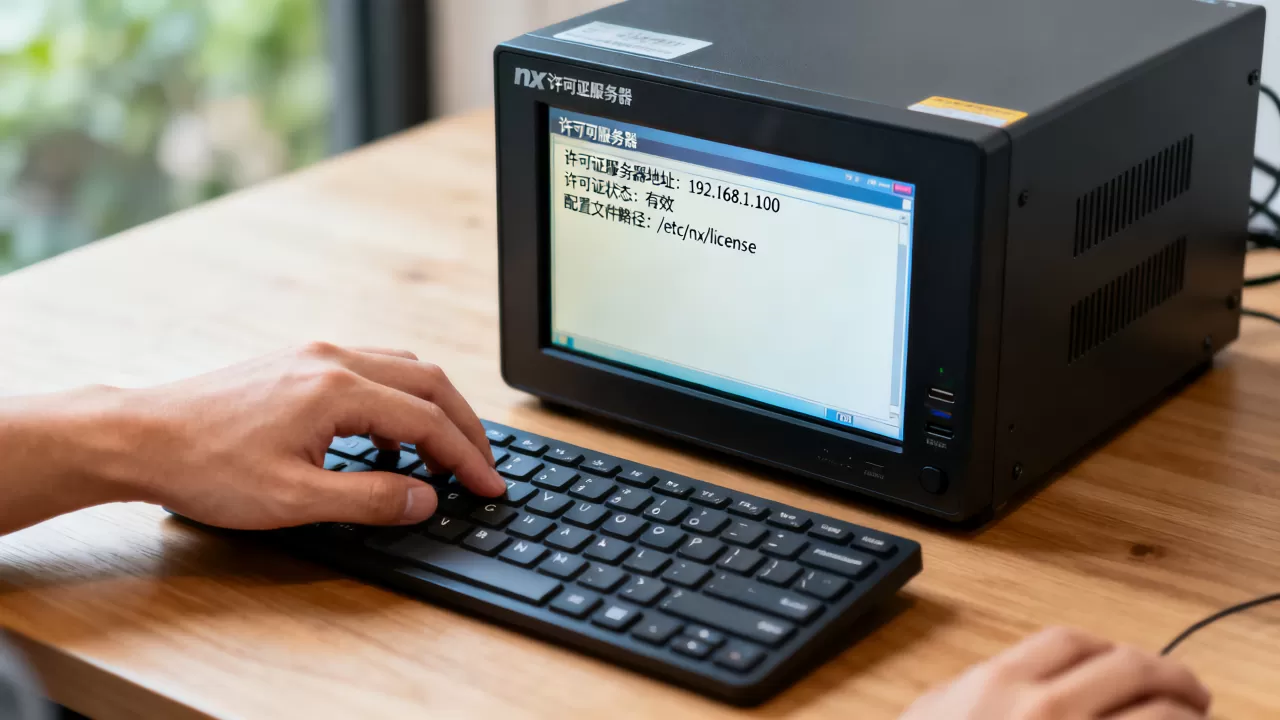
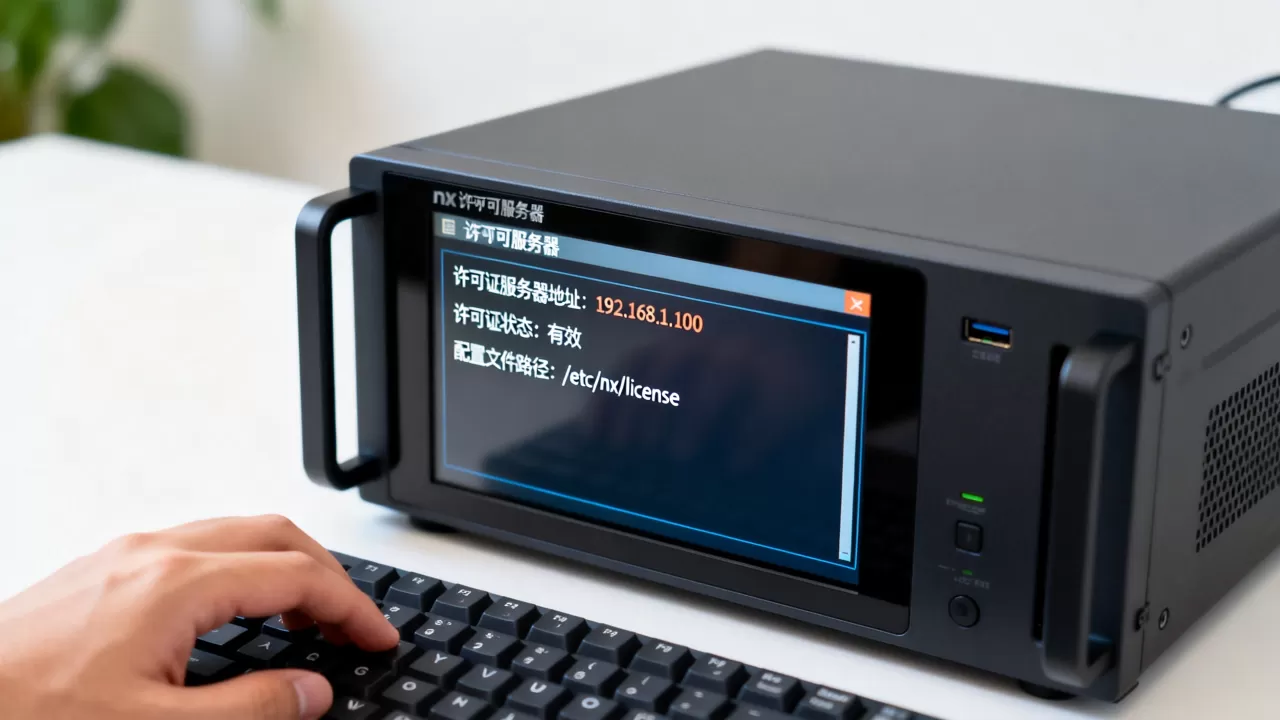
要看nx许可证服务器的值,最直接的办法是打开LMTOOLS工具,在“Server Status”标签页里点“Perform Status Enquiry”,就能看到当前生效的主机名和端口号。这个值说白了就是你的NX软件向许可证服务器要授权时,需要填的那串地址和端口,下面把各种查看路径和容易踩坑的地方一次说清。
nx许可证服务器的值在哪里看
这里的“值”通常指两样东西:许可证服务器的计算机名和通信端口,默认情况下,西门子NX安装许可证服务器后,端口是28000,主机名就是你电脑在局域网里的设备名称,但不少企业IT管理员会改成别的端口,这时候就需要从软件本身去确认。

通过LMTools读取实际生效的服务器值
LMTools是NX自带的一个图形化工具,全名是“Siemens PLM License Server”,操作路径如下:
- 在许可证服务器电脑上,打开开始菜单,找到“Siemens PLM License Server”文件夹,点击“LMTools”。
- 切换到“Start/Stop/Reread”标签页,先确认服务名(通常是“Siemens PLM License Server”),然后点击“Reread License File”。
- 再切换到“Server Status”标签页,点击“Perform Status Enquiry”,等几秒后会列出当前许可证服务器的详细信息。
- 在输出结果的第一行,你会看到类似“License server status: 28000@server01”的内容。@前面的数字是端口,@后面是主机名,这就是客户端需要填写的值。
如果LMTools显示没有读取到许可证,说明服务没启动,或者许可证文件路径有问题,这时可以先去“Config Services”标签页查看“Path to the license file”指向哪,然后用记事本打开它来核对。
从日志文件反查服务器值
有时候LMTools界面会因为权限打了折扣,不妨直接看日志文件,默认安装路径是C:Program FilesSiemensPLMLicenseServer,里面有个名为license.log的文本文件,用记事本打开,搜索“SERVER”这个单词,会找到一行类似:
SERVER server01 001C42A4B910 28000
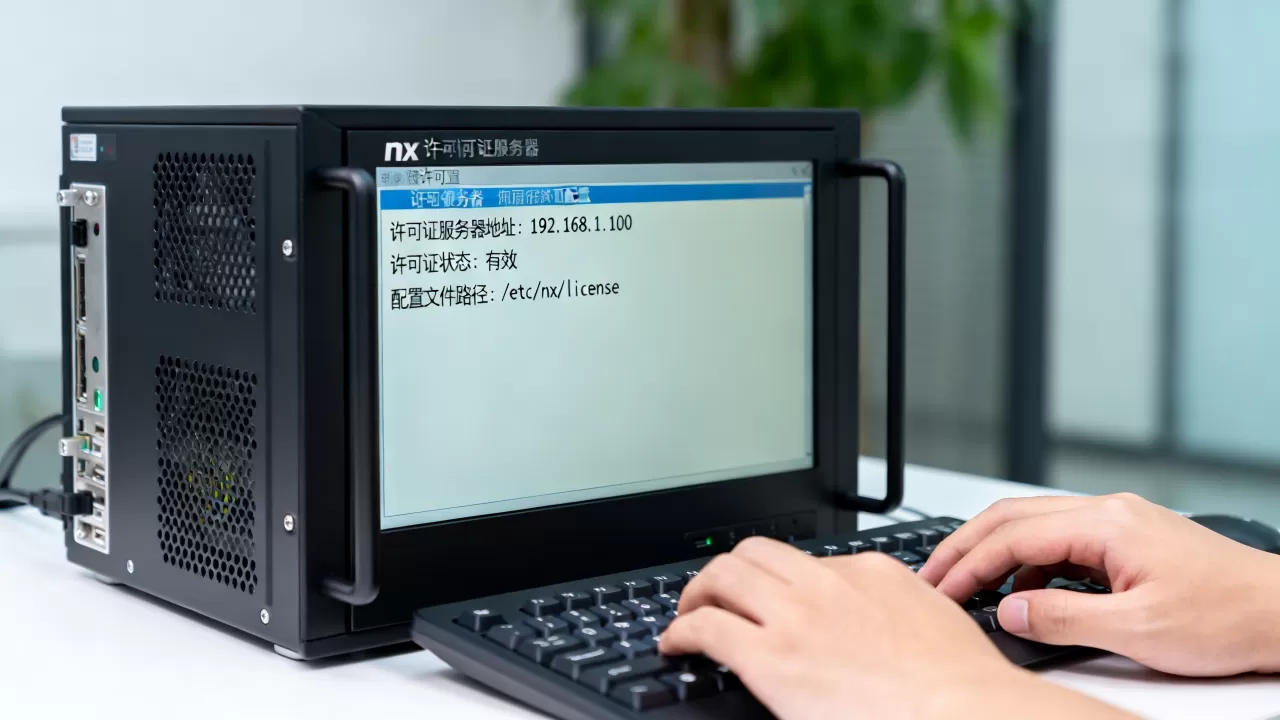
这行三个值分别是:主机名、MAC地址、端口号,注意这里的主机名是服务器自己的名称,而不是IP地址,但客户端环境变量里可以填IP,如果你在日志里看到多个端口,比如28000和28001,说明配置了弹性许可或冗余服务器,客户端填其中一个主端口就行。
nx许可证服务器端口号和地址怎么查
当你在NX软件安装向导中填写“许可证服务器”时,系统要求输入一个字符串,格式为port@host,比如28000@mylicense-server,这个值是从哪来的?其实就在服务器端写好的,下面提供两种查法,适用于不同场景。
检查许可证文件中的SERVER行
许可证文件是.lic后缀的文本文件,通常放在服务器安装目录下,用记事本打开后,前几行就能看到全局定义,行业共识认为,凡是正规授权的NX许可证文件,都会包含至少一行以SERVER开头的记录,这一行同时定义了主机名、MAC地址和端口,三者缺一不可,如果客户端填写的端口和这里不一致,NX会直接报“Cannot connect to license server”错误。
用系统命令确认端口监听状态
在许可证服务器上,打开命令提示符,输入以下命令:
netstat -ano | findstr 28000如果看到类似TCP 0.0.0.0:28000 0.0.0.0:0 LISTENING的输出,说明端口正被监听,前面的IP是服务器本机地址,不用管,如果没看到,说明你猜的端口不对,再到许可证文件里找,对于Linux服务器,用lsof -i :28000或netstat -tlnp | grep 28000。
需要说明的是,很多企业会把防火墙对28000端口做限制,这时候你在局域网客户端查telnet 服务器IP 28000可能不通,但这并不代表值错了,而是安全策略问题,业内专家指出,排查许可证问题应先确认值本身,再查网络链路。
nx许可证服务器连接失败时如何核对值
连接失败是最常见的场景,这时候看的值不能只看服务器端,还得看客户端有没有正确指向,NX客户端读取许可证服务器值的顺序是:
环境变量优先,其次才是安装时写的配置文件。
检查环境变量中的许可证值
在Windows客户端上,右键“此电脑”->属性->高级系统设置->环境变量,往下翻,找两个变量:
UGS_LICENSE_SERVERSPLM_LICENSE_SERVER
两者的值都应该是28000@服务器主机名或28000@服务器IP,如果环境变量里有旧地址,哪怕你重新安装了NX,它依然会用旧值去连,修改后要重启NX软件,不必重启电脑。
在NX内部直接配置服务器地址
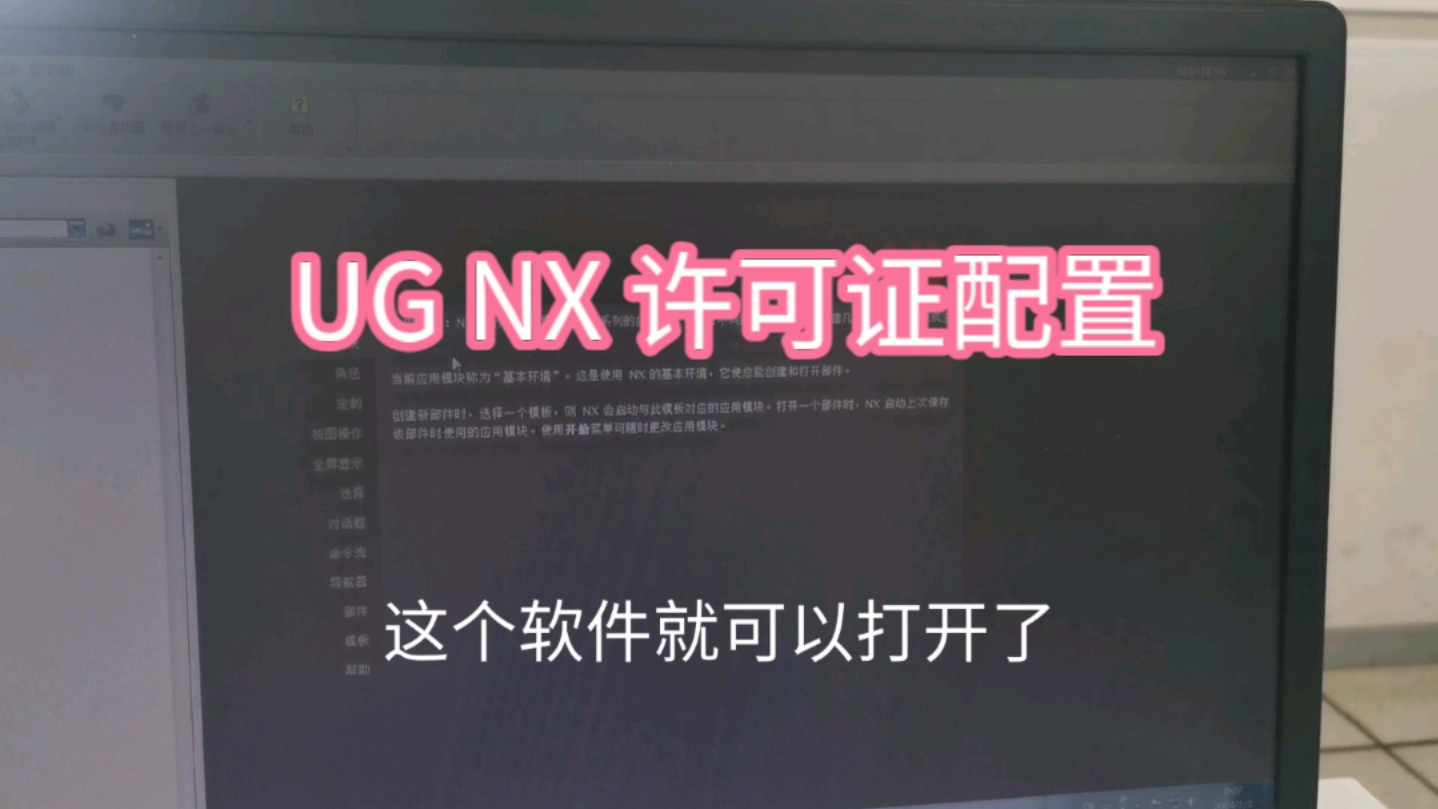
打开NX软件,依次进入“文件”->“实用工具”->“计算机设置”或“许可证环境”,不同版本路径略有差异,NX10以后一般在“文件”->“帮助”旁边的下拉菜单里,找到“许可证服务器”输入框,手动填入正确的值,注意这里填IP比填主机名更稳定,因为有些电脑的DNS解析会抽风。
如果以上步骤都做了,还是连接失败,试着把28000@主机名换成28000@127.0.0.1测试一次,能连上说明是网络或主机名解析问题,跟许可证值本身无关。
西门子NX许可证服务器值在不同版本中的差异
有些朋友的许可证值看似正确,但换了个NX版本就不认了,这不是你眼睛出了问题,而是软件版本对端口和格式的要求有差异。
- NX 6到NX 12:普遍使用
28000@主机名,支持单端口,许可证文件用老格式。 - NX 1847系列及以后:默认端口还是28000,但支持从一个许可证服务器读取多个功能,服务器值格式不变。
- NX 2206及以后:部分新功能需要额外端口,例如58080用于Web许可证管理,但核心授权端口仍是28000。
在看值时,务必确认你的NX版本对应的服务器软件也已更新,如果服务器上装了老版License Server,而客户端用新版NX,可能会出现值看起来正确但服务不兼容的情况,解决办法是统一升级到同一年代的版本。
常见问题:nx许可证服务器的值相关疑问解答
为什么LMTOOLS显示的端口和许可证文件里写的不一样
因为LMTOOLS在“Config Services”里设置了一个独立的“Port”字段,这个字段会覆盖许可证文件里的端口,当你用LMTools手动启动服务时,它优先使用自己配置的端口,解决方法是同时检查两处:把Config Services中的端口改成和许可证文件一致,然后重新Reread,否则客户端按许可证文件里的端口连接,就会超时。
许可证服务器值里填IP好还是填计算机名好
填IP更省事,尤其是服务器有多个网卡或者开启了DHCP时,计算机名可能解析到错误的网段,但前提是IP固定,如果服务器IP会变化,就必须填主机名,并保证客户端能通过ping 主机名通,还有一种场景是虚拟化环境,主机名在虚拟机里是随机生成的,这时候填IP是唯一靠谱的选择,注意许可证文件里的主机名和MAC地址是绑定许可的,但客户端填写的值可以手动改成IP,只要服务器允许,两者皆可。
如何验证我填的nx许可证服务器值已经生效
在NX内部看“帮助”->“关于NX”或“许可证信息”,会列出当前从哪个地址加载的许可证,如果端口和主机名与你填的一致,并且功能列表后面显示为“已授权”,就说明生效了,命令行也可以验证:在客户端打开CMD,输入lmutil lmstat -a -c 28000@服务器IP,能查到服务器上的许可证数量和已用情况,这个操作不需要额外安装工具,NX安装包自带了lmutil.exe,路径通常在C:Program FilesSiemensPLMLicenseServer下。
许可证服务器的值看起来只是一个简单的端口@主机,但它牵扯到服务端配置、客户端环境变量、防火墙规则、版本兼容性四条线,只要任何一条线没对齐,NX就会报错,按照上文的方法逐层核对,多数问题都能在十分钟内定位,把这些值记下来,下次再遇到连接故障,你就能直接判断是服务器没启动,还是客户端指向错了。
首发原创文章,作者:王坚,如若转载,请注明出处:https://idctop.com/article/684665.html