Win10打不开配置的web服务器,大部分情况下问题出在端口占用、防火墙拦截或服务未启动这三处,按顺序排查即可快速定位。
很多人配置好web服务器后,点击启动按钮却发现页面死活打不开,浏览器转圈半天最终显示“无法访问此网站”,这种问题在Win10系统上极其常见,但不是系统坏了,也不是服务器软件有问题,而是几个固定的坑在作祟,下面按实际排查顺序,把最可能的原因和手动修复方法一步步说清楚。
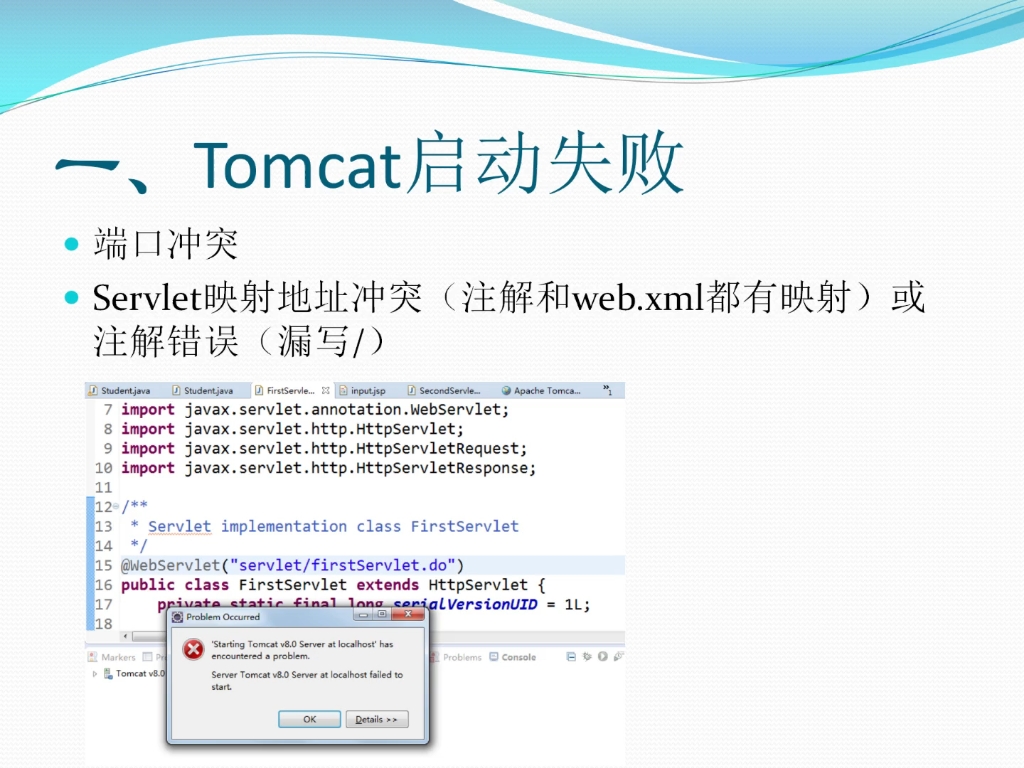

排查Win10自带防火墙和第三方安全软件拦截
Win10的防火墙默认对入站连接管得很严,配置好的Apache、Nginx或IIS需要监听特定端口,如果防火墙没有放行,外部访问请求会被直接丢弃,表现就是“能ping通但网页打不开”。
- 打开“控制面板” → “系统和安全” → “Windows Defender防火墙”。
- 左侧点击“允许应用或功能通过Windows Defender防火墙”。
- 找到你的web服务器程序(如Apache HTTP Server、Nginx、IIS等),确认“专用”和“公用”两栏都打勾。
- 如果列表里没有,点击“允许其他应用”手动添加服务器主程序。
检查完Windows防火墙,还要看一眼第三方安全软件,360、腾讯管家这类软件经常把web服务器的端口当作危险项拦截,尤其安装时弹出的“允许联网”选框,一旦点错就永久拦截,建议临时退出安全软件再测试,如果恢复正常,就在软件的网络防护白名单里加入你的服务器程序。
Win10端口占用导致web服务器启动失败但无提示
Win10的80端口被占用是web服务器打不开最常见的原因之一。 IIS、Apache在安装时默认使用80端口,但Win10系统本身或其它软件可能提前占用了它。
查看端口占用情况,在命令行执行:
netstat -ano | findstr :80
这条命令会列出所有监听80端口的进程及PID,看到某个PID占用后,打开任务管理器“详细信息”标签页,按PID找到对应进程,多数情况下,占用80端口的罪魁祸首是:
- SQL Server Reporting Services(占8080端口,误伤情况多)
- VMware Host Agent
- Web部署工具服务
- Win10的IIS默认站点
确认进程后,要么结束进程,要么修改web服务器配置文件改用其它端口,修改端口后,重启服务器,用http://localhost:8080这种形式访问。据统计,相当一部分“打不开”其实是端口错位,配置文件写的是80,实际服务监听的是8080,或者反过来。
用netstat确认web服务器是否真的在监听
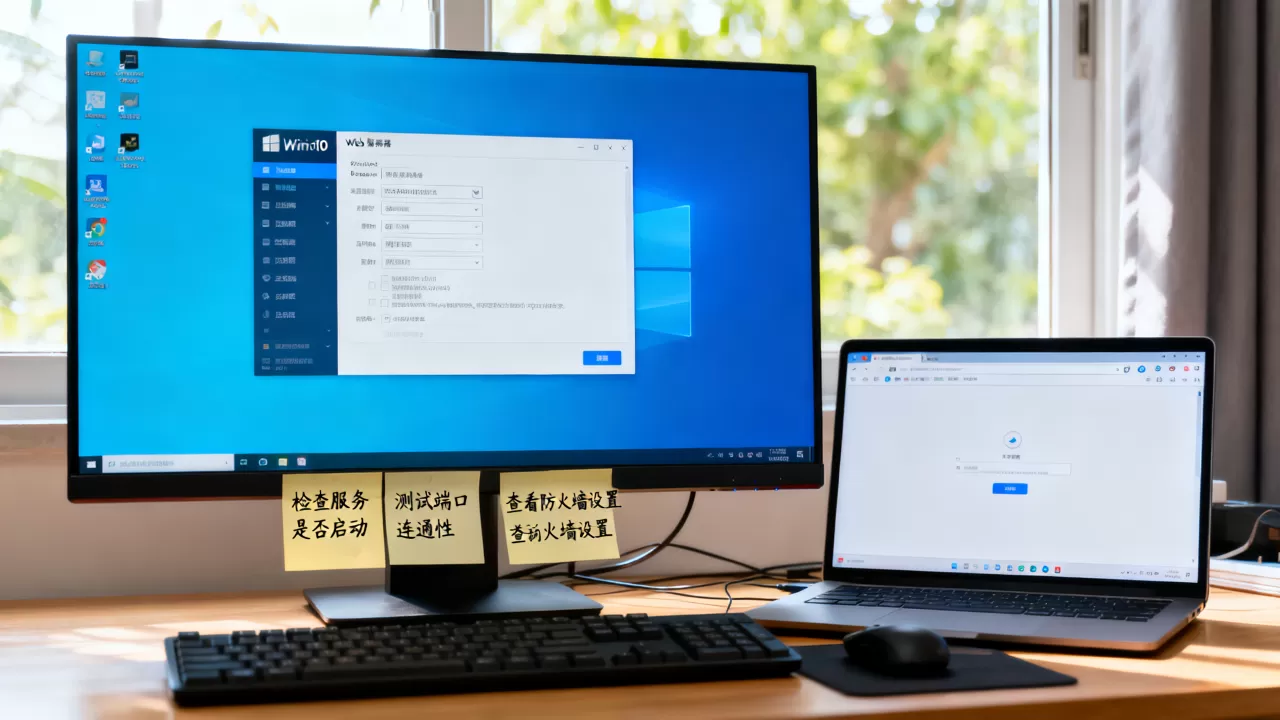
光看服务有没有启动不够,要确认它是否真的绑定了IP和端口,执行:
netstat -ano | findstr LISTENING
找到对应端口的状态是LISTENING,才说明监听成功,如果端口没出现在列表里,说明服务启动即崩溃,查看日志才是正经事。
Win10系统服务未启动导致IIS无法正常工作
IIS是Win10专业版和企业版自带的web服务器,但它默认不启用,很多人勾选了IIS功能却发现打开不了页面,多半是相关服务被禁用了。
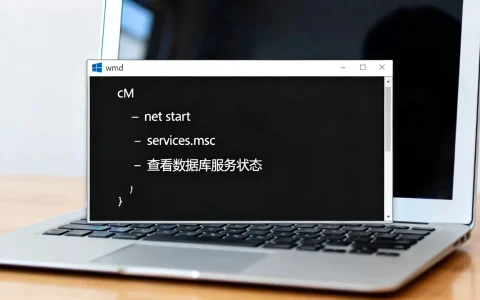
打开服务管理器(Win+R输入services.msc),确认以下三个服务处于“正在运行”状态:
- World Wide Web Publishing Service
- Windows Process Activation Service
- IIS Admin Service
行业共识认为,IIS打不开时先看这三个服务的启动类型是否为“自动”,有些优化软件会把它们改成“手动”来节省资源,结果IIS就罢工了,将启动类型改为“自动”,然后逐一右键“启动”。
IIS绑定和主机名导致Win10访问不了
如果服务都正常,但浏览器访问http://localhost还是打不开,重点检查IIS的站点绑定:
- 打开IIS管理器,找到默认网站。
- 右键“编辑绑定”,确认“类型”为http,“端口”为80,“主机名”为空。
- 如果设置了主机名,本机访问必须用完整域名而不是localhost。
绑定出问题后,IIS会返回404或403,但很多人误以为服务器没起来。查看系统日志是判断IIS关键步骤:Win+R输入eventvwr.msc,打开Windows日志 → 系统,过滤来源为“W3SVC”或“IIS-IISManager”的错误记录。
Win10下Apache和Nginx配置文件语法错误
Apache和Nginx这类开源服务器,配置文件一旦写错,服务进程就启动不起来,但Win10下很多时候命令窗口一闪而过,根本看不到错误信息。
Apache检查配置语法:
cd C:Apache24bin
httpd -t
Nginx检查配置语法:
cd C:nginx
nginx -t
命令会直接提示哪一行配置错误,比如路径写错、模块加载失败、端口冲突,根据提示修改配置文件后,重新启动。
Win10使用cmd启动Apache闪退的处理
双击Apache的httpd.exe看到窗口一闪而过,这是Win10上极常见的一种web服务器打不开配置问题的表现,原因往往是路径里有空格或反斜杠格式错误,检查httpd.conf里的ServerRoot和DocumentRoot路径,确保使用正斜杠或双反斜杠\。
Win10对ServerName的解析比较严格,配置里如果没有设置
ServerName localhost:80,Apache启动时会因为无法解析主机名而退出,在配置文件靠前的位置加上这行即可。
Win10本地web服务器配置好后无法访问的URL排查
服务器进程跑着,端口也在监听,但浏览器输入地址后就是打不开,这涉及访问路径的问题。
- 本地访问用
http://localhost/或http://127.0.0.1/。 - 如果修改了端口,必须写完整端口号。
- 如果配置了虚拟目录,要访问
http://localhost/项目名而不是根路径。 - 使用HTTPS的站点,要检查证书是否有效,Win10对自签名证书的拦截很严格。
有相当一部分人配置web服务器后,一直用http://localhost访问,但实际配置的是HTTPS绑定,自然打不开,检查一下配置文件里的监听端口和协议是否与访问方式一致。
浏览器缓存和DNS缓存导致的误判
Win10的浏览器缓存有时会干扰判断,服务器明明已经重启并正常工作了,浏览器却还显示旧的错误页面,建议先按Ctrl+F5强制刷新,排除浏览器缓存问题。
如果用了自定义域名或hosts映射,还需要清理DNS缓存:
ipconfig /flushdns
然后再测试访问,这一步能排除因DNS解析错误导致的web服务器打不开配置问题。
Win10虚拟机环境里搭建web服务器访问不了
不少人是在VMware或Hyper-V虚拟机里搭建的web服务器,从宿主机Win10访问时打不开,这类问题的排查思路和物理机不同。
- 虚拟机网络模式选择“桥接模式”而不是“NAT模式”,否则宿主机无法直连虚拟机IP。
- 检查虚拟机内的Windows防火墙,放行对应端口。
- 从宿主机ping虚拟机IP,能通再测端口:
telnet 虚拟机IP 80。 - 虚拟机内先测试
http://localhost能否访问,排除服务器自身问题。
Win10的web服务器打不开虚拟机里的配置,多数情况下是网络模式选错了,改桥接后重启虚拟机网络,问题通常会解决,Hyper-V的默认交换机是NAT类型,需要在虚拟交换机管理器中新建一个外部虚拟交换机,并把虚拟机网络适配器指向这个交换机。
日志文件是定位Win10 web服务器打不开的最终手段
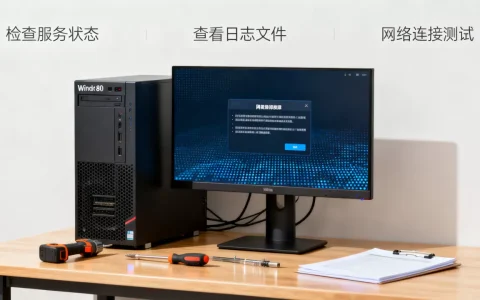
方法都试过还是不行,就去翻日志,不同服务器的日志存放位置有差别:
- IIS:
C:inetpublogsLogFilesW3SVC - Apache:
C:Apache24logserror.log - Nginx:
C:nginxlogserror.log
日志会明确写出失败原因,比如端口被占用、权限不足、路径不存在,业内的做法是轮替着结合系统日志一块读,能保住服务系统的整体视图。
很多人只盯着服务器日志,忽略了系统日志,导致错过真正原因。
常见问题快查表
| 症状 | 优先检查项 | 修复方向 |
|---|---|---|
| 浏览器提示拒绝访问 | 防火墙规则 | 放行端口或程序 |
| localhost无响应 | 服务是否启动 | 检查服务并启动 |
| 启动后立刻退出 | 配置文件语法 | 运行httpd -t或nginx -t |
| 宿主机访问不了虚拟机 | 虚拟机网络模式 | 改用桥接模式 |
| 改过端口后仍打不开 | 访问地址端口号 | URL必须带新端口 |
Win10打不开配置的web服务器,只要按照端口、防火墙、服务状态、配置语法、网络模式这个顺序去查,绝大多数问题都能在十分钟内定位,记住一条主线:先看进程有没有起来,再看端口有没有监听,最后看防火墙有没有拦截,把这几步走完,剩下的就是配置细节问题。
Q&A:Win10 web服务器打不开常见疑问
问:Win10 IIS服务无法启动,一直提示“服务未能启动”怎么办?
先执行netstat -ano | findstr :80确认80端口没有被其它进程占用,然后打开服务管理器,确认“World Wide Web Publishing Service”的依赖服务“Windows Process Activation Service”已启动,IIS服务启动失败最常见的原因就是端口被SQL Server或其它软件抢占,结束占用进程即可,如果还不行,用管理员身份运行iisreset命令重置IIS。
问:修改Apache配置文件后重启,Win10下localhost直接打不开?
先检查配置语法,运行C:Apache24binhttpd -t,如果语法正确但仍然无法启动,查看error.log文件,里面会提示具体的修改错误,比如DocumentRoot路径不存在、模块加载顺序错误,改回正确配置后,务必先停止旧进程再启动新进程,否则旧实例会维持端口占用,新实例启动失败。
问:为什么同一个web服务器在别的Win10电脑能打开,在我这台打不开?
对比两台电脑的差异,最典型的是Win10家庭版和专业版的IIS功能差异,家庭版默认不包含完整IIS组件,需手动添加功能时可能会失败,检查这台电脑上是否安装过其它开发环境(如PHPStudy、宝塔面板),它们自带不同版本的Apache或Nginx,和当前服务器抢占端口或加载了冲突的系统驱动,卸载或停止这些环境后再测试。
首发原创文章,作者:王坚,如若转载,请注明出处:https://idctop.com/article/685341.html