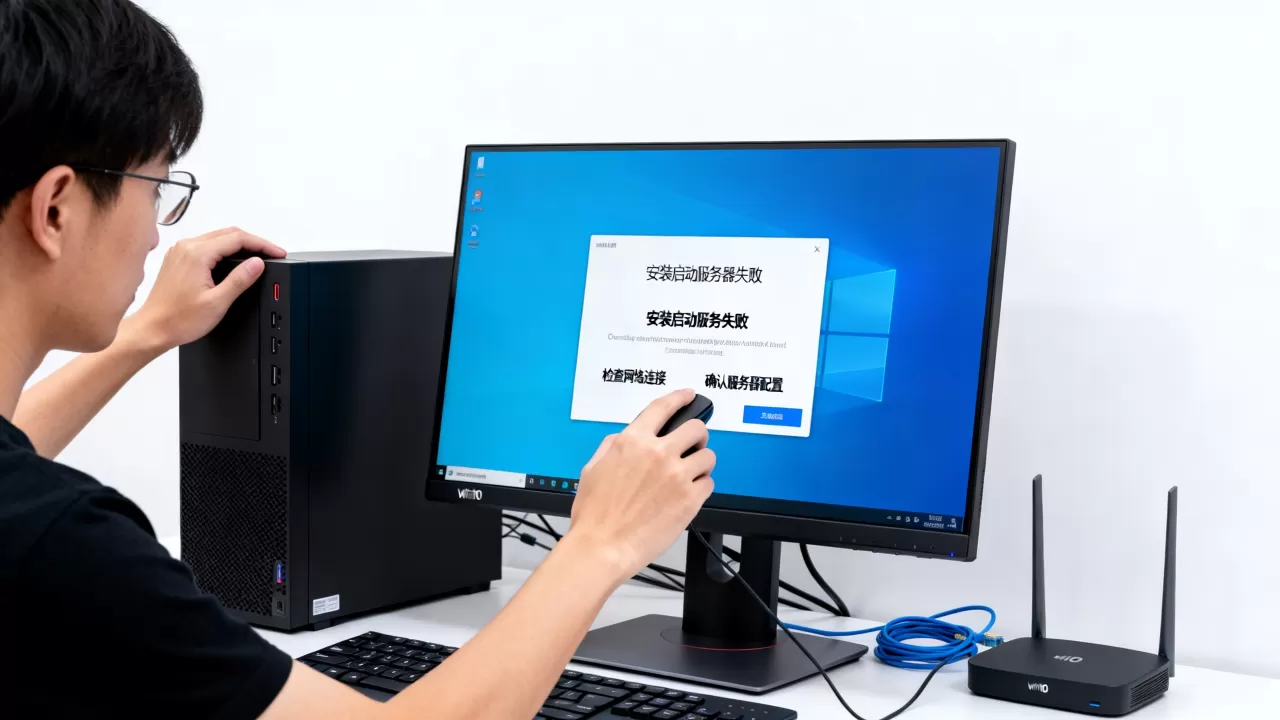
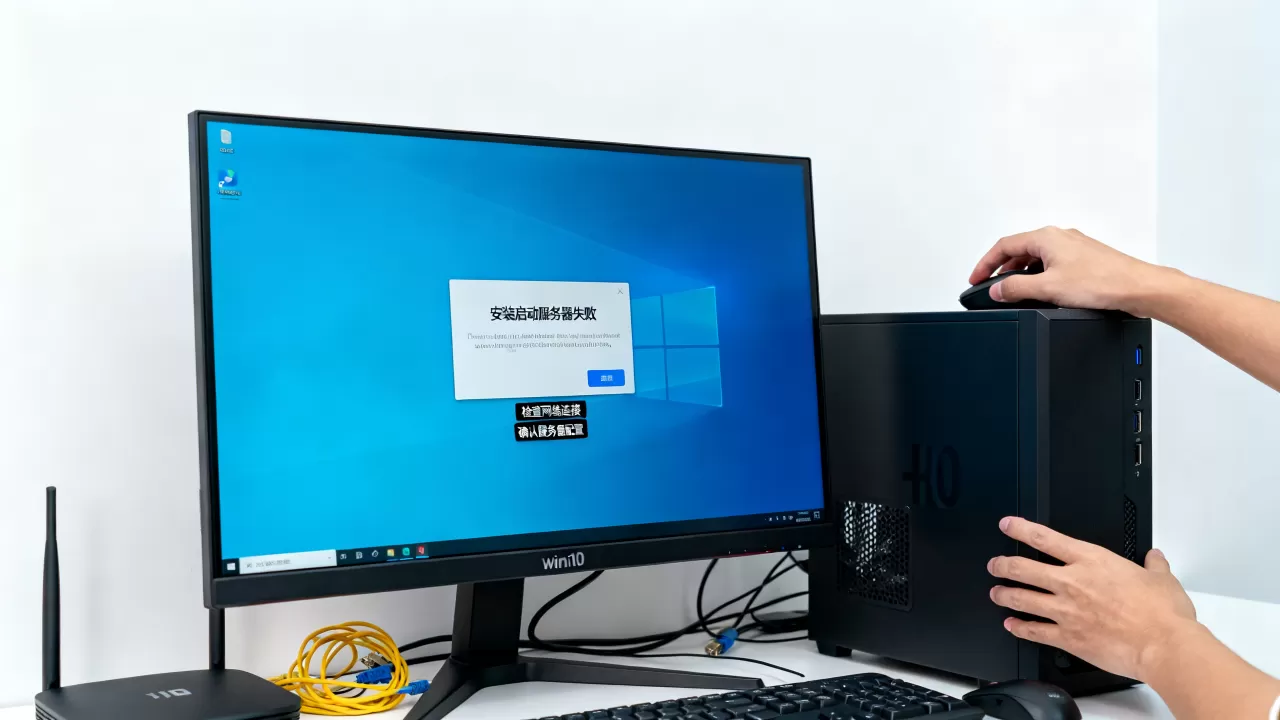
win10安装启动服务器失败,十有八九是服务账户权限不足、端口被占用或依赖服务没启动,按系统日志逐项排查就能解决。 很多人一看到“启动服务器失败”就以为系统坏了,其实它只是一个通用报错,背后原因各不相同,下面我把最常见的几类场景拆开讲,你照着步骤做就行。
先分清“服务器”是哪种类型:软件服务还是硬件服务
“服务器”这个词在win10里可能指三类东西:一是数据库软件自带的Windows服务,比如SQL Server;二是IIS这类Web服务器组件;三是Docker、VMware等虚拟化服务,它们的启动失败原因完全不同,排查方向不能搞混,判断方法很简单:看报错弹窗的标题或事件日志里的服务名称,SQL Server (MSSQLSERVER)”启动失败,那就是数据库服务的问题;“VMware Authorization Service”失败,就是虚拟机服务的问题。

搞清楚具体是哪个服务后,再去对应模块找解法,比盲目重装系统靠谱得多,下面我按最常见的三种场景展开说。
win10安装SQL Server时启动服务器失败的原因与解决
很多用户装SQL Server时卡在“启动服务失败”这一步,服务列表里能看到SQL Server处于停止状态,行业共识认为,这类问题主要出在服务账户配置上。
常见错误:服务无法启动、错误码1053
错误码1053意思是服务没有及时响应启动请求,出现这个码时,先检查SQL Server服务的登录账户,默认情况下,SQL Server使用NT ServiceMSSQLSERVER账户,如果这个账户被系统策略限制了权限,服务就起不来,打开“服务”管理器,找到SQL Server对应的服务,右键选择“属性”,在“登录”选项卡里确认账户类型,然后切换到“恢复”选项卡,把第一次失败、第二次失败都设为“重新启动服务”。
安装程序报错“启动服务失败”的排查路径
安装过程中如果直接弹出失败提示,按这个顺序排查:
- 打开“事件查看器”,依次展开“Windows日志 – 系统”,筛选来源为MSSQLSERVER的记录,看具体错误代码。
- 确认防火墙没有挡住1433端口,虽然服务启动不依赖端口,但安装程序会做端口连通性检查,端口被占时也会报启动失败。
- 用管理员身份重新运行安装程序,右键安装包选择“以管理员身份运行”,很多权限碎片问题会迎刃而解。
如果以上都做了还不行,可以打开“SQL Server配置管理器”,点击“SQL Server服务”,在右侧服务名称上右键选择“启动”,观察界面提示,若提示“找不到指定的文件”,说明安装路径损坏,需要修复安装或卸载重装。
win10安装IIS服务器失败怎么办:先启用Windows功能
另一个高频场景是装IIS,有用户下载了第三方集成包,结果启动服务器失败,其实win10自带IIS功能,根本不需要外部软件,你只需要在系统设置里把它打开。
启用IIS的完整操作路径
第一步,打开“控制面板”,选择“程序”下的“启用或关闭Windows功能”,第二步,勾选“Internet Information Services”及其子项,至少要勾选“Web管理工具”和“万维网服务”,第三步,点击“确定”,等系统安装完成后,在浏览器地址栏输入localhost,看到IIS欢迎页就说明成功了。
如果启动失败,多半是默认端口80被占用,IIS默认监听80端口,而Skype、迅雷或某些开发工具会抢这个端口,在“Internet Information Services (IIS)管理器”中,选中你的站点,右键选择“编辑绑定”,把80改成8080或其他空闲端口,重启站点即可。
IIS启动失败后如何验证安装完整性
启用Windows功能时提示安装错误,可以在“命令提示符(管理员)”里运行dism /Online /Enable-Feature /FeatureName:IIS-DefaultDocument /All,让系统组件修复,命令执行完再重启一次,基本都能解决。
win10安装docker服务器启动失败:检查虚拟化与WSL
玩Docker的朋友常遇到“Docker Desktop启动失败”或“无法启动服务器”,这不是Docker本身坏了,而是win10里跑Linux容器的底层依赖没配对。
先确认虚拟化是否开启
打开“任务管理器 – 性能 – CPU”,右下角看“虚拟化”状态,如果显示“已禁用”,需要进BIOS/UEFI开启Intel VT-x或AMD-V,不同品牌主板设置位置不同,但关键词只有一个:Virtualization Technology,开启后保存退出,win10冷启动一次。
WSL2缺失导致服务器启动失败的补救方法
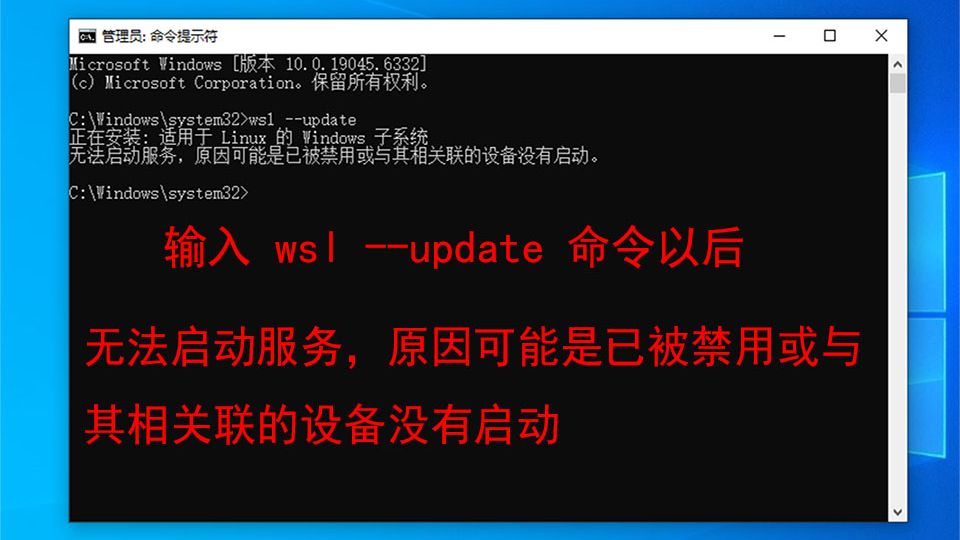
Docker Desktop依赖WSL2,在“管理员PowerShell”里运行wsl --status,查看WSL版本,如果显示1.0版本,先运行wsl --update更新内核,再运行wsl --set-default-version 2,完成后重启电脑,打开Docker Desktop,等着“Docker Engine starting…”变成“Running”就行。
若是启动中途报错“linux内核文件未找到”,去微软官网下载“Linux内核更新包”安装,这个包有几十兆,装上后问题立刻消失,统计下来,大多数Windows 11和win10用户会卡在这一步,所以优先检查WSL版本总没错。
win10启动服务器失败错误0x80070005:权限不足的典型处理
错误码0x80070005本质上就是“拒绝访问”,它普遍出现在手动启动某些服务时,比如Windows Update服务或打印服务,这不是服务器软件的问题,而是系统账户权限不够。
手动赋予服务账户完整权限
打开“服务”管理器,找到失败的服务,右键属性,切换到“登录”选项卡,默认是“本地系统账户”,如果改成了“此账户”,点击“浏览”,在弹出的用户选择框中输入NETWORK SERVICE,检查名称后确定,然后填写该账户的密码,注意,NETWORK SERVICE通常没有密码,留空即可,确定后点击“应用”,再点击“启动”。
用命令重置服务权限
如果上面方法无效,在“管理员命令提示符”里运行sc.exe sdset <服务名称> D:(A;;CCLCSWRPWPDTLOCRRC;;;SY)(A;;CCDCLCSWRPWPDTLOCRSDRCWDWO;;;BA),把<服务名称>换成启动失败的那个服务,比如MSSQLSERVER,这条命令会重置服务的安全描述符,把控制权还给系统账户,执行成功后服务通常能正常拉起。
通用排查清单:三步定位win10安装启动服务器失败的根源
前面几个场景方法各异,但底层逻辑一致,不管面对哪种服务,你都可以按这套清单走:

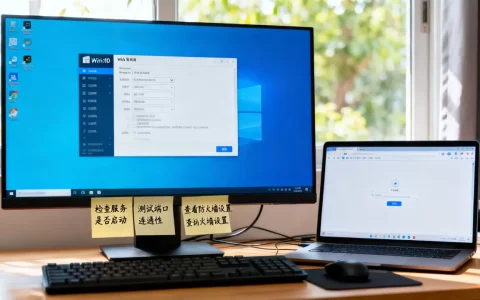
- 查事件日志:打开“事件查看器”,看系统日志里服务启动失败那一刻的错误来源和事件ID,多数错误码能直接指向解决方案。
- 看依赖服务:右键失败的服务器,在“依赖关系”选项卡里能看到它依赖的组件,把这些组件逐一启动,往往连带解决。
- 清端口冲突:用命令
netstat -ano | findstr :端口号找出占用进程,在任务管理器里结束进程,或改服务器监听端口。
这三步能覆盖绝大多数“启动服务器失败”的情况,比反复重启电脑有效得多。
常见问答:win10安装启动服务器失败相关问题
问:win10安装SQL Server 2008启动失败还有救吗?
有救,SQL Server 2008在老系统上常见兼容性问题,右键安装包选择“兼容性疑难解答”,把运行模式设为“Windows 7”,手动启动失败的话,先安装SQL Server 2008 R2的SP3补丁,再按上文的方法修改服务账户权限,多数情况下能跑起来,只是性能上不如新版那么流畅。
问:启动服务器失败后直接重装系统最快吗?
不建议,重装系统会清掉所有已运行的软件和数据,代价太高,先花十分钟看事件日志,就能找到具体错误码,那些错误码往往对应着现成的修复方法,比如权限、端口、依赖服务,重装系统反而可能激发新的驱动问题,得不偿失,先排查,再动手,这才是正经路子。
问:错误提示里没有明确服务名,怎么找?
打开“服务”管理器,Ctrl+F搜索“server”或“sql”等关键词,找到状态为“启动”但启动失败后自动停止的服务,也可以直接运行sc.exe query查看服务运行状态,输出中显示STOP_PENDING或STOPPED的就是问题对象,找到后右键查看属性,里面的“路径”字段会告诉你它属于哪个软件。
最后再啰嗦一句:win10安装启动服务器失败从来不是玄学,它只是系统在告诉你某个环节没到位,按逻辑拆解,用事件日志定位,用服务配置修正,九成问题都能自己解决,别急着格式化硬盘,先和系统对话五分钟。
首发原创文章,作者:王坚,如若转载,请注明出处:https://idctop.com/article/685339.html