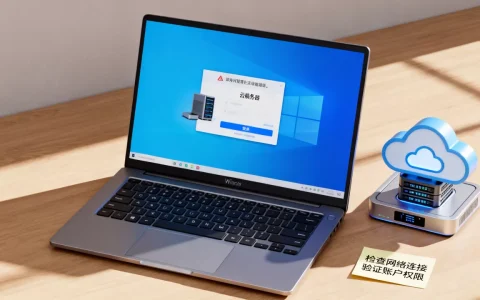
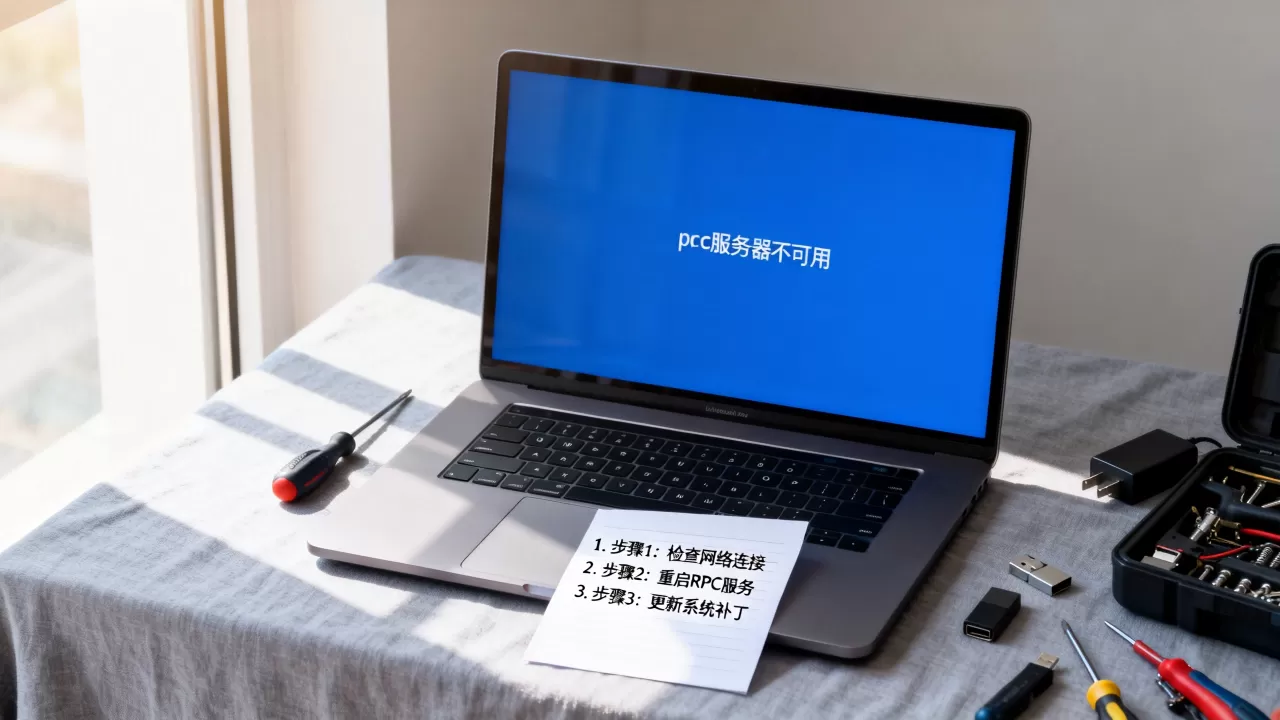
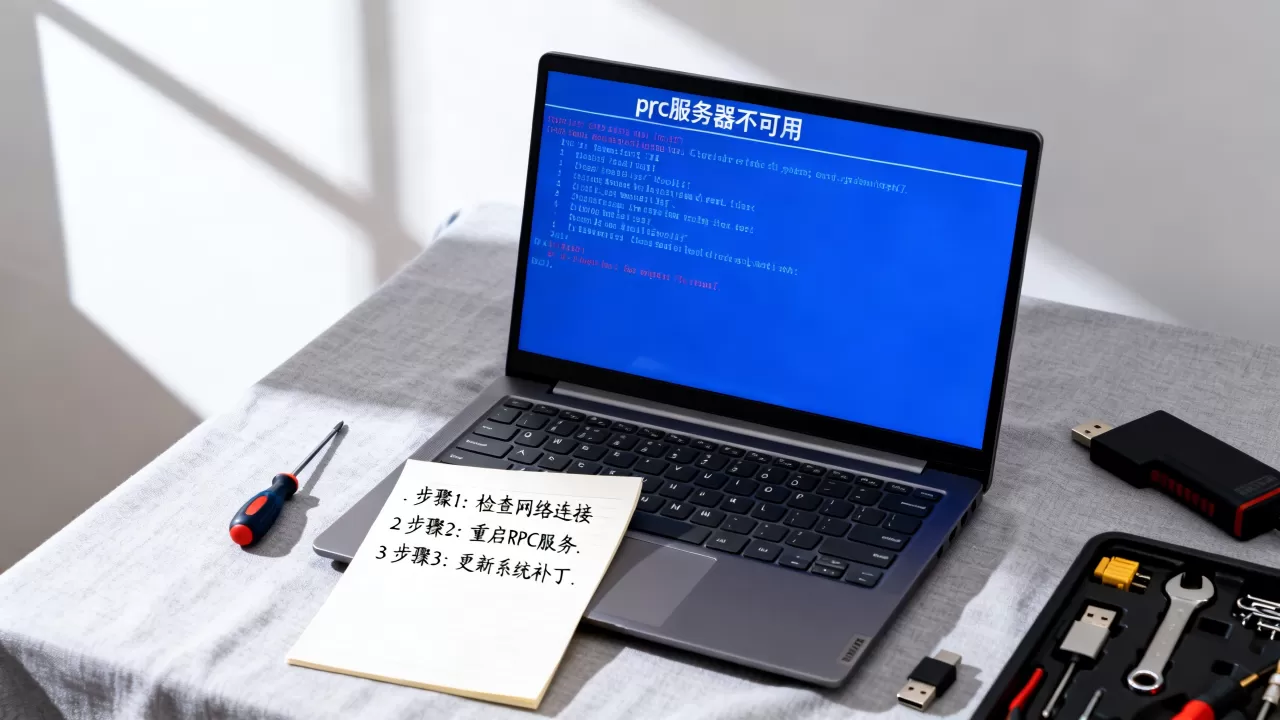
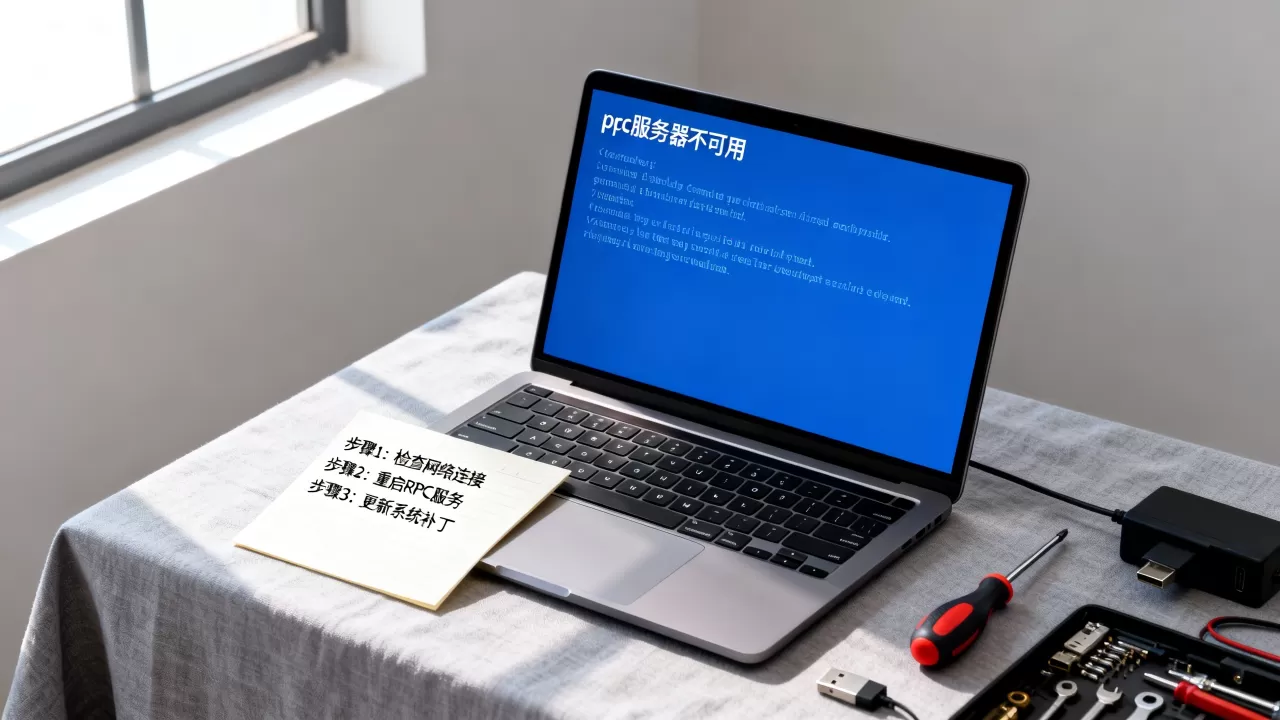
电脑蓝屏rpc服务器不可用,优先进入安全模式检查RPC、RPC Endpoint Mapper、DCOM Server Process Launcher三个服务,再查网卡驱动、系统文件和内存硬盘;多数情况下不需要直接重装系统。 RPC是Windows远程过程调用机制,共享打印机、域登录、部分管理工具都依赖它,蓝屏时看到“rpc服务器不可用”,可能是应用层报错叠加了驱动、服务或硬件故障。
电脑蓝屏rpc服务器不可用怎么办?先按这个顺序排查
别急着找维修店,也别第一时间重装,先按下面顺序走,能避开大部分无效操作。

| 顺序 | 检查项 | 操作入口 | 判断重点 |
|---|---|---|---|
| 1 | 蓝屏停止代码 | 事件查看器、Minidump | 是否反复出现同一代码 |
| 2 | 安全模式 | Shift+重启、高级启动 | 安全模式下是否还蓝屏 |
| 3 | RPC相关服务 | services.msc | 是否被禁用、启动失败 |
| 4 | 网络与防火墙 | 防火墙、端口135/445 | 是否只影响共享和打印 |
| 5 | 系统文件与驱动 | sfc、DISM、设备管理器 | 是否有损坏或冲突 |
| 6 | 内存与硬盘 | mdsched.exe、chkdsk | 是否硬件不稳定 |
先分清是蓝屏还是RPC弹窗
有些用户看到的“rpc服务器不可用”并不是蓝屏代码,而是系统恢复后、共享打印机时弹出的提示,真正的蓝屏通常有停止代码,例如0x0000007E、0x00000050、0x000000D1等。
按 Win+R 输入 eventvwr.msc,打开事件查看器,依次进入“Windows日志-系统”,筛选来源为BugCheck、Service Control Manager的错误,蓝屏转储文件一般在 C:WindowsMinidump,如果这里反复出现同一驱动名,排查方向就不是RPC本身,而是驱动冲突。
安全模式与干净启动:判断故障层
按住Shift点击重启,进入“疑难解答-高级选项-启动设置-安全模式”,如果安全模式下不再蓝屏,说明第三方驱动、安全软件、打印驱动或启动项更可疑。
再运行 msconfig,在“服务”里勾选“隐藏所有Microsoft服务”,禁用其余服务;在“启动”里打开任务管理器,禁用非必要启动项,重启后逐步恢复,观察哪一项触发蓝屏,这个方法比盲目卸载软件更稳。
Win10蓝屏rpc服务器不可用怎么解决?服务与网络协议先查
按 Win+R 输入 services.msc,检查三个服务:
- Remote Procedure Call (RPC):服务名
RpcSs,启动类型应为自动。 - RPC Endpoint Mapper:服务名
RpcEptMapper,启动类型应为自动。 - DCOM Server Process Launcher:服务名
DcomLaunch,启动类型应为自动。
可以在管理员命令提示符中查看状态:
sc query RpcSs
sc query RpcEptMapper
sc query DcomLaunch
sc qc RpcSs
如果启动类型被改成禁用,需要先备份注册表,再检查 HKEY_LOCAL_MACHINESYSTEMCurrentControlSetServicesRpcSs、RpcEptMapper、DcomLaunch 下的Start值,常规自动启动对应2,手动对应3,禁用对应4,不要随意删除服务项。
网络层也要看,据微软官方文档,RPC Endpoint Mapper负责把RPC接口映射到动态端口,防火墙需要允许135/tcp、445/tcp、139/tcp以及动态端口范围,可临时关闭第三方安全软件测试,再执行:
netstat -ano | findstr :135
netsh winsock reset
netsh int ip reset
ipconfig /flushdns
完成后重启,如果只是局域网共享出问题,还要确认网络发现、文件和打印机共享已开启。
局域网共享打印机时蓝屏rpc服务器不可用,怎么处理
这个场景很常见,点击共享打印机后蓝屏,或提示RPC服务器不可用,多半和打印驱动、后台处理程序、网络凭据有关。
- 停止打印服务:
net stop spooler - 打开
C:WindowsSystem32spoolPRINTERS,清空其中文件。 - 重新启动:
net start spooler - 删除最近安装的打印机驱动,重新用IP地址添加,不要用主机名。
- 更新网卡驱动和打印机驱动,旧驱动容易和Win10、Win11冲突。
- 在凭据管理器中删除旧共享凭据,重新输入账号密码。
如果局域网内多台电脑同时报错,优先检查提供共享的那台主机:它的RPC服务、防火墙、工作组和IP地址是否稳定。
系统文件、驱动与硬件:反复蓝屏时这样修
先做系统修复,命令按顺序执行:
sfc /scannow
DISM /Online /Cleanup-Image /RestoreHealth
chkdsk C: /f /r
mdsched.exe
sfc 修复系统文件,DISM 修复映像,chkdsk 检查磁盘错误,mdsched.exe 安排内存诊断,硬件方面,内存条可断电后重插,换插槽测试;硬盘可用系统自带工具查看健康状态;最近加装的内存、显卡、外设先移除。
驱动处理要克制,设备管理器里对网卡、显卡、芯片组驱动选择“回滚驱动”或更新到稳定版,业内专家指出,RPC报错多数不是独立故障,而是上层应用调用失败后的提示,行业共识认为,蓝屏排查应先软件后硬件,先外设后主板。
电脑蓝屏rpc服务器不可用修复要多少钱?北京上海上门维修前先看
费用取决于故障层次,不是按“RPC服务器不可用”这个提示统一收费。
| 修复方式 | 适合情况 | 成本构成 | 注意 |
|---|---|---|---|
| 自己排查 | 服务禁用、网络设置、驱动冲突 | 时间成本 | 先备份重要数据 |
| 远程协助 | 系统服务、共享打印、驱动 | 远程服务费 | 选择可信服务方 |
| 到店维修 | 系统重装、硬盘内存更换 | 检测费、系统服务费、配件费 | 提前确认数据是否保留 |
| 上门维修 | 无法开机、多台设备、局域网故障 | 上门费、检测费、服务费、配件费 | 北京上海等一线城市成本通常更高 |
如果只是RPC服务被禁用、防火墙拦截或打印驱动冲突,修复通常集中在软件层,若涉及内存、硬盘、电源更换,费用会按配件另计,近年来,远程协助和上门维修的报价差异较大,具体以当地服务商检测后报价为准。
预防比反复修复更重要
- 不要同时装多个安全软件。
- 不要随意禁用RPC、DCOM相关服务。
- 共享打印机主机使用固定IP。
- 定期更新网卡、显卡、芯片组驱动。
- 重要数据保持异地备份。
- 系统大版本更新前先创建还原点。
电脑蓝屏rpc服务器不可用常见问答
电脑蓝屏rpc服务器不可用一定是系统坏了吗?
不一定,RPC服务器不可用可能来自服务未启动、防火墙拦截、网卡驱动异常、打印驱动冲突、网络凭据错误,系统文件损坏只是其中一种可能,先查服务和事件日志,再判断是否需要重装。
Win10和Win11蓝屏rpc服务器不可用处理有区别吗?
核心处理一致,Win10可Shift+重启进入安全模式,Win11通过“设置-系统-恢复-高级启动”进入,服务名、命令、端口检查基本相同,区别主要在入口和部分驱动兼容性,排查思路不变。
电脑蓝屏rpc服务器不可用修复要多少钱?
费用取决于故障层次,软件服务类通常只产生检测或系统服务费用;内存、硬盘等硬件更换按配件计价,在北京、上海等一线城市,上门维修成本通常高于远程协助,具体以当地服务商报价为准。
先服务后驱动,先软件后硬件,重要数据先备份;RPC报错多数能在系统层解决,盲目重装反而增加数据风险。
首发原创文章,作者:王坚,如若转载,请注明出处:https://idctop.com/article/686361.html