dns电脑服务器不可用,绝大多数情况下不是你电脑坏了,也不是DNS服务器真的瘫痪,而是本地网络设备或系统配置出了一时半会儿的小问题,通过重启路由器、刷新DNS缓存基本都能解决。
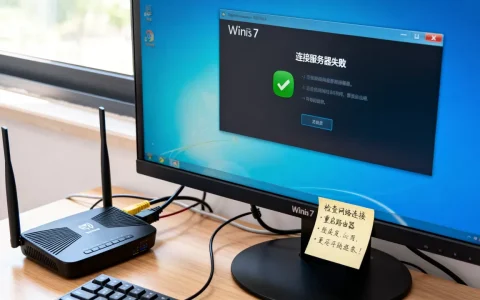
拿我自己举例吧,昨天下午正查资料呢,网页突然打不开,右下角网络图标带个黄色感叹号,浏览器报错“找不到服务器IP地址”,当时我也以为是运营商出大事了,结果重启了光猫和路由器,不到两分钟就恢复了,这个场景太典型了,今天就把这个问题的来龙去脉和排查办法一次说清楚。


最常见的“假故障”:路由器卡住了
很多时候你看到的“dns电脑服务器不可用”,其实是家里的路由器(或者光猫)长时间运行后,内部缓存溢出或者连接数被打满,导致DNS请求转发不出去,这不是DNS服务器本身挂了,而是你的网关设备“转不动了”。
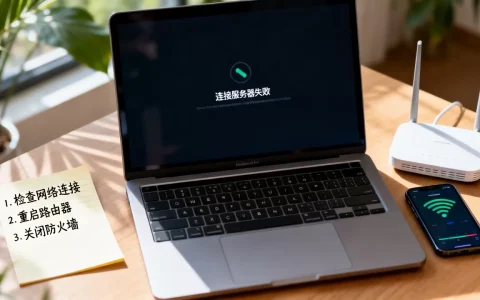
解决办法非常简单,90%的情况都能用这招解决:
- 拔掉路由器和光猫的电源插头。
- 等上30秒到1分钟,让设备内部电容彻底放电。
- 先插光猫电源,等指示灯全亮稳定;再插路由器电源。
- 等路由器的WiFi信号重新出现,手机或电脑重新连接网络,再试开网页。
为什么不建议直接按Reset键恢复出厂设置? 因为出厂设置会清空你所有的拨号账号密码和WiFi配置,重新设置反而麻烦,断电重启只是清理临时数据,不会动你的任何个人配置,安全得多。
系统里的DNS缓存坏了怎么修复
如果重启路由器后问题还在,那就要看看电脑系统本身了,咱们的电脑每次访问网站,都会把域名解析结果放在本地缓存里,方便下次快速打开,可如果这个缓存文件因为断电、杀毒软件误操作或者系统更新出错而损坏,就会一直用错误的数据去连网站,表现就是“DNS服务器不可用”。
针对Windows系统,有两条最有效的命令:
- ipconfig /flushdns 这个命令负责清空本地DNS缓存,让系统重新去上级DNS服务器获取最新解析结果,用法很简单,按Win+R,输入cmd,在命令行窗口里敲这行字,回车,看到“已成功刷新DNS解析缓存”的提示就成功了。
- ipconfig /registerdns 这条命令让电脑重新向DNS服务器注册一下自己,适合刚换过网络环境或者拨号连接出现异常的情况。
如果敲完这两条命令还是不行,建议顺手执行一下 netsh winsock reset,这个命令能重置网络协议栈,把Windows里面因为软件冲突或者流氓插件改坏的底层网络协议恢复出厂状态,执行后需要重启电脑。
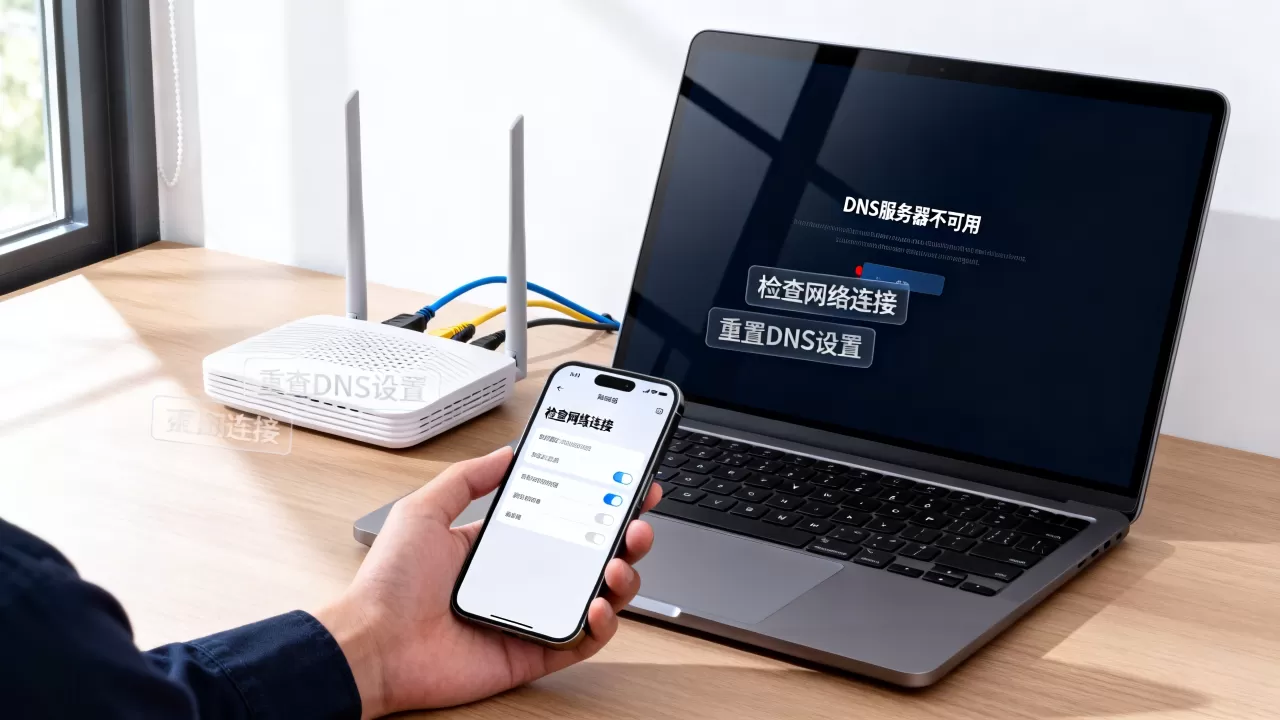
“清理后仍报错”?手动换一个干净的DNS地址
行业共识认为,运营商默认分配的DNS服务器在晚高峰时段(晚上8点到11点)经常因为负载过高而响应变慢,表现出来就是电脑提示“DNS地址无法解析”,这时候建议给电脑手动配置一个公共DNS,绕开拥堵路段。
比较稳定、经过了相当长时间验证的公共DNS有:
- 阿里DNS:223.5.5.5 和 223.6.6.6(国内访问速度快)
- 腾讯DNS:119.29.29.29(与阿里类似,都是国内大厂运营)
- 114 DNS:114.114.114.114(老牌,主打纯净拦截钓鱼网站)
- 谷歌DNS:8.8.8.8 和 8.4.4.4(全球通用,但国内网络环境下可能绕路)
配置步骤(以Win10/11为例):
- 鼠标右键点桌面右下角的网络图标,选择“网络和Internet设置”。
- 点“高级网络设置”,然后找到你正在用的那个网卡(以太网或WLAN),点右侧的“查看其他属性”。
- 找到“DNS服务器分配”,点“编辑”。
- 把自动(DHCP)改成手动,打开IPv4开关。
- 填入首选和备选DNS地址(比如223.5.5.5和223.6.6.6),保存。
改完之后建议再执行一次 ipconfig /flushdns,然后重新打开浏览器验证。
无线网络下容易忽略的“IP地址冲突”
插着网线的时候一般不太会遇到这个坑,但用WiFi连接就比较容易碰到,家里的设备(手机、平板、智能电视)越来越多,路由器自动分配IP地址时偶尔会把同一个地址分给两台设备,这时候电脑这边的表现就是上不了网,检测网络时提示“DNS服务器不可用”或者“默认网关不可用”。
快速验证是否IP冲突: 在刚才的命令行窗口里输入 ipconfig /all,记下你电脑的IPv4地址,比如192.168.1.7,然后用手机连同一个WiFi,打开浏览器访问 168.1.1(你家路由器后台),看看后台的在线设备列表里是不是已经有别人占了192.168.1.7这个地址。
解决办法: 在路由器后台的DHCP服务器设置里,把地址池范围缩小一点(比如从192.168.1.100开始分配),同时给常用的几台设备绑定MAC地址和固定IP,这样一来每台电脑都有专属地址,不会再撞车。
进阶排查:运营商DNS服务器本身出问题的判断方法
如果你按上面的步骤操作完,问题依旧,那就得换个角度检查:是不是运营商的DNS服务器真的出故障了,毕竟2026年以来,各地城域网升级比较频繁,偶尔会有某个区域的DNS节点在凌晨或者周末进行割接维护,影响了大量用户。
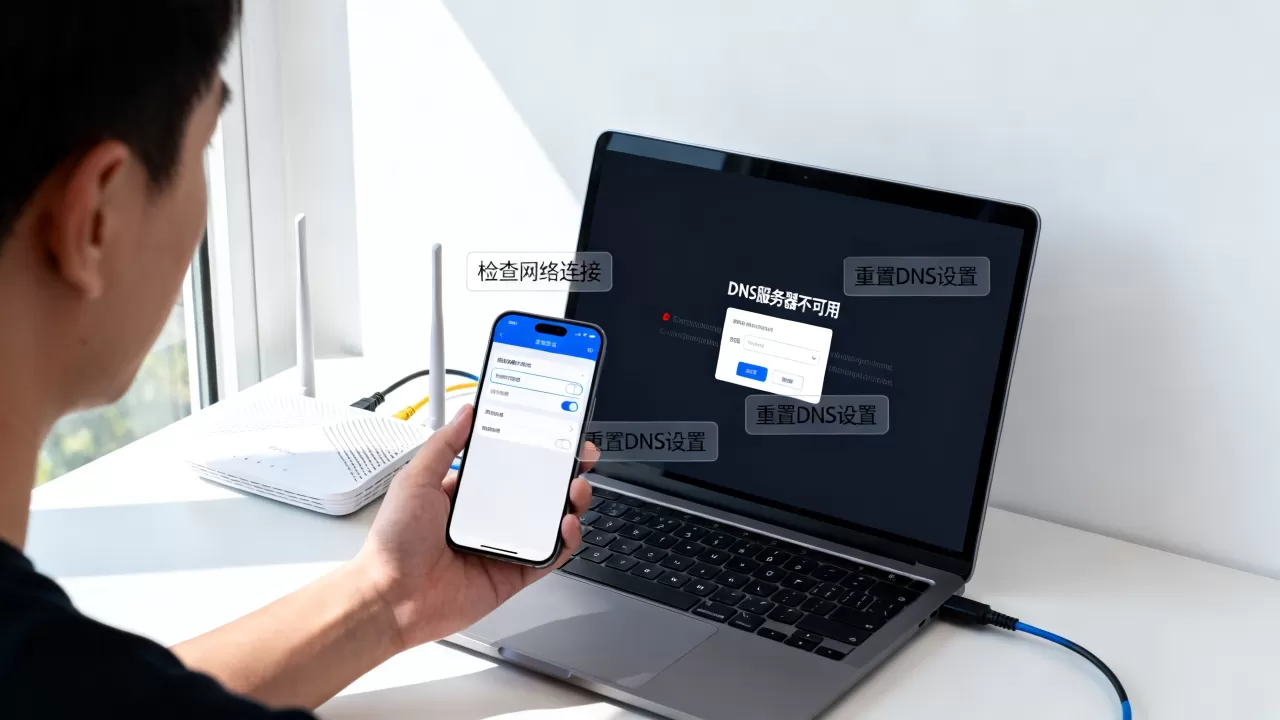
判断方法非常简单,就两个步骤:
- 打开命令行,输入
ping 223.5.5.5这个命令直接PING一个IP地址,不经过域名解析,如果通,说明网络线路是通的。 - 再输入
ping www.baidu.com这个命令需要经过DNS解析,如果提示“找不到主机”,结合上一步PING通的情况,你就知道了:网络没问题,纯粹是DNS解析环节卡住了。
既然线路通只是解析失败,那可以直接把电脑的DNS地址改成公共DNS(比如刚才提到的阿里DNS),问题往往当场就解决,如果连公共DNS都PING不通,那基本可以确认是运营商外网线路故障,别折腾电脑了,直接打运营商客服电话报修就行。
还有一个经常被忽视的坑:最新版系统安全策略拦截
这两年Windows系统更新比较频繁,微软为了安全加固,默认开启了一项“DNS over HTTPS”(简称DoH)功能,这个功能本来是防止DNS数据被网络中间人窃听篡改的,但问题是它需要电脑能直连微软指定的加密DNS服务器。
问题恰恰出在这: 如果你处于一个需要认证登录的公共网络(比如酒店WiFi、校园网、机场WiFi),或者路由器开了某些严格的上网行为管理策略,电脑和那个加密DNS服务器之间的“安全通道”建不起来,系统就会显示“DNS服务器不可用”,但实际原因是安全策略冲突,不是DNS宕机。
处理方法:
- 打开控制面板 → “网络和共享中心” → 点你的连接名称 → “属性” → 选择“Internet协议版本4(TCP/IPv4)” → 点“属性”。
- 在DNS地址那一栏,如果之前手动改过公共DNS,可以临时设置成“自动获得DNS服务器地址”。
- 再到Windows设置里搜“DNS”,进入“高级网络设置” → 把“DNS over HTTPS”的开关关掉,或者改成“自动”。
改好后再刷新网络,很大概率能恢复正常。
系统性排查顺序清单(按使用场景归档)
为了不让你看完那么多内容乱套,这里给一份针对“dns电脑服务器不可用是怎么回事”的通用排查路线图,按顺序往下执行,多数问题十分钟内就能定位。
家庭宽带场景下:
- 第一步:重启光猫和路由器(断电30秒以上)。
- 第二步:清理电脑DNS缓存(ipconfig /flushdns)。
- 第三步:手动更换公共DNS(阿里或腾讯)。
- 第四步:检查路由器后台是否IP地址冲突。
- 第五步:如果依旧无法上网,PING公共IP排除线路故障后联系运营商。
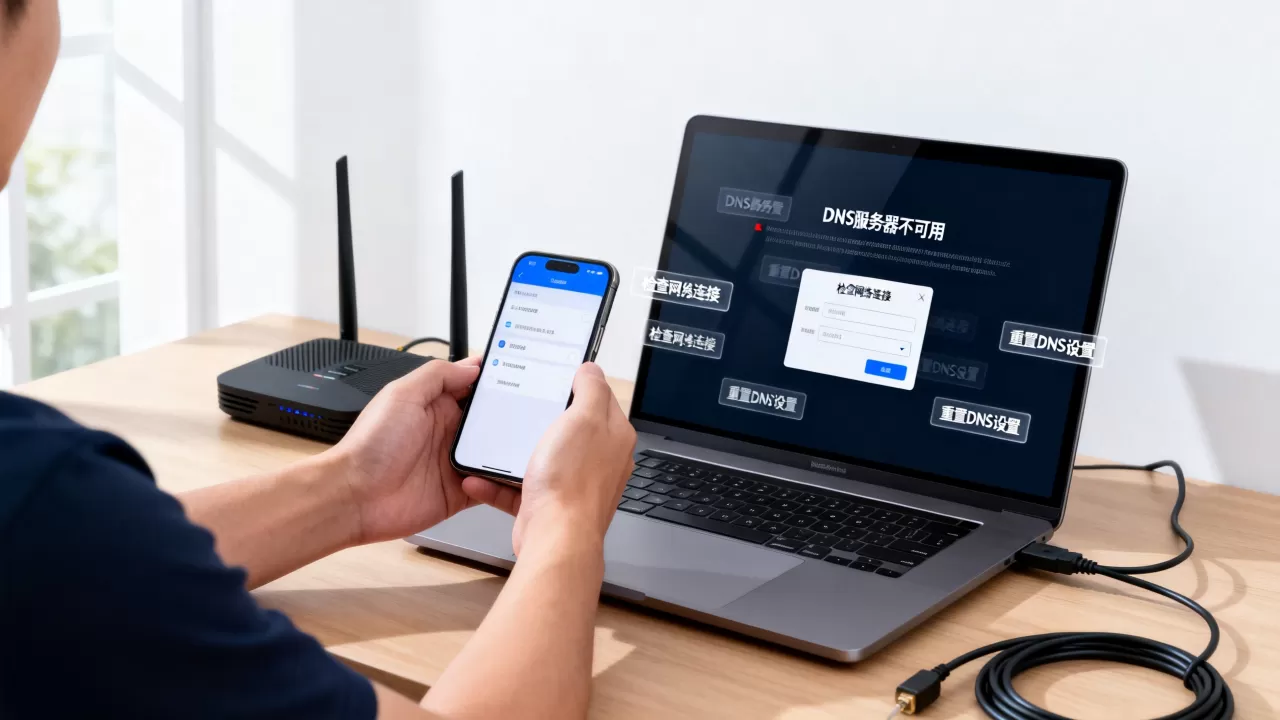
公司办公网络场景下:
- 第一步:问一下旁边的同事是不是也断网了,如果大家一起断,那是公司出口问题,没必要在自己电脑上折腾。
- 第二步:如果只有你断网,先检查网线是不是松了,或者WiFi有没有连到隔壁考勤机的热点上。
- 第三步:确认电脑能正常PING通公司内网服务器的IP地址,如果通但打不开内网OA系统,可能是公司的内部DNS服务器缓存满了,这种情况直接找网管管理员重启一下公司内网DNS服务即可。
公共WiFi(商场、机场、酒店)场景下:
- 第一步:确保已经打开手机或电脑的浏览器,先访问一次任意的网页,等待跳转到“上网认证页面”。
- 第二步:如果跳转后提示“网络无法连接”,手动把电脑的DNS地址改成114.114.114.114,再刷新认证页面。
- 第三步:公共WiFi下不要手动修改IP地址,保持“自动获取”状态,减少冲突概率。
Q&A:三个高频疑问,直接给结论
dns电脑服务器不可用会影响微信或QQ使用吗?
会影响,但表现不同,微信PC版和QQ使用的服务器IP相对固定,不少版本内置了直连IP,所以有可能出现网页打不开但微信能正常收发消息的情况,这恰恰说明你的网络连接本身通畅,问题聚焦在域名解析环节,按照上文更换公共DNS的方案操作即可。
为什么同一个WiFi下手机能上网,电脑却提示dns服务器不可用?
手机和电脑虽然连接同一个WiFi,但系统版本和网络配置方式不同,手机通常自动使用运营商的DNS并且频繁更新缓存,而电脑可能因为休眠唤醒后缓存没有自动刷新而出现滞后的解析故障,电脑的安全软件也可能在后台封禁了特定的DNS端口,导致只有电脑受影响。
dns错误代码怎么修复才算彻底?
先执行ipconfig /flushdns,再执行netsh winsock reset,然后重启电脑修改备用DNS为223.5.5.5,最后在路由器后台更新固件到最新版本,多数情况下这一套组合操作之后彻底不会复发,如果还有问题,那大概率是内网存在ARP攻击,建议在路由器上开启“防ARP欺骗”功能。
最后总结一下:遇到dns电脑服务器不可用,别急着重装系统,也别把电脑抱去维修店。 按照重启网络设备、清理本地缓存、更换公共DNS的顺序来排查,绝大多数情况下问题都能在几分钟内自己解决,这个故障从本质上来讲就是网络寻址过程中的“临时脑短路”,对症下药就好了。
首发原创文章,作者:王坚,如若转载,请注明出处:https://idctop.com/article/686858.html