联想d20服务器安装win10完全可以实现,但成功的关键在于提前处理好SAS阵列控制器驱动和BIOS启动模式,否则系统安装时会卡在“找不到硬盘”或直接蓝屏。
联想ThinkStation D20是一款双路工作站级服务器,硬件设计偏向企业级稳定,与普通家用电脑有明显差异,要给这种老平台装上Windows 10,不能直接用U盘启动往下一步步点,需要先摸清这台机器的脾气,下面我把实际安装过程中最容易踩坑的环节拆开讲,你照着做就能少走弯路。

联想d20服务器安装win10系统详细步骤
第一步:确认硬件配置和磁盘控制器类型
安装系统前先搞清楚机器的磁盘模式,联想d20服务器出厂默认支持SAS硬盘,板载磁盘控制器通常工作在RAID模式或SAS直通模式下,Windows 10安装程序默认不包含这些老式控制器的驱动,所以你直接引导安装盘是看不到硬盘的。
进入BIOS后,找到“SATA Configuration”或“SAS Controller”选项,建议先把控制模式调整为“AHCI”或“IDE”兼容模式,如果找不到这个选项,说明你的D20用的是独立RAID卡(常见为LSI芯片方案),这种情况下必须准备对应驱动,后面会细说。
另一个需要确认的是启动模式,d20服务器的BIOS默认以Legacy传统模式启动,少数后期批次支持UEFI,在“Boot Mode”设置里,优先选择“Legacy Only”,这样对U盘启动兼容性最好,也最省事。
第二步:准备安装镜像和驱动U盘所需的工具清单
你不需要下载什么专门改版的Win10系统,原版镜像最稳妥,根据微软官方公开信息,Win10 22H2是最后一个版本,主流支持已于2026年10月终止,但安装使用没有任何限制,用官方媒体创建工具制作安装U盘即可。
需要额外准备一个FAT32格式的U盘,用来存放SAS或RAID控制器驱动,去联想官网支持页面搜索“ThinkStation D20”,在驱动下载列表中找到“Intel Chipset”和“LSI MegaRAID”相关驱动,解压后复制到U盘里。
这一步骤往往被忽略,但对于联想d20服务器安装win10来说,它决定了安装过程能否顺利进行,很多人在这一步卡住,然后误以为是镜像问题,其实只是驱动没喂给安装程序。
第三步:安装过程中手动加载磁盘控制器驱动
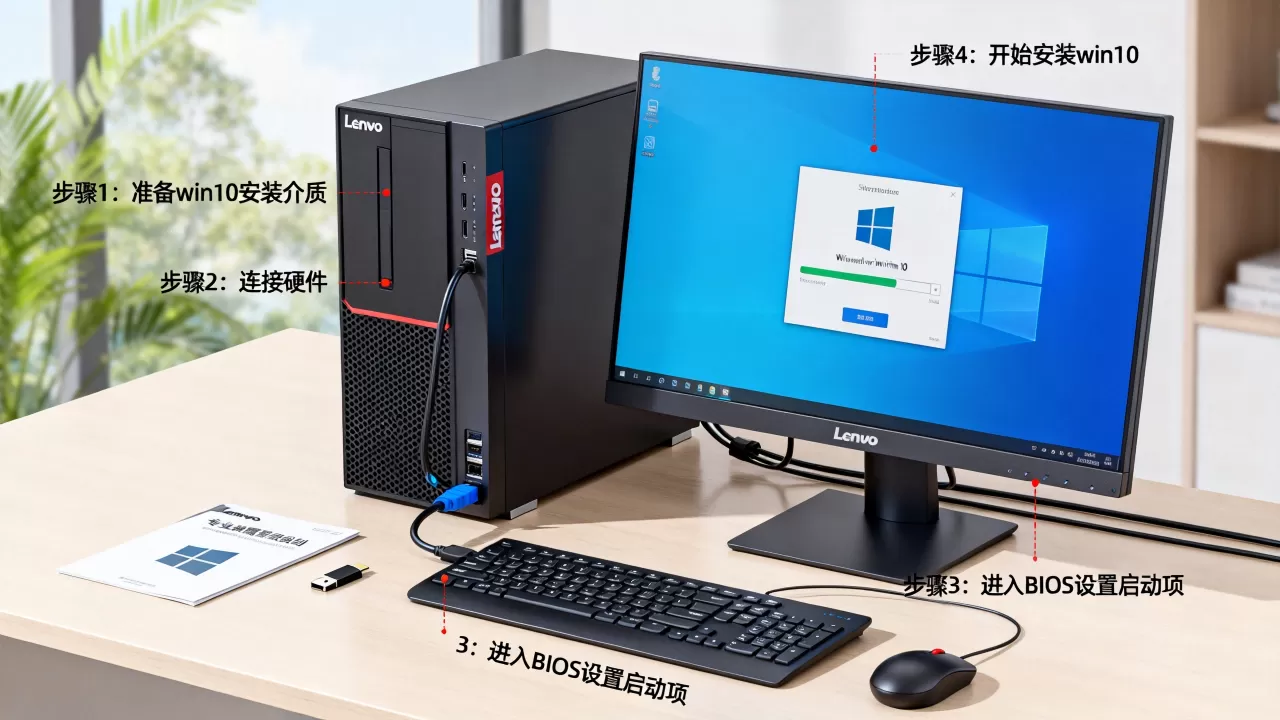
将安装U盘插入d20服务器,开机按F12选择从U盘启动,系统进入Windows 10安装界面后,到“选择安装位置”这一步,如果列表里空空如也,点击“加载驱动程序”,指向刚才准备好的驱动U盘。
这里有个先后顺序需要注意,先加载Intel芯片组驱动,再尝试加载RAID卡驱动,如果驱动版本和硬件不匹配,安装程序会提示“找不到兼容的驱动”,行业共识认为,老平台装新系统,驱动优先级应该按照“芯片组→磁盘控制器→显卡”的顺序来,顺序错了容易闹乌龙。
如果驱动加载成功,硬盘分区列表就会正常显示,建议把系统分区设置为80GB到120GB之间,剩余空间留给程序和数据,分区格式用NTFS,引导方式保持MBR(对应Legacy模式)。
第四步:绕过安装后的驱动补装环节容易陷入哪些坑
系统装完进入桌面只是第一步,老服务器装Win10后,显卡驱动和网卡驱动通常需要手动补装,d20服务器常见配置是NVIDIA Quadro系列专业显卡,这些老卡在Win10下建议安装NVIDIA官网最后适配的版本,不要盲目升级最新驱动。
网卡驱动如果系统识别不了,先查看设备管理器里带黄色问号的设备硬件ID,根据VEN和DEV代码去搜索驱动,比直接装驱动精灵更精准靠谱。
还有个容易被忽略的小问题:装完系统后电源计划默认是“平衡”,但d20服务器的处理器频率可能不会自动升降,去联想官网下载“ThinkStation D20 Power Management”驱动或Intel动态平台散热管理组件,CPU睿频才能正常表现。
联想d20安装win10蓝屏怎么办
蓝屏代码0xA5和0x7B分别代表什么
蓝屏是d20服务器装Win10最常见的翻车现场,如果你遇到0xA5蓝屏,说明ACPI BIOS和Windows 10电源管理之间存在冲突,可以尝试进BIOS,找“ACPI Sleep State”或“Power Management Setup”,把ACPI模式从S3改为S1,或者直接关闭ACPI高级配置。
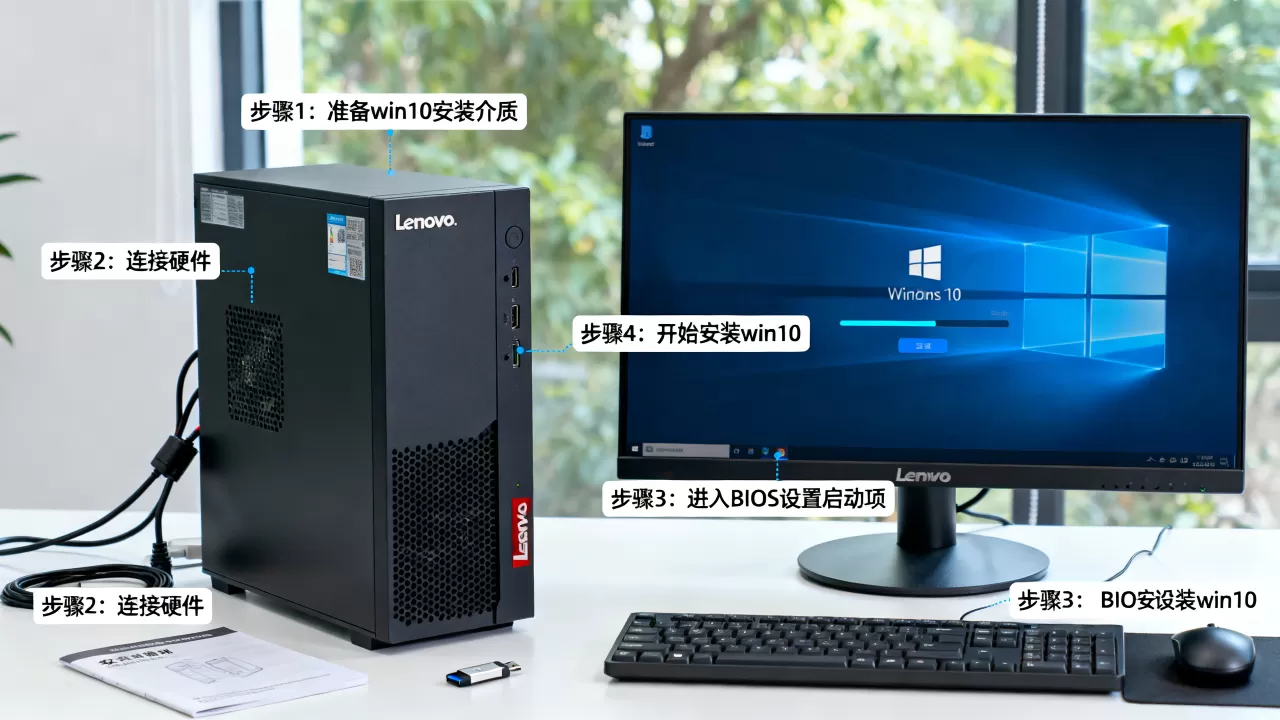
蓝屏0x7B则是经典的“INACCESSIBLE_BOOT_DEVICE”,也就是系统找不到启动磁盘,这个错误几乎都是磁盘控制器驱动没加载完全导致的,重新回到安装界面加载驱动,或者在BIOS中把SATA模式换回RAID/AHCI即可解决。
装win10卡在logo界面是磁盘驱动冲突还是引导问题
还有一个常见症状是安装完成后卡在Windows logo转圈处进不去系统,或者反复重启,这种情况十有八九是引导配置坏了,先用PE启动盘进入系统,打开命令行工具输入修复命令,Legacy模式下,需要手动修复MBR引导记录,进入命令行界面后,执行bootrec /fixmbr、bootrec /fixboot、bootrec /rebuildbcd这三条命令,顺序不能颠倒。
如果修复完还是卡在logo,那就要怀疑是驱动冲突,进入安全模式,禁用非关键启动项,再排查有没有安装过不兼容的显卡驱动或芯片组驱动。
联想d20服务器装win10为什么比普通电脑麻烦
联想d20服务器的设计场景是图形工作站和虚拟化宿主,不是家用PC,它配备的双路Xeon处理器、ECC内存和SAS接口,每一处都是为了长时间高负载运算准备的,Windows 10的即插即用功能对消费级硬件友好,但对企业级硬件的覆盖一直不完整,这不是微软偷懒,而是目标市场不同。
另外d20服务器出厂时的BIOS停留在2015年前后的版本,对Win10的ACPI电源管理标准支持不完善,如果装完系统频繁蓝屏或无法正常睡眠,建议刷新一下联想官网提供的最后版本BIOS,这个问题能改善不少。
综合来看,值得认真考虑一下安装目的,如果只是日常办公上网用途,联想d20服务器安装win10后体验会明显优于原装系统,开机速度和软件兼容性都更好,但如果是为了跑高性能计算任务,建议保留原有服务器系统,毕竟硬件厂商的设计重点不在个人桌面环境。
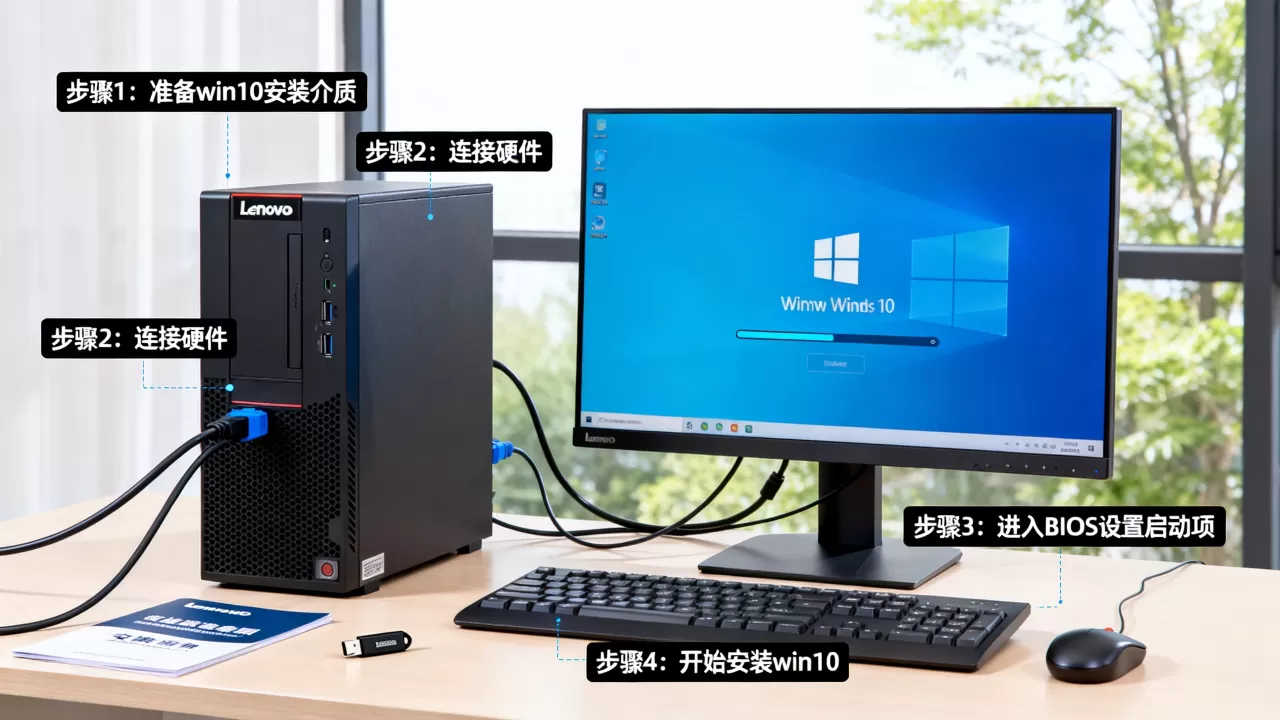
联想d20服务器安装win10常见问题质量检测参考表
| 检查项 | 正常表现 | 异常表现 |
|---|---|---|
| 磁盘识别 | 安装界面能看到硬盘分区 | 找不到任何磁盘设备 |
| 启动模式 | Legacy模式正常引导 | U盘启动无响应 |
| 驱动加载 | 芯片组和RAID驱动无报错 | 驱动兼容性警告 |
| 蓝屏情况 | 全程无蓝屏 | 0xA5或0x7B错误 |
| 睡眠唤醒 | 自动睡眠能正常唤醒 | 睡死或唤醒后卡顿 |
| 显卡显示 | 分辨率可调至最佳 | 黑屏或分辨率锁死 |
关于联想d20服务器安装win10的常见问题解答
联想d20服务器安装win10需要改BIOS里的哪些设置
需要改三处,启动模式设为Legacy,磁盘控制器按实配硬件设成AHCI或保持RAID,关闭Secure Boot选项,启动顺序里把U盘调到第一位,保存重启即可开始安装。
联想d20服务器安装win10和win7哪个更顺畅
Win7在d20服务器上的驱动兼容性更好,但存在两个现实问题,一是官方支持早已停止,二是新版本浏览器和办公软件不再兼容Win7,Win10虽然需要额外折腾一下磁盘控制器驱动,但装好后的实用性远远超过Win7,建议优先选择Win10,联想官方为d20提供了完整的Windows 10驱动支持,这本身也是行业共识中一块有力佐证。
联想d20服务器安装win10过程中硬盘分区需要注意什么
SAS硬盘建议直接使用NTFS格式并保持MBR分区表,不需要刻意做大分区对齐,如果机器配了SSD,建议开启AHCI模式以获得Trim支持,分区容量至少保留120GB给系统盘,安装程序自带的分区工具可以直接完成分区和格式化操作,不需要额外用第三方分区软件,分区完成后就可以直接选择分区安装,后续操作与其他电脑保持一致。
首发原创文章,作者:王坚,如若转载,请注明出处:https://idctop.com/article/686946.html