Win10系统开启打印机服务器功能,核心路径是进入“启用或关闭Windows功能”勾选“打印和文档服务”,或通过服务管理器启动Print Spooler服务,本文提供完整实操步骤与常见共享故障解法。
Win10打印机服务器是什么,为何需要开启
很多办公场景中,一台打印机连接在Win10电脑上,其他电脑也想用,这不是拉一根网线就能解决的事,需要让这台Win10电脑变成一台打印服务器,通俗讲,就是这台电脑把打印机“分享”出去,局域网内的其他设备通过它来发送打印任务。
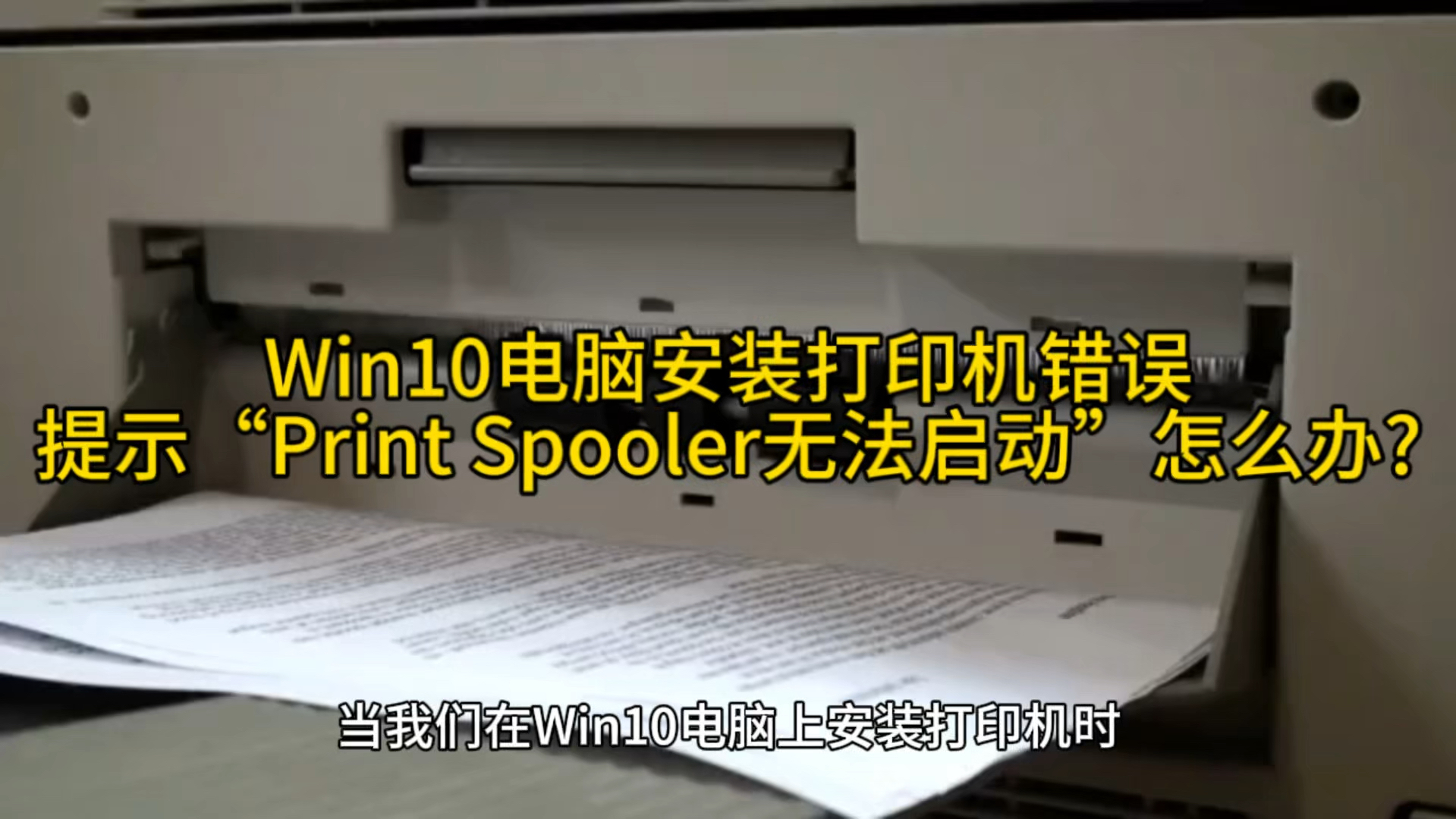

打印机服务器开启后,一台普通USB打印机就能变身网络打印机,省去每台电脑单独连接的成本,对于小型工作室、学校机房、医院窗口等场景,这是最常见的省钱方案。
但很多用户在实际操作时发现,共享打印机后其他电脑看不到、连不上、频繁报错,原因往往不是打印机坏了,而是Win10系统的打印服务没有正确开启,或者相关功能组件被精简掉了。
开启打印机服务器的完整操作步骤
第一步:开启系统打印功能组件
Win10默认情况下打印功能是完整的,但部分精简版系统或优化软件会关闭它,按以下路径检查:
- 按下 Win + R 键,输入
control打开控制面板。 - 点击“程序” → “启用或关闭Windows功能”。
- 在弹出的列表中找到 “打印和文档服务”,展开后勾选以下三项:
- Internet打印客户端
- Windows打印服务(含打印后台处理程序)
- LPD打印服务(可选,用于兼容老旧Unix/Linux打印协议)
- 点击“确定”,系统会自动安装组件,完成后重启电脑。
行业共识认为,该功能组件是Win10打印共享的基础框架,缺失时即使打印机驱动正常,其他电脑也无法通过局域网发现共享打印机。
第二步:启动打印后台处理服务
Print Spooler是打印任务的后台调度核心,它的状态直接决定打印机能否正常工作,检查方法如下:
- 按 Win + R,输入
services.msc回车。 - 在服务列表中找到 Print Spooler。
- 双击打开,若“启动类型”不是“自动”,请修改为自动。
- 若服务状态为“已停止”,点击“启动”按钮。
需要注意的是,部分用户安装了第三方打印管理软件后,Print Spooler会被手动停用,建议禁用这类软件,或者将其设置为不干扰系统打印服务。
第三步:设置打印机共享属性
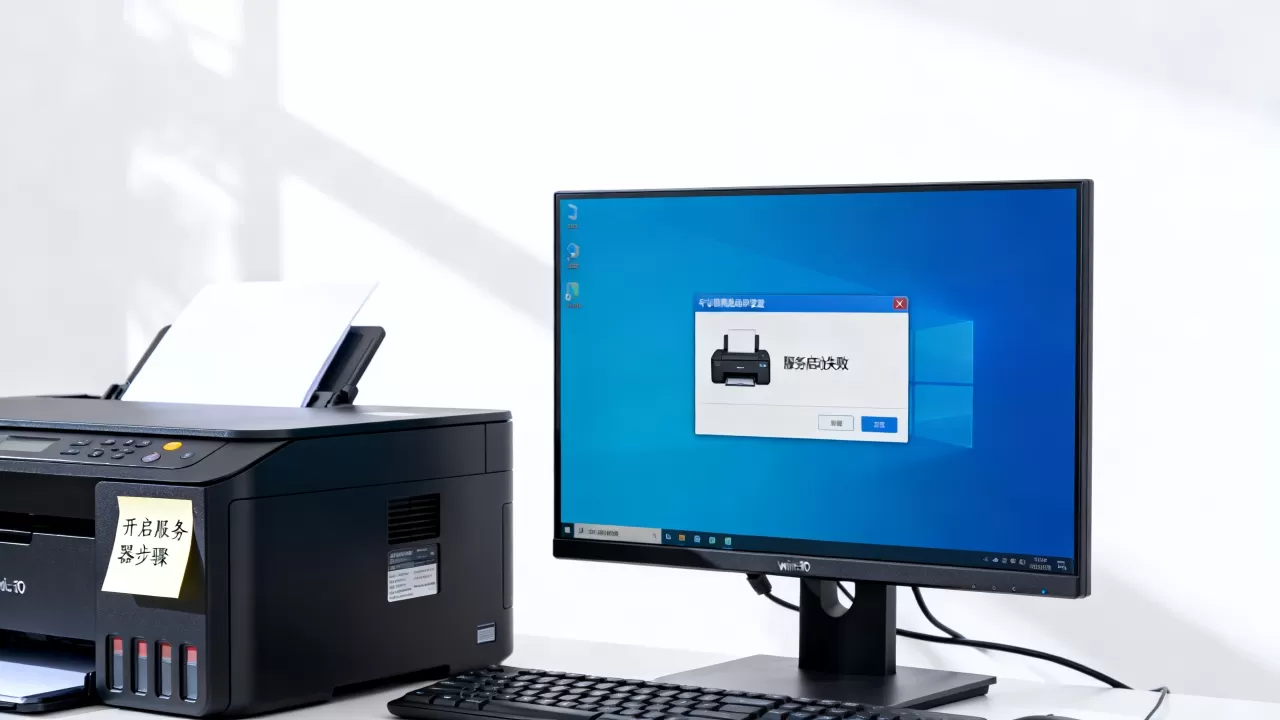
服务开启后,需要把打印机设置为共享状态:
- 打开“设置” → “设备” → “打印机和扫描仪”。
- 点击当前使用的打印机,选择“管理” → “打印机属性”。
- 切换到 “共享” 选项卡,勾选“共享这台打印机”。
- 共享名称建议设置为简短英文或拼音,
HP1020或EPSONL3150,中文名称在部分旧系统访问时可能乱码。
第四步:配置网络发现与文件共享
这一步经常被忽略,打印机共享依赖网络发现功能,若系统关闭了该功能,其他电脑就无法通过网上邻居找到主机。
- 打开“控制面板” → “网络和共享中心” → “更改高级共享设置”。
- 在“专用”网络配置下,勾选:
- 启用网络发现
- 启用文件和打印机共享
- 在“所有网络”配置下,设置“无密码保护的共享”为开启状态(家庭或小型办公环境适用)。
- 保存修改。
完成以上四步,Win10打印机的服务器端设置就完成了。
局域网内其他电脑如何连接这台共享打印机
通过运行窗口快速连接
在需要连接打印机的电脑上,按下 Win + R,输入主机的IP地址或计算机名,格式如下:
\192.168.1.100或
\DESKTOP-ABC123回车后,在弹出的窗口中找到共享打印机图标,右键点击“连接”,系统会自动安装驱动,首次安装可能需要等待1-2分钟。
通过添加设备向导添加
- 打开“设置” → “设备” → “打印机和扫描仪”。
- 点击“添加打印机或扫描仪”。
- 系统搜索不到时,点击“我需要的打印机不在列表中”。
- 选择 “按名称选择共享打印机”,输入:
\主机IP打印机共享名 - 按照向导完成添加。
通过IP地址直接添加网络打印机
如果目标打印机支持网络接口,或者共享主机IP固定,可以直接用IP添加:
- 在“添加打印机”向导中选择“使用TCP/IP地址或主机名添加打印机”。
- 输入打印机IP,系统会自动识别驱动。
- 若识别失败,手动选择对应品牌的驱动型号。
Win10打印机共享失败常见原因排查
很多用户反馈共享设置都做对了,其他电脑依然连不上,以下是高频故障点:
| 故障现象 | 主要原因 | 解决方法 |
|---|---|---|
| 其他电脑看不到共享打印机 | 网络发现关闭或主机防火墙拦截 | 开启网络发现,或关闭防火墙的打印共享拦截规则 |
| 连接时提示“找不到网络路径” | 网络类型为公用网络 | 将网络配置文件改为“专用” |
| 连接时提示“拒绝访问” | 来宾账户被禁用 | 启用Guest账户,或在共享权限中添加Everyone |
| 打印任务停留在队列中不打印 | Print Spooler卡死或驱动不兼容 | 重启Print Spooler服务,重装驱动 |
防火墙设置的具体操作
Win10自带防火墙有时会拦截打印共享,以针式打印机、激光打印机共享为例,防火墙放行操作如下:
- 打开“控制面板” → “Windows Defender防火墙”。
- 点击“允许应用或功能通过Windows Defender防火墙”。
- 点击“更改设置” → “允许其他应用”。
- 添加以下路径:
C:WindowsSystem32spoolsv.exe C:WindowsSystem32svchost.exe - 勾选“专用”和“公用”两个网络类型,点击确定。
注意:如果用的是第三方安全软件,需要到对应软件的“网络权限”中允许打印共享相关进程。
驱动不兼容导致共享失败
Win10 较高版本对部分老打印机的驱动支持存在兼容问题,例如XP时代的老打印机,直接共享后客户端可能提示“驱动无法安装”。
解决方案是到打印机官网下载专为Win10设计的驱动程序,或使用“Windows更新”方式安装驱动,操作路径:
- 打印机属性 → “高级” → “驱动程序”。
- 点击“新驱动程序”,按下向导尝试从Windows更新获取兼容驱动。
如果仍然无法解决,尝试在主机上安装通用打印机驱动后再共享。
办公场景中共享打印机的进阶建议
固定主机IP地址
主机IP地址不固定(DHCP动态分配)时,其他电脑输入IP连接共享打印机会经常掉线,将主机IP设置为静态地址,操作方法:
- 打开“网络和共享中心” → “更改适配器设置”。
- 右键本地连接 → “属性” → 双击“Internet协议版本4”。
- 选择“使用下面的IP地址”,填入固定IP(如192.168.1.50)和子网掩码。
- 保存后其他电脑重新连接。
使用打印机共享器替代电脑主机
部分办公场景下,主机电脑频繁关机导致其他同事无法打印,市场上有专门的打印机共享器,价格从几十元到百元出头不等,无需开启电脑即可持续共享,这类设备适合预算有限的小型办公室,无需设置Win10服务器,插网线即可,如果想了解共享器的具体选购参数,可以查阅
打印机共享器怎么选相关的专业测评内容。
从共享打印机切换为网络打印机
如果打印机自带网口,建议将Win10服务器设置为静态IP后,直接在其他电脑上用IP地址添加网络打印机,不走共享流程,这样即使主机重启,也不影响打印,稳定性高得多。
Win10打印机共享机制的局限
Win10系统打印机共享虽然免费,但存在一些明显的机制局限:
- 依赖主机在线,主机电脑关机、睡眠、注销后,所有共享打印任务中断。
- 性能瓶颈,多台电脑同时发送大量打印任务时,主机会出现排队延迟。
- 权限管理粗糙,共享层面无法精细控制每个用户的打印数量和权限。
- 不同版本系统兼容性问题,Win7访问Win10共享打印机,或Win10访问Win11共享打印机,都可能出现驱动签名不兼容的4004错误。
针对以上局限,超过20人的办公环境建议采购专用打印服务器或网络打印机,减少因共享机制带来的运维成本。
Win10打印机服务器常见疑问解答
Win10打印机共享失败,提示“操作无法完成错误0x00000709”怎么处理?
该错误通常与驱动名称或打印机属性设置异常有关,第一步检查打印机属性中的共享名称是否包含空格或特殊字符,改成纯英文短名称,第二步在“高级”选项卡中取消勾选“启用高级打印功能”,若仍然提示,需要卸载打印机驱动并重新安装官方最新版本。
Win10开启打印机服务器后,手机能直接打印吗?
不能,Win10系统打印服务器默认仅支持局域网内的Windows设备通过SMB协议共享访问,Android和iOS设备需要单独配置IPP协议或使用品牌自带的APP中转,无法直接发现Win10共享打印机,如需手机打印,建议购买支持AirPrint或Mopria认证的网络打印机。
Win10关闭打印机服务器需要恢复默认状态如何操作?
在“启用或关闭Windows功能”中取消勾选对应的打印服务项,然后在“打印机属性”中取消勾选“共享这台打印机”,最后将Print Spooler服务停止并设为“手动”,这三步执行完成后,系统即退出服务器模式,恢复为单机打印机状态。
打印机服务器本质上是Windows系统提供的一种轻量级文件与打印共享服务,Win10上开启仅需几分钟操作,对于多数小微企业,它能在不增加硬件成本的前提下盘活已有打印设备,只要按本文步骤配置一次,后续无需重复设置,稳定性和日常使用体验足以满足多数非高频打印场景。
首发原创文章,作者:王坚,如若转载,请注明出处:https://idctop.com/article/687046.html