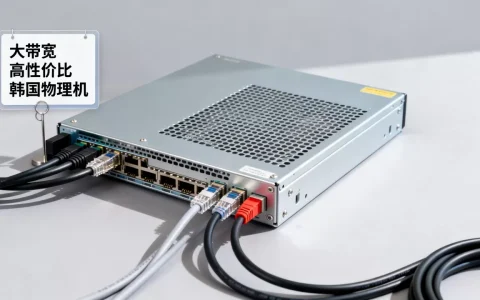
连接IBM B24交换机与服务器,核心是用光纤跳线将服务器HBA卡端口与交换机光纤端口相连,再通过命令行或管理界面完成Zone配置和端口激活。
连接前需要认清B24交换机的接口类型
IBM B24是博科OEM的24端口光纤通道交换机,常见于早期SAN存储网络,连接服务器之前,首先要确认两端接口形态。
- 服务器侧:通常安装QLogic或Emulex的8Gb/16Gb光纤HBA卡,接口为SFP+光口,需要插入对应的光模块。
- 交换机侧:B24所有端口均为SFP+接口,默认支持8Gb速率,部分型号可升级到16Gb。
- 线缆选择:多模光纤(OM3/OM4)配短距离光模块,单模光纤配长距离光模块,机房内常规连接用LC-LC多模跳线即可。
很多初次接触B24的朋友会问:ibm b24交换机怎么连接服务器比较好? 答案很简单,直连或走SAN交换机都行,但直连只适合两台服务器测试环境,生产环境必须通过Zone隔离。
首次上电与初始配置
拿到一台未配置的B24,需要先通过串口或以太网口进行初始化。
- 用串口线连接B24的CONSOLE口,终端软件设置为9600波特率,8数据位,1停止位,无校验。
- 上电后等待自检完成,出现
swd70>提示符,输入enable进入特权模式。 - 使用
ipaddrset命令配置管理IP:switch:admin> ipaddrset按提示依次输入IP地址、子网掩码、默认网关。
- 配置完成后,浏览器访问管理IP,使用默认账号
admin、密码password登录Web管理界面。
行业共识是:新交换机务必先改默认密码,否则存在严重安全风险,B24支持SSH和HTTP两种管理方式,推荐使用SSH命令行,操作效率更高。
物理连接步骤:从HBA卡到交换机端口
物理层面非常直观,核心逻辑线很简单:服务器HBA卡 → 光模块 → 光纤跳线 → 交换机端口。
操作路径如下:
- 关闭服务器电源,安装HBA卡并驱动,如果系统已运行,Linux下用
lspci | grep -i fibre确认HBA识别,Windows下在设备管理器查看。 - 在HBA卡端口插入光模块,注意方向,拉环朝外。
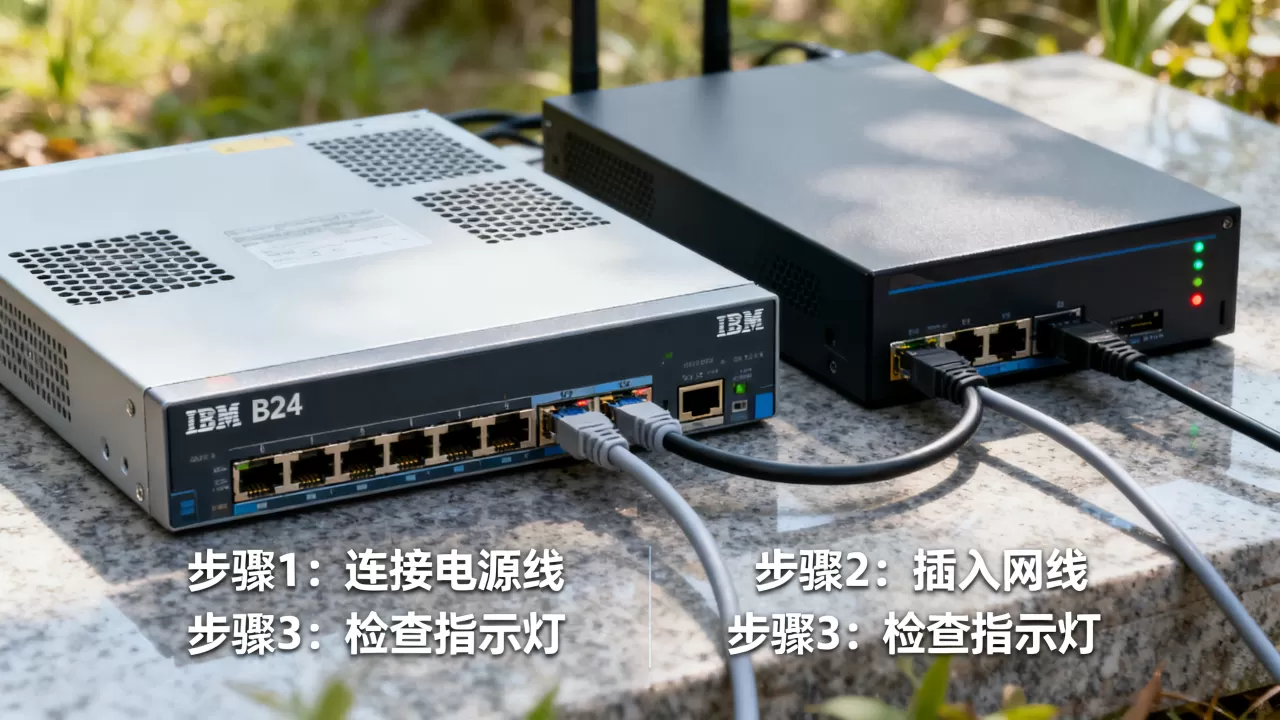
- 用光纤跳线一端接HBA光模块,另一端接B24交换机的任意可用端口,比如端口8。
- 观察交换机端口LED状态:亮绿色表示链路已建立,黄色或熄灭说明光纤接反、光模块故障或端口未启用。
多台服务器连接时建议做端口规划:
| 使用场景 | 推荐端口段 | Zone方式 |
|---|---|---|
| 数据库服务器 | 1-8 | 单点Zone |
| 应用服务器 | 9-16 | 多点Zone |
| 存储阵列 | 17-24 | 与服务器混编 |
Zone配置是连接成功的分水岭
物理线接好之后,如果不配Zone,服务器无法识别存储LUN,这是最容易被忽略的一步。ibm b24交换机连接服务器后必须做Zone配置,否则所有端口都在同一个默认Zone里,虽然能通信但存在广播风暴和安全隐患。
B24默认禁止所有端口通信,必须显式创建Zone并加入成员。
通过命令行配置Zone
以连接两台服务器和一台存储阵列为例:
switch:admin> cfgcreate("Zoning_Cfg", "Zone_DB; Zone_APP")
switch:admin> zonecreate("Zone_DB", "8,10; 17,20")
switch:admin> zonecreate("Zone_APP", "9,11; 18,21")
switch:admin> cfgenable("Zoning_Cfg")其中8,10表示服务器HBA的WWN或端口号,17,20表示存储控制器端口,执行cfgenable后,配置立即生效,不需要重启。
Web界面配置方式
- 登录管理界面,进入FC Zoning菜单。
- 新建Zone,在Zone Members里选择需要加入的端口设备。
- 创建完成后新建Configuration,将Zone加入其中。
- 点击Enable激活,确认配置后系统提示成功。
很多运维同行会纠结:ibm b24交换机连接服务器走哪条链路最稳定? 从实际运维角度说,任何端口都一样,关键是Zone拆分要合理,不要把所有服务器和存储塞进同一个Zone。
HBA卡与多路径软件的联动
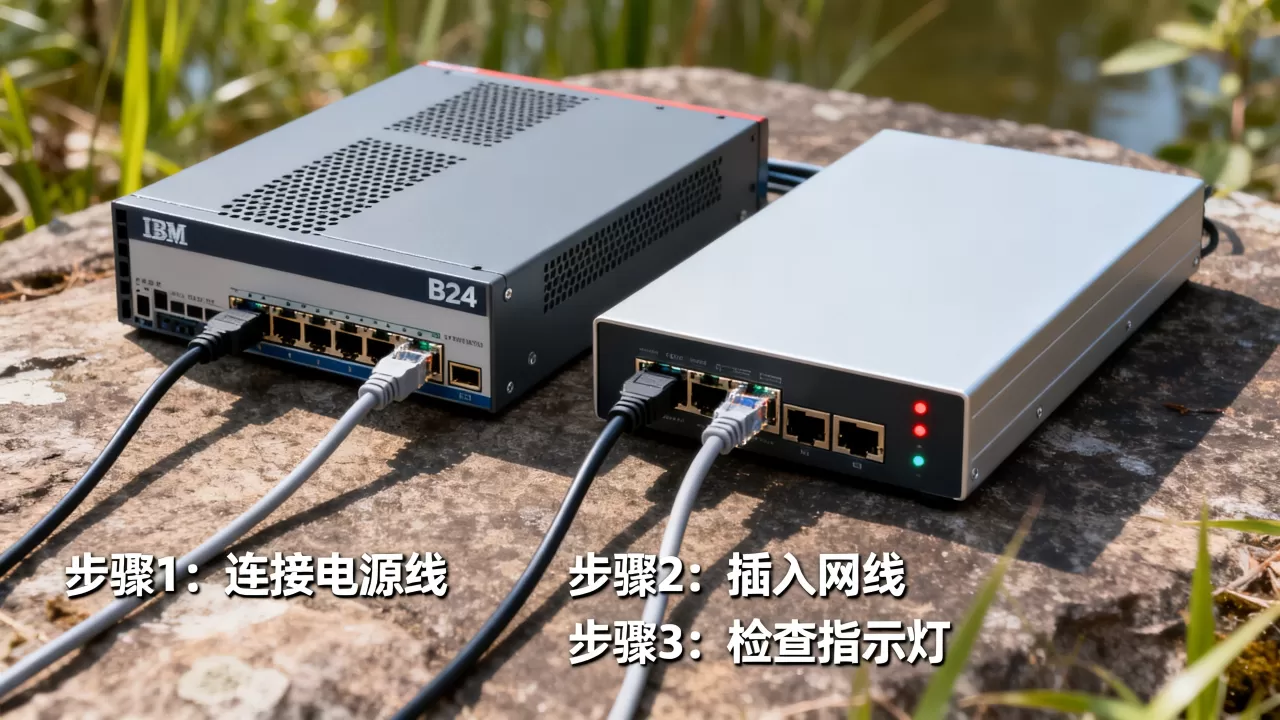
物理链路和Zone都配置完成后,服务器还要安装多路径软件才能看到存储盘。
- Linux系统:安装
device-mapper-multipath,配置/etc/multipath.conf,重启服务后执行multipath -ll查看映射。 - Windows系统:安装厂商多路径插件(如QLogic的QConvergeConsole),在磁盘管理里刷新即可看到新磁盘。
- VMware ESXi:通过vSphere Web Client添加存储适配器,扫描存储后自动识别。
需要留意的是,B24端口速率默认是8Gb,如果服务器HBA是16Gb,双方会自动协商到8Gb,不会降级失败,但如果一端是4Gb设备,可能需要手动用portcfgspeed强制设置速率。
连接后的验证与故障排查
链接配置完成,用以下命令验证连通性:
switch:admin> switchshow
switch:admin> zoneshow
switch:admin> portlogdumpswitchshow查看所有端口状态,确认连接服务器的端口显示Online。zoneshow核对Zone成员是否正确。portlogdump用于排查链路异常,比如光模块信号弱、CRC错误计数持续增加。
常见问题及处理思路:
- 端口显示No_Light:检查光纤收发是否接反,光模块是否插紧,清洁光纤端面。
- 端口显示Offline:执行
portenable <端口号>启用端口,如果仍不行检查Zone配置。 - 服务器看不到盘:先确认HBA驱动正常,再查Zone里是否包含对应WWN,最后用
switchshow看端口是否处于In_Sync状态。
另一个高频问题:ibm b24交换机连接服务器哪个版本固件最合适? 目前主流稳定版本是Fabric OS 7.4.x,如果用于纯存储网络,7.4足够稳定,新固件8.x主要用于与高端博科交换机混布场景,家用或单机房环境没有必要升级。
不同场景下的连接方案对比
根据服务器数量和业务需求,连接方案可以分为以下三类:
- 单服务器直连:服务器HBA端口直接连B24的一个端口,另一端口连存储阵列,适合测试环境,价格上最便宜,只需少量光纤跳线。
- 多服务器共享存储:多台服务器分别连接B24不同端口,存储双控制器连接另外端口,通过Zone实现通路隔离,这是最常见的企业生产架构。
- 跨机房冗余:两台B24交换机互连,服务器每块HBA接一台交换机,存储也同理,实现链路冗余,这种情况下需要配置
ISL和Fabric Trunking。
获取B24的帮辅信息
如果现场找不到B24的账号密码,可以用串口连接后执行configDefault恢复出厂设置,但代价是丢失所有配置,提前备份配置非常重要,命令是:
switch:admin> configupload将配置保存到FTP或USB设备,配置恢复用configdownload。
作为最后一步,连接完成后建议执行configshow | grep -i switch记录下交换机WWN和域名编号,这是后续故障排查和资产管理的重要依据。
常见问题解答
IBM B24交换机连接服务器需要买哪种光模块?
B24使用的光模块是标准SFP+接口,兼容博科编码的模块较多,但推荐使用原装IBM/博科模块或经认证的第三方品牌,传输距离在300米以内用多模850nm模块配OM3光纤,300米以上用单模1310nm模块配OS2光纤。
连接服务器时端口速率不一致怎么办?
B24与服务器HBA口速率不一致时,交换机会自动协商到较低速率,如果协商失败,可在交换机上执行portcfgspeed <端口号> <速率>强制指定,例如portcfgspeed 8 8将端口8设为8Gb,注意强制速率后,对端设备也必须支持该速率。
B24交换机连服务器后Zone配置错了会影响其他服务器吗?
如果Zone配置错误,比如误将两台服务器的WWN加入了同一条Zone,会导致服务器A访问服务器B的盘,存在数据泄露风险,正确的做法是创建单发起者单目标的Zone,即一个Zone里只放一台服务器的HBA端口和一个存储控制器端口,这样互不影响,故障隔离也容易定位。
首发原创文章,作者:王坚,如若转载,请注明出处:https://idctop.com/article/687130.html