把服务器系统备份到U盘,最稳妥的做法是使用系统自带工具或专业备份软件制作完整的系统镜像,再通过启动盘引导进行还原,整个过程并不复杂,但要注意分区格式和U盘容量等细节。
很多站长或运维同行都经历过这样的场景:服务器明明运行得好好的,一次误操作或者勒索病毒入侵,整个系统就瘫了,与其事后折腾重装环境,不如提前把系统备份到U盘里,今天我就用大白话聊聊,怎么给服务器系统做一份能救命的U盘备份。
服务器系统备份到U盘,到底要备份什么
先说结论:备份到U盘,不等于把C盘文件复制一份,真正的系统备份需要包含引导记录、系统分区、驱动和关键配置,这样恢复后才能开机直接进系统。
行业共识认为,服务器备份的核心目标是“可恢复性”,而不是“可查看性”,你需要的是一份“还原能力”,不是一份文件清单。
备份前先确认U盘够不够格
很多朋友随便找个8G旧U盘就想备份,结果备份到一半报错,这里有几个硬性条件:
- 容量:系统分区已用空间乘以1.5倍以上,比如已用40G,至少选64G的U盘。
- 接口:USB 3.0起步,USB 3.2更稳,传输速度直接决定备份耗时。
- 文件系统:备份工具通常会把U盘格式化为专用格式,或者要求exFAT/FAT32,注意提前备份U盘里的其他数据。
- 质量:尽量选原厂颗粒的知名品牌,杂牌U盘在备份过程中容易掉盘,导致前功尽弃。
不同服务器的备份思路不一样
- 物理机Windows Server:可以用系统自带的“Windows Server Backup”功能,也可以借助第三方工具。
- 物理机Linux(CentOS/Ubuntu等):用
dd命令可以整盘克隆,也可以用rsync配合tar打包文件系统。 - 虚拟机(VMware/Hyper-V):直接在虚拟化平台里导出OVF/OVA模板,比在系统内备份更省事。
Windows Server系统备份到U盘的操作步骤
这是最常被问到的情况,以Windows Server 2016/2019/2026为例,我用两种方式给你讲清楚。
使用Windows Server Backup内置功能
这个功能不需要安装额外软件,适合大多数场景。
- 打开“服务器管理器”,点击“添加角色和功能”。
- 在“功能”列表里勾选“Windows Server Backup”,安装完成后重启服务器。
- 插入U盘,打开“Windows Server Backup”控制台。
- 点击右侧“一次性备份”,向导里选择“备份计划”或“一次性备份”。
- 目标类型选择“本地驱动器”,选中U盘对应的盘符。
- 选择要备份的项建议勾选“系统状态”和“裸机恢复”以外的所有关键卷。
- 确认后开始备份,时间可能较长,耐心等待完成。
这种方式生成的备份是VHD/VHDX镜像文件,存放在U盘里,恢复时,需要用同一工具进入“恢复”模式,或者制作一个Windows Server安装盘引导后加载镜像。
使用第三方工具制作可启动U盘镜像
如果你想要更快的恢复速度,推荐这类方案:先用专业备份软件把系统做成镜像,再通过该软件的制作启动盘功能,把U盘变成“恢复盘+备份仓”。
最常见的流程是:
- 在服务器上安装备份软件(比如傲梅轻松备份、Acronis等,选你熟悉的即可)。
- 选择“系统备份”,目标选择U盘,软件会自动生成系统镜像文件。
- 再执行“制作启动盘”功能,把另一只U盘做成PE启动盘。
- 服务器出问题时,用启动盘引导,从备份U盘加载镜像,一键还原。
这里有个容易踩坑的地方:不要把备份文件和启动工具放在同一个U盘的两个分区里,某些主板BIOS兼容性不好会认不到启动分区,建议准备两只U盘,一大一小,分工明确。
Linux服务器系统备份到U盘怎么操作
Linux系统备份更灵活,但也有更多选项让人犯迷糊,我按场景拆开讲。
整盘克隆:dd命令最直接
如果你的服务器是独立物理机,想完整复制整个系统盘到U盘,可以用dd:
dd if=/dev/sda of=/dev/sdb bs=4M status=progress这里/dev/sda是源系统盘,/dev/sdb是你插入的U盘,注意:这条命令会把U盘彻底覆盖,目标盘所有数据都会被清空,而且U盘容量不能小于源盘实际使用大小。
优点:什么都不会漏,包含引导、分区表、所有数据。
缺点:如果源盘比U盘大很多,会浪费空间,而且U盘作为启动盘运行速度远不如SSD,只适合应急恢复。
文件系统级备份:tar打包
如果你只是想备份系统配置和用户数据,而不是整个磁盘,可以这样:
tar czvpf /mnt/usb/system_backup.tar.gz --exclude=/proc --exclude=/sys --exclude=/dev --exclude=/run --exclude=/mnt --exclude=/tmp /然后配合grub引导修复工具,才能保证恢复后能开机,这个过程需要一定的Linux功底,新手建议先在虚拟机里演练一遍。
快照备份:适合云服务器和虚拟机
如果你买的是云服务器,直接把系统盘制作成“自定义镜像”导出到本地,再放入U盘,简米云、酷番云、AWS都有导出镜像的按钮,这个过程不占用服务器性能,也比较安全。
U盘备份服务器系统时的常见坑
U盘容量明明够,却报空间不足
很多Windows备份工具要求U盘文件系统为NTFS或exFAT,而新买的大容量U盘出厂多为exFAT,插到Windows Server上可能因为缺少驱动识别异常,可以先在“磁盘管理”里把U盘格式化一遍,确认识别正常。
恢复后蓝屏或无法引导
这多半是引导记录丢失或驱动不匹配导致的,解决办法是:恢复完成后,使用安装盘进入修复模式,执行bootrec /rebuildbcd,如果是Linux,用grub-install重建引导。
U盘中毒或损坏导致备份不可用
备份完成后,强烈建议把U盘写保护开关打开(如果有),或者离线存储,服务器备份U盘应当作为一个独立资产管理,不要随手拿来拷电影、插到不明电脑上。
服务器备份U盘方案怎么选
用表格对比一下几种常见方案的利弊:
| 方案 | 适用系统 | 操作难度 | 恢复速度 | 备份完整性 |
|---|---|---|---|---|
| Windows Server Backup | Windows | 低 | 中 | 系统级完整 |
| dd整盘克隆 | Linux | 中 | 快 | 全盘完整 |
| tar打包+引导修复 | Linux | 高 | 中 | 文件级完整 |
| 厂商快照导出 | 云服务器 | 低 | 快 | 系统级完整 |
| 第三方工具+PE启动盘 | Windows/Linux | 中 | 快 | 系统级完整 |
从经验来看,多数服务器维护场景下,用第三方工具制作可启动U盘镜像的方案性价比最高,因为它既不需要精通命令行,恢复时又不依赖原系统环境,如果你手头只有Windows Server,就用系统自带功能,也能满足基本需求。
服务器系统备份到U盘的恢复演示路径
前面讲了很多备份操作,但最终目标是为了恢复,这里给出一个完整的应急路径示例:
- 服务器开机按F2/F12/Del进入BIOS,设置U盘为第一启动项。
- 插入之前制作好的可启动U盘,保存重启。
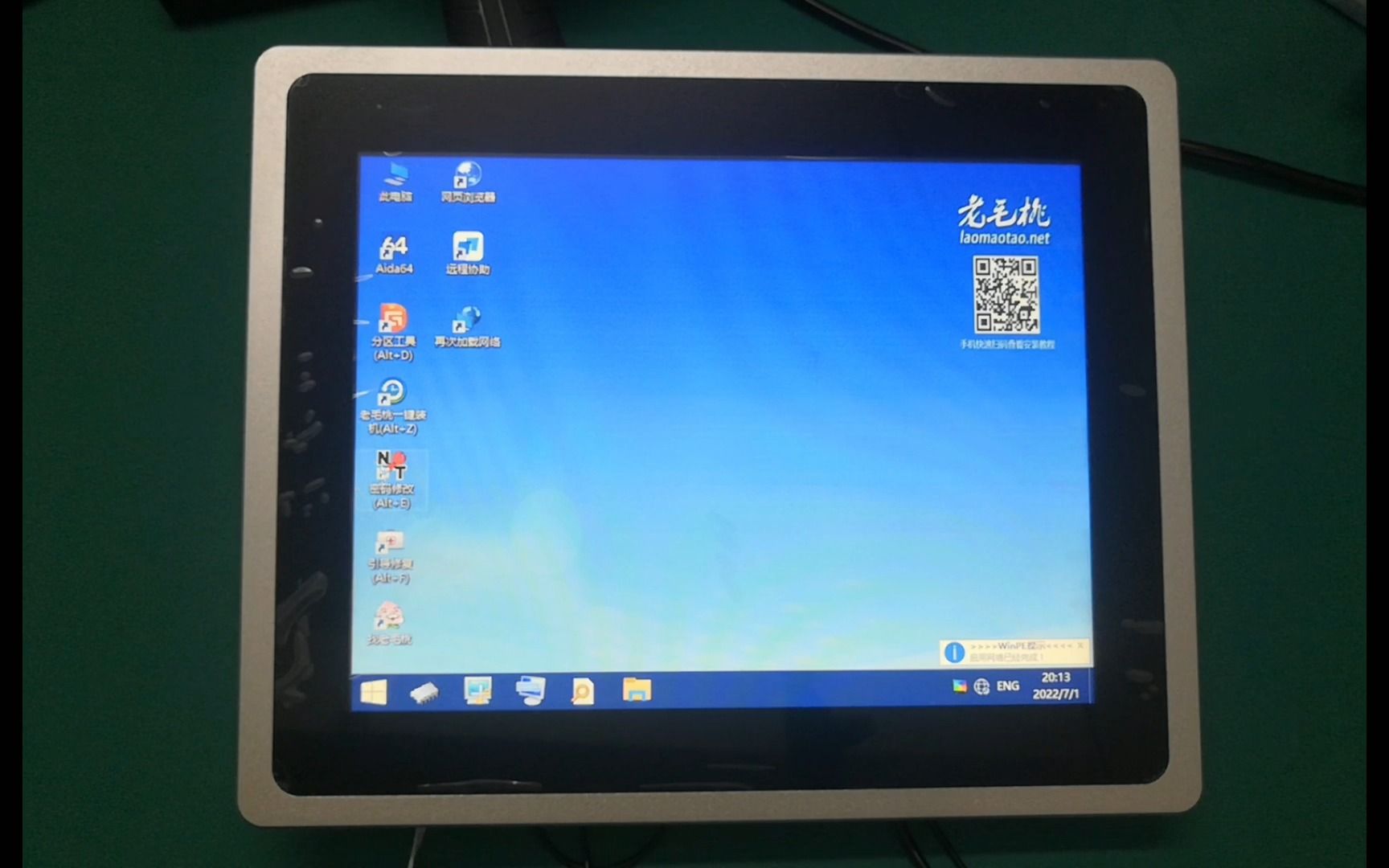
- 进入PE或备份恢复界面后,选择“从镜像还原系统”。
- 指定备份文件所在盘符,确认还原目标磁盘,开始恢复。
- 恢复完成后重启,拔出U盘,进入系统验证服务状态。
整个流程中,最容易犯的错误是选错目标磁盘,尤其在服务器上有多块硬盘时,一定要在恢复界面里看清楚磁盘型号和容量,避免把数据盘当成系统盘覆盖掉,建议备份时在U盘标签上写明服务器主机名、IP地址、备份日期、系统版本,方便日后识别。
关于备份频率和保管策略,说句掏心窝的
备份不是一次性的,业内比较成熟的做法是“3-2-1备份原则”:保留3份数据副本、存储于2种不同介质、其中1份放在异地,放到U盘备份这个大前提下,你可以这样落地:
- 每月做一次完整系统备份到U盘。
- 每周把关键配置文件、数据库导出再单独存一份到另一个U盘。
- U盘放在机房机柜内或带回家一把,跟服务器物理隔离。
有些朋友会问,能不能直接用U盘里的备份覆盖到跟原服务器完全不一样的新硬件上?多数情况下是不行的,Windows和Linux都会因为硬件抽象层变化出现引导失败,你需要提前用sysprep或相关工具做硬件抽象,这一点对物理服务器尤为重要。
Q&A:服务器系统备份到U盘常见疑问
U盘备份可以替代服务器本地硬盘备份吗?
可以应急,但不能替代,U盘备份适合做离线兜底,因为它的读写速度和寿命远不如服务器内硬盘,频繁写入会加速损耗,建议把U盘当作“最后一道保险”,日常仍保留硬盘备份或异地备份。
备份U盘需要买多大容量的合适?
按系统盘已用空间的1.5到2倍来选,比如一个已用50G的Windows Server系统,选择128G的U盘比较充裕;要是只备份配置和数据库,32G绰绰有余,具体还要看备份工具生成的镜像是否为压缩格式,压缩后实际占用会小很多。
系统备份到U盘过程中断电了怎么办?
如果备份工具支持断点续传,可以重新执行备份;如果不支持,需要把U盘重新格式化,然后从头开始,恢复过程中断电同理,可能会让目标分区的数据处于不完整状态,需要再次完整恢复。
系统备份是一件“后悔药”工程,把你的服务器系统备份到U盘,花十几分钟做好,能换回将来某天几个小时的安稳觉,只要按照上面说的步骤,分清场景、选对工具、定期更新备份副本,哪怕真出了大问题,你也能从容地从那只U盘里找回完整的系统。
首发原创文章,作者:王坚,如若转载,请注明出处:https://idctop.com/article/772784.html