戴尔R720服务器装M.2固态硬盘的核心答案是:通过PCIe转接卡安装NVMe M.2硬盘,并配合BIOS设置与阵列卡配置实现引导和存储。R720是2012年左右发布的12代PowerEdge机型,官方没有原生M.2接口,但通过转接卡可以稳定识别NVMe协议硬盘,且部分阵列卡支持引导,下面我把整个流程拆开讲透。
装M.2前,先确认你这台R720的“底子”够不够
R720的PCIe通道布局和BIOS版本决定了你能不能顺利用上M.2,别急着下单买硬盘,先花五分钟对号入座。

- BIOS版本:UEFI引导是NVMe硬盘正常工作的前提,R720出厂BIOS较老,建议先把BIOS升级到9.0或更高版本,旧版本在引导阶段可能无法识别NVMe设备,升级方法是通过iDRAC的“远程文件共享”挂载ISO镜像,或直接在“系统设置→BIOS设置”里用F11进入一次性启动菜单选择U盘,操作时记得先备份当前配置。
- 阵列卡类型:R720常见阵列卡有PERC H310、H710、H710P,这三张卡本身没有M.2接口,但它们的Mini-Mono接口(也就是那个白色的存储夹层口)支持转接板,业内专家指出,H710P的缓存和读写策略对NVMe硬盘的吞吐限制相对明显,如果你追求极致速度,建议换用H330或H730,后两者在直通模式下处理NVMe的队列深度表现更佳。
- 背板接口:R720前置背板是SATA/SAS接口,与M.2无关,M.2硬盘完全走PCIe通道,不占用背板盘位,因此你的原有机械硬盘阵列不受影响。
选对M.2硬盘和转接卡,比装机本身更考验眼光
R720是PCIe 3.0平台,不要盲目买PCIe 4.0或5.0的顶级盘,性能跑不满不说,发热量还大,以下是几个匹配原则:
- 协议选择:只认准NVMe协议的M.2接口固态,SATA协议的M.2硬盘在R720上兼容性差,且速度无优势。
- 容量与颗粒:建议选企业级或数据中心级颗粒的硬盘,比如铠侠CD6系列、英特尔P5510系列,这类盘在持续读写和掉电保护上更稳,适合7×24小时运行的服务器场景,容量从

480GB到1.92TB
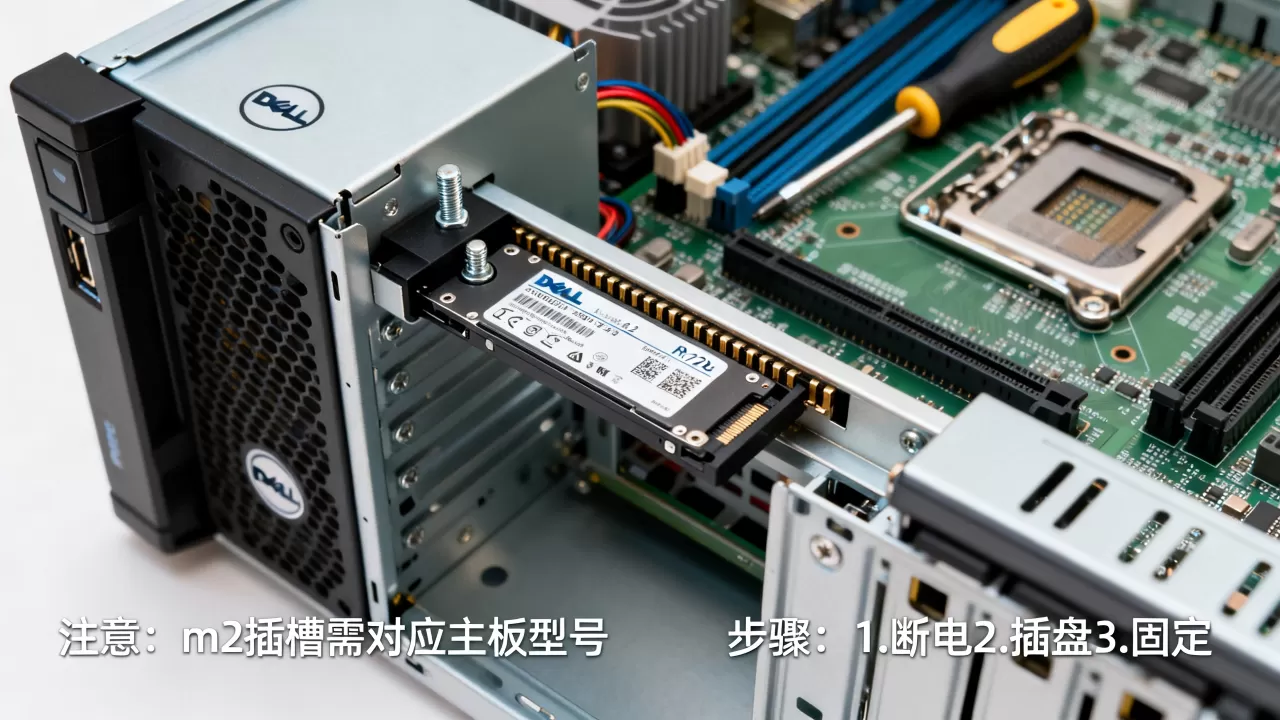
比较常见,太大容量在R720上可能会因散热风道设计造成局部积热。 - 转接卡:需要一张PCIe 3.0 x4或x8转M.2转接卡,注意卡上要有独立的供电电容或稳压模块,R720的PCIe插槽供电充足,但转接卡本身质量参差不齐,优先选带金属散热片的款式,避免硬盘高温降速,常见的兼容型号是“浪潮/戴尔通用单M.2转接卡”,价格在百元以内,如果品牌拆机卡(如Supermicro AOC-SLG3-2M2)则更稳定。
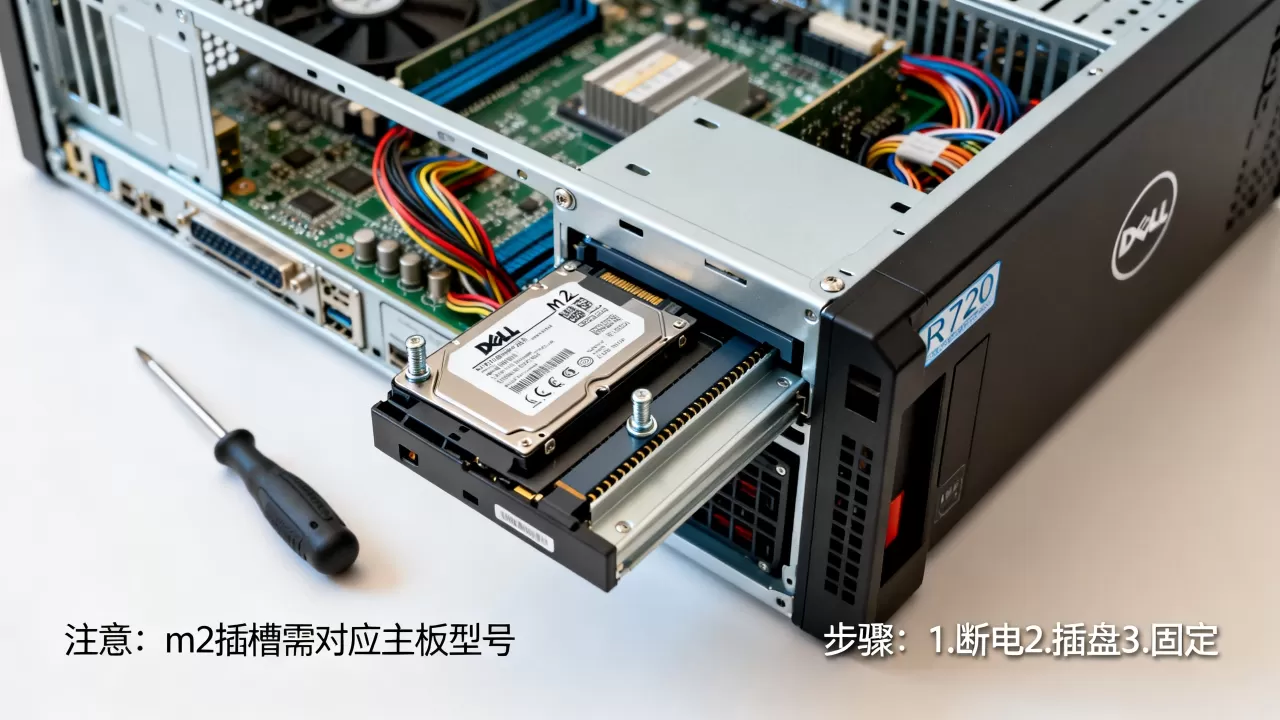
关键避坑点:R720的PCIe插槽是全长全高设计,你买的转接卡必须是全高挡板,半高卡需要额外配挡板,否则固定不住。
拆箱装机:R720内部结构与转接卡物理安装
R720的机箱是2U设计,内部空间紧凑,拆机前做好防静电,拔掉电源线,按住前置面板的释放卡扣抽出导风罩。
- 定位PCIe插槽:R720有5个PCIe 3.0插槽(视具体型号而定),建议优先使用插槽1或插槽2,这两个槽位直连CPU,延迟最低,插槽3-5走PCH,带宽共享,速度会受限。
- 安装转接卡:拆下对应插槽的挡板,将M.2硬盘先插到转接卡上,用卡扣或螺丝固定好,再整体插入PCIe插槽,听到“咔嗒”声说明到位。
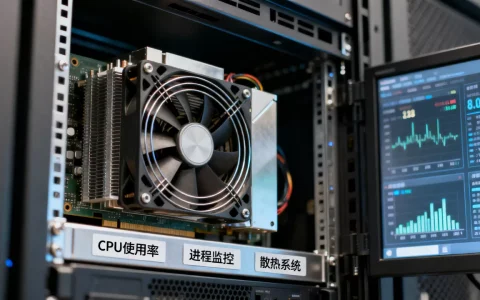
- 固定与散热:转接卡的散热片如果和导风罩冲突,可以稍微调整导风罩位置,但别强行按压,R720的风扇策略是根据CPU和内存温度自动调速,M.2硬盘的发热量在重负载下可达70摄氏度以上,建议在BIOS里把“System Profile”设置为“Performance”,或者手动把风扇转速下限调到20%(默认是15%),这样气流能顺利带走硬盘热量。
- 接线检查:部分转接卡需要额外4pin供电线,确认电源背板的线缆接口是否够用,R720的电源模组一般留有富裕接口,但别和CPU供电口混淆。
BIOS与阵列卡设置:让R720认识并引导M.2
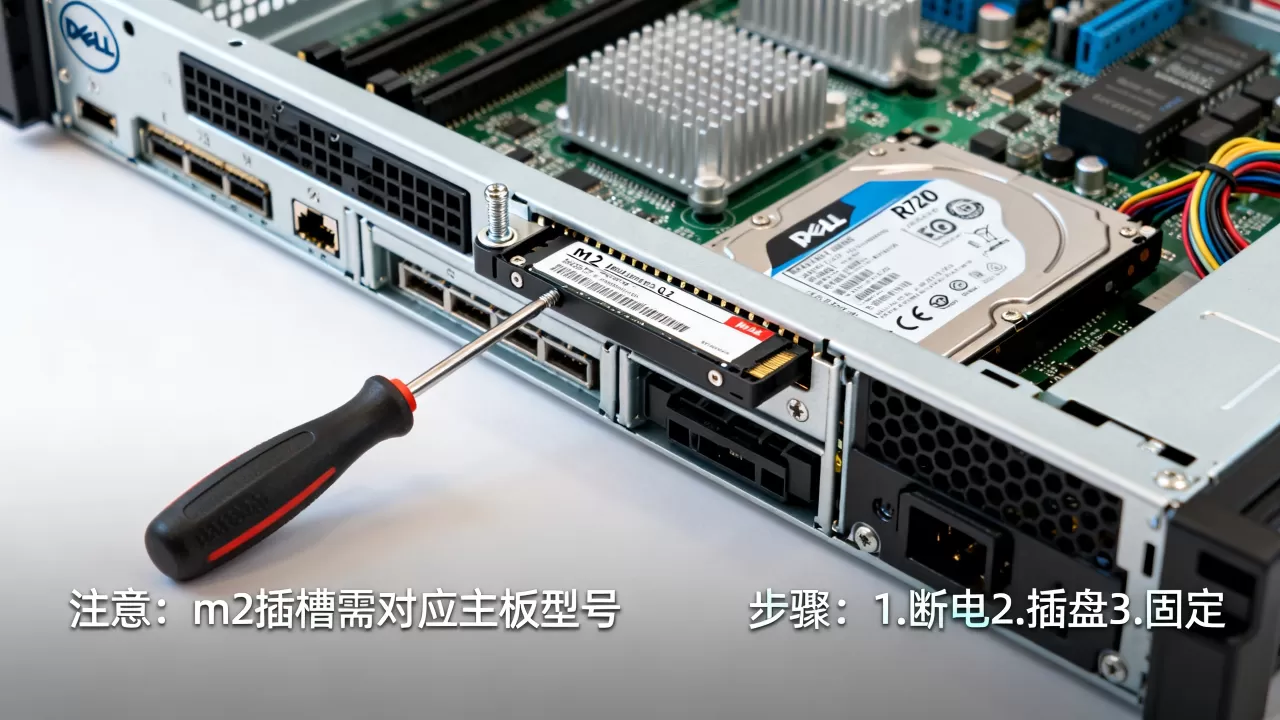
物理装好后,开机进入F2系统设置,这一环节最关键,很多人卡在这里。
- 开机自检识别:进入“Device Settings”或“Main Menu”,在“PCIe Devices”里查看M.2硬盘是否被识别,如果这里看不到,大概率是转接卡兼容问题或硬盘金手指接触不良。
- BIOS引导模式:在“System BIOS→Boot Settings”里,把Boot Mode改为UEFI,如果是Legacy模式,NVMe硬盘无法作为引导盘。
- 如果阵列卡是H710/H710P:NVMe硬盘无法被阵列卡直通管理,因为PERC卡只认SAS/SATA设备,此时M.2硬盘会作为一个独立的PCIe设备出现在BIOS里,你可以把它当作系统盘,但不能和机械盘组阵列,如果你想让M.2也纳入阵列卡管理,需要更换H740P或H750这类支持NVMe RAID的卡(但R720的插槽兼容性有限,具体要查官方手册),多数情况下没必要。
- 用U盘装系统:用Rufus制作一个UEFI引导的Windows Server 2016或2019安装U盘,开机按F11选U盘启动,安装程序里应该能看到M.2硬盘,直接分区安装即可,如果看不到,可以加载厂商提供的NVMe驱动(Intel或三星的F6驱动)。
- 如果你装Linux(Ubuntu/CentOS):一般内核自带NVMe驱动,安装时选择M.2硬盘为目标设备即可。
系统部署与实际性能:M.2做系统盘,机械盘做仓库盘
日常推荐将M.2硬盘作为系统盘,数据盘继续沿用原有机械硬盘,这样部署的好处是响应速度快,且机械硬盘的阵列模式不用变。
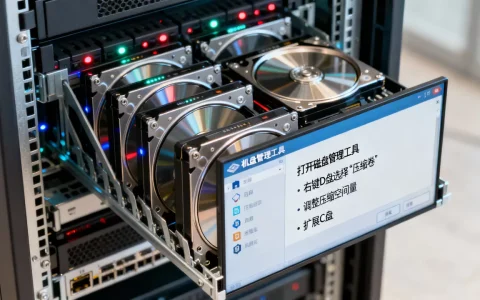
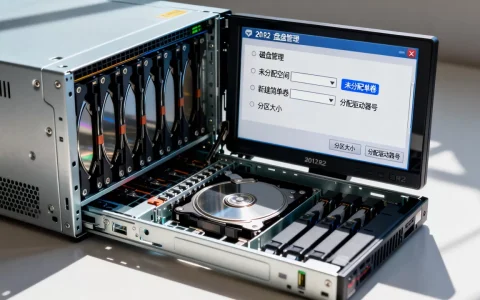
- Windows Server场景:把系统安装到M.2,然后在“磁盘管理”里把机械盘组的RAID分区挂载为D盘、E盘,M.2的4K性能优势非常明显,尤其是跑数据库或文件服务器时,IO延迟从机械盘的十几毫秒降到几十微秒。
- 虚拟化场景:如果你用ESXi或Proxmox,M.2硬盘可以作为虚拟机的存储池(Datastore),配合原有的机械盘阵列做分层存储,热数据放M.2,冷数据放机械盘。
- 系统散热:R720的前置风扇噪音本身不小,但M.2位置靠近CPU散热器,整体风道是通畅的,长时间运行建议用真待机功耗测试工具(如AIDA64)观察硬盘温度,超过65摄氏度时在BIOS里加大风扇转速。
Q&A:戴尔R720装M.2常见疑问解答
问:戴尔R720支持NVME引导吗?
支持,但需满足两个条件:BIOS版本在2.9.0以上,且引导模式设置为UEFI,H710P阵列卡无法直接引导NVMe,但M.2盘可以作为独立PCIe设备引导,如果无法引导,检查启动顺序里是否出现了“Windows Boot Manager”对应的NVMe条目,或用启动菜单手动选择。
问:R720装M.2固态硬盘转接卡价格多少钱?
市面上普通单盘位PCIe转M.2转接卡价格在30到80元之间,带散热片和全高挡板的款型更贵一些,如果是服务器原厂拆机卡,如戴尔或超微品牌,价格会到150元以上,但做工和供电稳定性更好,不建议买那种没有散热片、几十块钱的杂牌卡,R720内部风道流速快,但硬盘持续写入时热量堆积严重,选择转接卡时注意看卡体是否有电容或电感元件,没有的话容易在硬盘高负载时掉盘,据统计,多数服务器M.2掉盘问题都和转接卡供电滤波不良有关。
问:R720装M.2和传统SATA SSD在性能上区别大吗?
R720的原生SATA接口是6Gbps,理论限速约550MB/s;而PCIe 3.0 x4的NVMe M.2接口理论带宽为32Gbps,连续读速可达3000MB/s以上,实际顺序读写差距在5倍以上,4K随机读写方面,NVMe的IOPS值(每秒读写次数)比SATA高出一个数量级,如果你的应用是数据库、虚拟化或大量小文件读取,M.2升级效果非常直观;如果只是做存储盘存大文件,机械硬盘阵列也够用。
把R720用上M.2,本质上就是给这台老当益壮的服务器再续一口气,只要转接卡和硬盘选对了,整个升级过程一小时以内就能完成,这套方案让R720在NAS、虚拟化和中小型业务承载上仍然能打,希望这篇攻略能帮你顺利上手。
首发原创文章,作者:王坚,如若转载,请注明出处:https://idctop.com/article/687318.html