佳能C850打印服务器的网线插在机身背面标有LAN标识的RJ45接口上,插紧后需要通过面板设置启用有线网络并获取IP地址,电脑才能识别并开始打印任务。
写在前面:先说清楚“服务器”指什么
佳能C850是一台生产型设备,很多用户把它自带的打印控制器叫作“服务器”,这个叫法不算错,但它不是一台独立的主机,网线是直接插在C850主机上的,搞清楚这一点,后面所有操作都不会绕路。

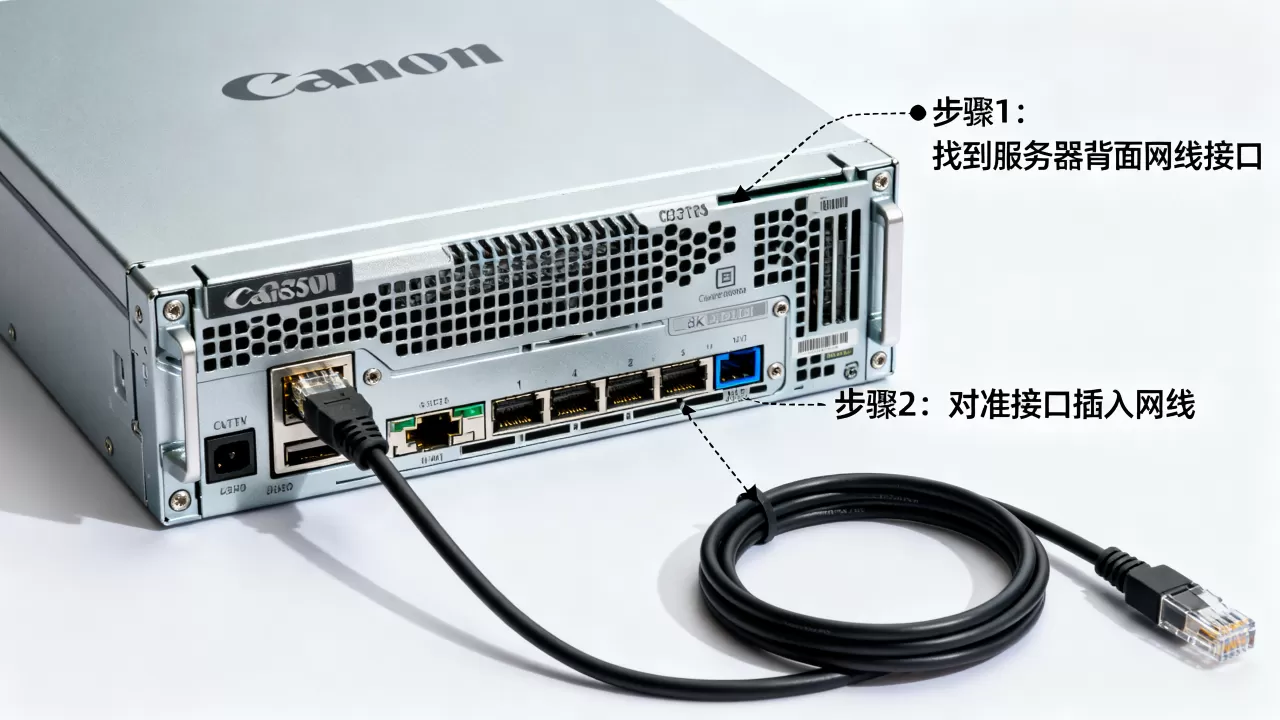
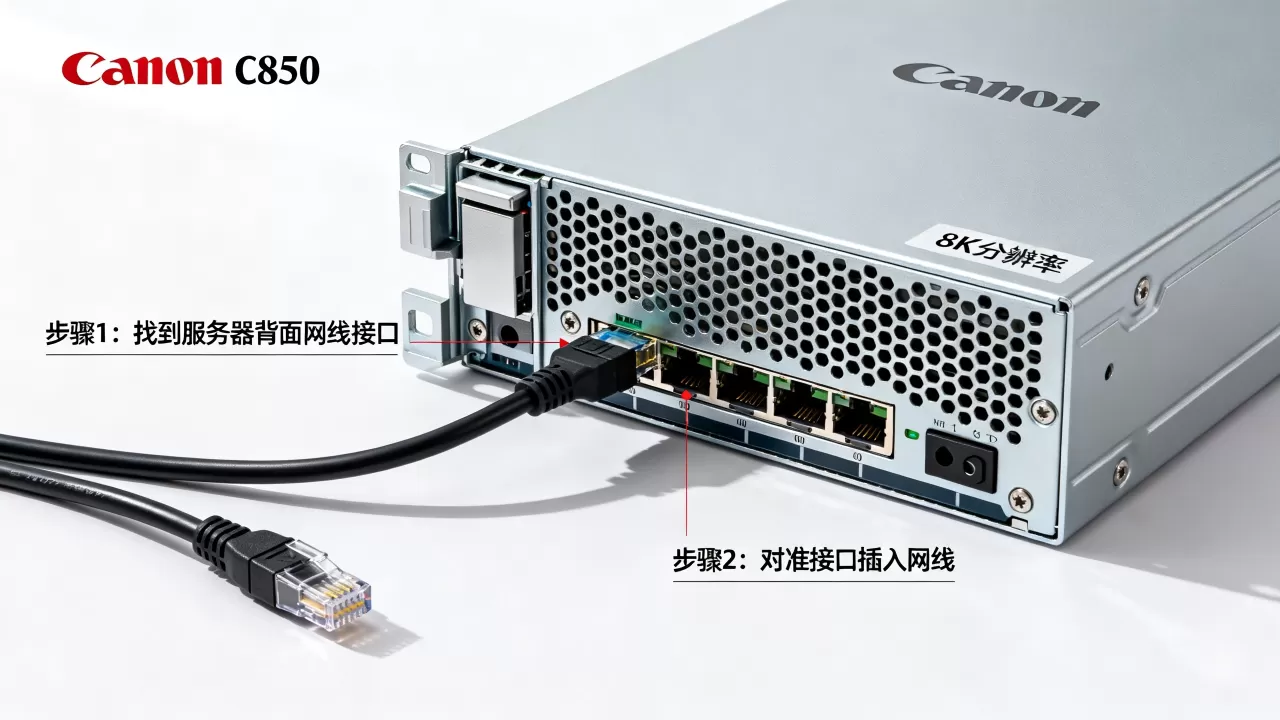
佳能C850打印服务器网线怎么插:先找对接口
网口位置在机身背面的I/O区域
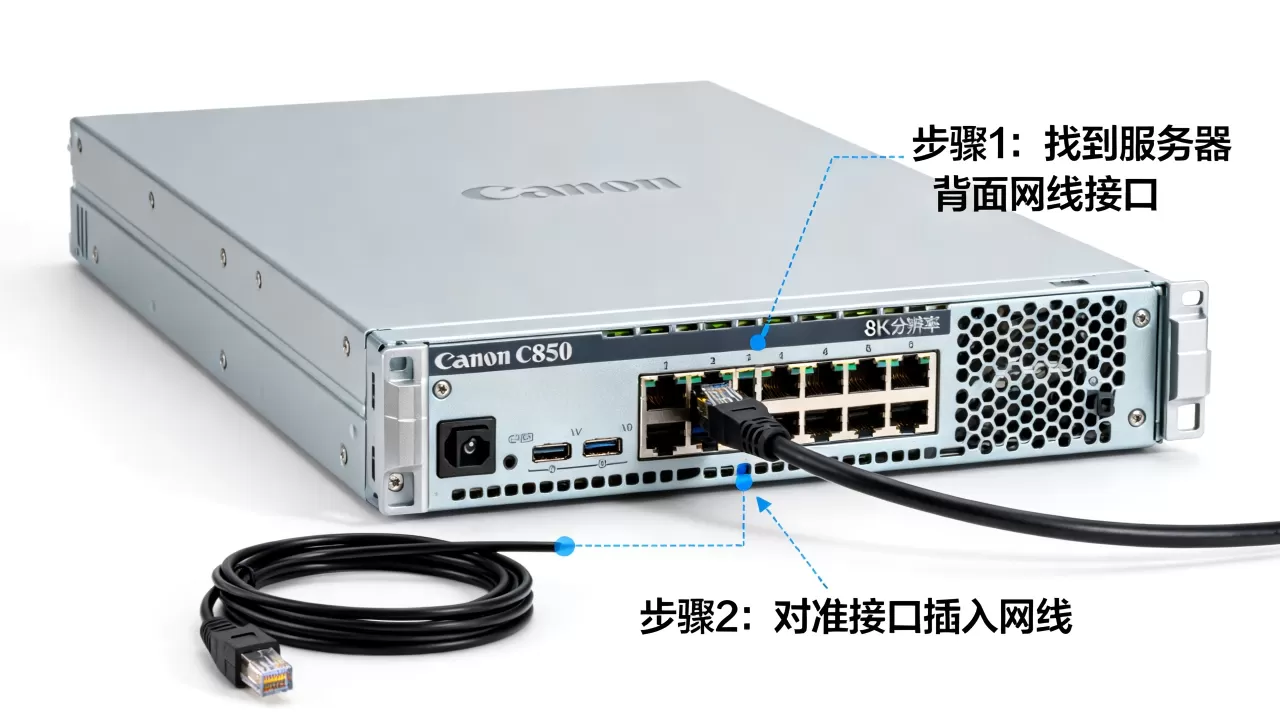
C850的网络接口不在正面操作屏附近,也不在侧边耗材仓旁边,打开机器背面下方的挡线板,能看到一排接口,包括USB口、高清接口、电源接口,其中网线口长这样:
- 外形比电话线接口略宽
- 金属外壳包裹,内部有8个铜触点
- 接口旁边通常印有LAN字样或一个类似“三台电脑相连”的图标
- 部分批次机型会标注10/100/1000BASE-T,这是千兆网口标识
插线前的硬件准备
不要随手拿一根网线就插,先确认三件事:
- 网线两端都是RJ45水晶头,不要错拿成电话线的RJ11头
- 网线建议使用超五类或六类屏蔽双绞线,长度在50米以内信号损耗较低
- 另一端接在路由器LAN口、交换机或企业级交换设备上,不能直接接光猫的语音口
插入动作的细节
把水晶头的金属触点朝下,对准接口轻轻推入,听到“咔哒”一声代表卡扣到位,插好后用手轻拉网线,确认不会脱落,此时观察C850背面网口附近的两个指示灯:
- 绿色灯常亮:物理链路已建立
- 橙色/黄色灯闪烁:有数据在传输
- 只有供电灯亮、链路灯不亮:水晶头没插紧或线序有问题
佳能C850网线连接设置方法:插好只是第一步
硬件接线只是物理连通,C850还要在系统里启用有线网络,否则网线插了也白搭。
进入网络设置菜单
按下面板上的主菜单键,依次点击:
- 设置/维护(部分固件版本显示为“参数设置”)
- 选择网络设置或接口设置
- 进入有线LAN设置
- 确认启用有线局域网的状态为“打开”
这里有个关键点:如果之前C850使用过无线连接,部分固件版本会在插入网线后优先使用已启用的无线配置,导致有线网络不生效,解决方法是先把无线LAN关掉,或者在网络设置里把“自动切换”选项改为“优先有线”。
IP地址的两种分配方式
C850默认状态是自动获取IP地址(DHCP),也就是说只要局域网里有路由器在分配IP,开机后设备会自动获得一个地址,你可以通过面板查看实际获取到的IP:
- 路径:设置/维护 → 网络设置 → 检查网络连接
- 面板会显示IP地址、子网掩码、默认网关三个参数
- 把显示出来的IP记下来,后面配置电脑时要用到
如果没有DHCP服务器(比如网线直连电脑),就需要手动指定IP,操作路径:
- 设置为手动获取IP
- 输入IP地址,例如
168.1.200 - 子网掩码填
255.255.0 - 网关填路由器地址,例如
168.1.1 - 保存后重启网络接口
验证网络是否真正连通
不需要额外软件,直接在电脑上做两个动作:
- 打开命令行工具,输入
ping 刚才记下的IP地址,能收到回复说明物理链路和IP配置都正常 - 打开浏览器,在地址栏输入该IP,能出现C850的Remote UI远程操作界面,说明设备已在网络中正常响应
佳能C850配置网络打印步骤:电脑端认设备
设备上网只是前半程,要让电脑能通过网线给C850发打印任务,还要在驱动层面把打印机地址指向这台设备。
Windows操作系统下的添加步骤
目前来看,Windows系统单位办公占比最大,操作步骤如下:
- 从佳能官网驱动下载页面获取C850的PostScript打印机驱动或UFR II驱动
- 打开 控制面板 → 设备和打印机 → 添加打印机
- 选择“我需要的打印机不在列表中”
- 勾选“使用TCP/IP地址或主机名添加打印机”
- 输入刚才记下的C850的IP地址
- 系统自动识别驱动型号后完成安装
有个细节:如果安装驱动时选择的是USB连接,后面想改回有线网络,不需要重装驱动,在打印机属性里把端口从USB改为Standard TCP/IP端口,输入新IP即可。
macOS系统下的添加步骤
苹果电脑的路径稍有不同,但同样简单:
- 打开 系统偏好设置 → 打印机与扫描仪
- 点击左下角“+”号
- 切换到IP标签页
- 协议选择Line Printer Daemon(LPD),地址填C850的IP
- 驱动自动匹配或手动选择已下载的驱动文件
大文件打印时的优化建议
C850常用于工程图纸和批量文印,网络打印大文件时可以在驱动里调整两个选项:
- 打印数据分辨率:不追求超高精度时选择600dpi,传输数据量更小
- 后台打印模式:改为“立即开始打印”,避免整份文件缓冲完才开始出纸
佳能C850无法连接网络?按顺序排查这四层
有线连接相比无线更稳定,但也不是绝对不出问题,行业共识认为,网络打印故障中相当一部分发生在物理层,也就是网线或接口本身。
第一层:物理链路指示灯
重新看网口附近的链路指示灯,灯不亮的情况,按以下顺序测试:
- 换一根已知完好的网线
- 换一个交换机端口
- 把网线直接连路由器的LAN口排除交换机故障
- 用网线测试仪测线序,排查水晶头压接是否错位
第二层:IP地址冲突
同一局域网里有两台设备使用了相同的IP地址,C850会间歇性断网,排查方法:
- 在面板上查看当前IP地址
- 在电脑命令行执行
arp -a,核对是否有其他设备映射到同一IP - 给C850手动指定一个地址段靠后的IP,例如192.168.x.200以上,减少冲突概率
第三层:防火墙和安全策略
单位办公网络如果部署了终端准入系统或端口隔离策略,C850即使物理连通也无法被电脑访问,用一个简单方法判断:电脑能ping通C850但浏览器打不开Remote UI,说明
80端口或443端口被限制。
这种情况下需要联系单位网络管理员,在交换机或防火墙上开放C850所在网段的管理端口允许规则,业内专家指出,多数企业网络默认允许打印设备使用的TCP 9100端口和LPD的515端口,不需要额外开放,但准入系统例外。
第四层:面板网络服务状态
极少数情况下,固件异常会让C850的网络服务挂起,但系统看起来正常运行,操作面板上执行一次:
- 设置/维护 → 网络设置 → 重置网络配置
- 等待设备自动重启网络栈
- 重置后重新获取IP地址
这一步不会清除打印队列或其他功能配置,可以放心操作。
佳能C850有线网络常见问题解答
Q1:佳能C850网线插到路由器上,面板也显示有IP,但电脑就是找不到打印机,为什么?
最常见的原因是电脑和C850不在同一个网段,比如路由器是192.168.1.x网段,而C850获取到的地址是192.168.2.x,这是单位网络划分了多个VLAN导致的,先把电脑的IP地址和C850的IP地址前三位做对比,如果不一致,手动把C850的IP改为与电脑同网段,或者咨询网络管理员放通两个网段之间的打印协议。
Q2:C850无线连接和插网线哪个更稳定?
在机器固定不移动、网线可部署的前提下,插网线是更合理的选择,有线连接的延迟比无线低,不受微波炉、蓝牙设备、隔壁Wi-Fi信道干扰,大批量打印高清渲染图时传输速度更稳定,无线适合临时部署或现场无法布线的场景,但如果追求长时间连续打印不掉线,建议优先使用有线方式。
Q3:佳能C850替换旧型号打印机后,电脑上要改哪里?
卸载旧打印机的驱动和端口,在C850驱动安装时选择网络连接并输入新设备的IP地址即可,如果旧设备使用了固定的IP,可以直接把C850手动设为同一个IP地址,这样单位里所有已配置的电脑无需改动,重启设备后自动指向C850。
把C850的网线插对位置、在面板上启用有线网络、分配一个稳定的IP,剩下就是电脑端驱动的指向,这三步走完,网络打印就通了,记得定期检查水晶头和网线表皮磨损,老化的物理链路是多数间歇性断网的根源。
首发原创文章,作者:王坚,如若转载,请注明出处:https://idctop.com/article/716734.html