打印机rpc服务器不可用的核心解决方法是重启Print Spooler服务并清理打印队列,绝大多数情况下5分钟内即可恢复。
打印机rpc服务器不可用怎么解决
先别急着重装驱动,也别立刻联系维修师傅,这个问题说白了就是Windows的打印后台服务“卡住”了,也就是Print Spooler这个服务罢工了,就好比一个快递分拣中心突然没人干活,所有包裹(打印任务)全堆在门口进不去。
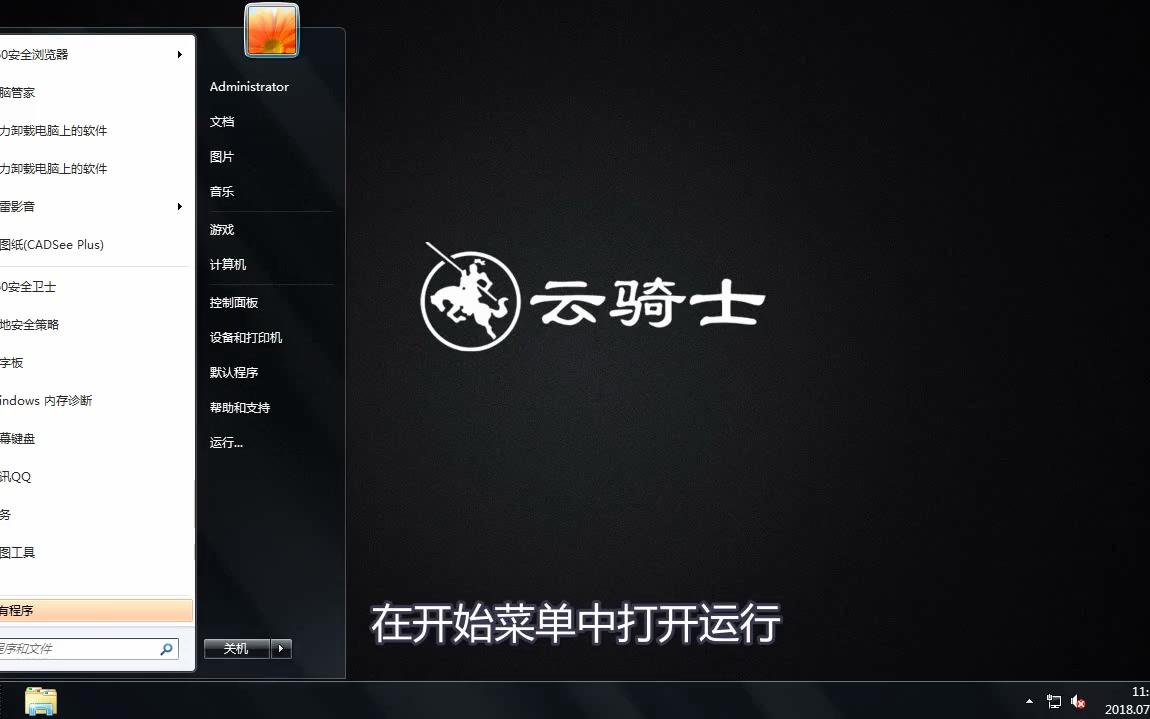

第一步:直接重启打印服务
这是最简单粗暴也最有效的方法,咱们手动把那个“分拣中心”的工人叫醒。
- 在键盘上按 Win + R 组合键,调出运行窗口。
- 输入 services.msc,点击确定。
- 在服务列表里往下翻,找到 Print Spooler(打印后台处理程序)。
- 右键点击它,先选 停止,这时候打印机要是连着电脑,可能会听到一声断电似的声响,正常现象。
- 然后再次右键,点击 启动。
- 关掉窗口,去打印测试页试试。
为什么这个操作能解决90%的问题? 因为在Windows系统里,所有打印任务都要先经过这个服务再传给打印机,一旦某个任务卡死,后面排队的所有文档都会堵住,同时对外报错“RPC服务器不可用”。
第二步:如果服务启动失败怎么办
有时候你会发现,服务根本启动不了,刚点“启动”马上又自动停了,这情况多半是打印队列里的那个“卡住的死任务”在捣乱。
- 打开此电脑,在地址栏输入 C:WindowsSystem32spoolPRINTERS,回车。
- 这就是打印缓冲文件的存放地,全选里面的文件,全部删除。
- 删除后,回到服务列表,再次尝试启动 Print Spooler。
行业共识认为,
超过八成的“服务器不可用”报错其实都不是网络问题,而是本地缓存文件损坏,每次打印失败后,那个残废的任务文件就赖在文件夹里不走,时间长了自然堵死。
打印机显示服务器不可用win10系统下的特殊处理
Win10和Win11的权限管理比旧版系统严格得多,有时候就算你找到了服务,界面上的按钮却是灰的,点不了,这时候需要动点小手脚。
用命令行强制重启
按 Win + X,选择 Windows PowerShell(管理员) 或 终端(管理员),逐行输入以下命令,每输入一行按一次回车:
net stop spooler
等屏幕提示“服务已成功停止”后,再输入:
net start spooler
看到“服务已成功启动”的字样,就代表搞定了一大半,命令行方式的好处是绕开了图形界面的权限限制,直接跟系统底层沟通,非常可靠。
检查RPC服务是否完好
这里要解释一下,咱们常说的prc服务器其实是“RPC”(Remote Procedure Call,远程过程调用),Print Spooler服务很依赖RPC服务来通信。
- 在服务列表里,看看 Remote Procedure Call (RPC) 这个服务是否存在且处于“正在运行”状态。
- 顺便看看 DCOM Server Process Launcher 是不是也正常。
- 这三个服务是连带关系,RPC一旦罢工,打印机肯定跟着报错。
如果你发现RPC服务本身不见了,那问题就比较严重,通常意味着系统文件有损伤,在管理员命令行里输入 sfc /scannow,让系统自己体检修复系统文件,然后重启电脑。
打印机spooler服务无法启动的深层修复
如果前面几步都试过了,服务还是“启动后立即停止”,那头疼了,这往往是注册表权限或者驱动被第三方软件搞坏了。
查看事件日志找线索
- 右键点击“此电脑” → 管理 → 事件查看器。
- 展开 Windows 日志 → 系统。
- 在右侧点击“筛选当前日志”,事件来源选择 PrintService 或 Spooler。
- 查看错误条目里的具体代码,0x800706b9 这类提示。
不同代码对应不同问题,记得打开记下来,后续搜索维修方案时,这个错误码就是你的精准答案。
清理残留驱动(注意别删错了)
进设备管理器,找到“打印队列”下的打印机型号,右键点击 → 删除设备,勾选“尝试删除此设备的驱动程序”。
然后用清理工具把打印驱动相关的残留项清一遍,重启电脑后重新安装驱动,这里提醒一句:尽量去打印机品牌官网下载驱动,别用第三方驱动管理工具,它们经常把低版本或不适配的驱动强行装进系统,导致服务反复崩溃。
| 报错场景 | 推荐修复操作 | 预计耗时 |
|---|---|---|
| 打印文档卡住后报错 | 重启服务+清空PRINTERS文件夹 | 2分钟 |
| 开机就报服务器不可用 | 检查RPC服务+清理启动项 | 5分钟 |
| 共享打印机间歇性不能用 | 设置固定IP+关闭打印机节能模式 | 10分钟 |
| 升级系统后无法打印 | 重置打印服务+重新安装官方驱动 | 15分钟 |
怎么避免以后再碰到这档子事
医疗行业统计过,打印机故障有一半以上属于“服务假死”,每天开关机的时候多留个心眼,能少跑不少冤枉路。
- 电脑关机前,

先确认所有文档已经打印完毕
,别让任务还在队列里就切电源,突然断电最容易导致缓冲文件损坏,等于给服务埋雷。 - 定时清理打印机队列,每月一次就行,步骤还是第二步说的删PRINTERS文件夹。
- 装系统更新的时候留意一下,有些Windows补丁专门针对打印机服务做了改动,偶尔会跟老型号打印机驱动冲突,如果更新后突然打印不了,大概率是更新的锅,卸载最近一次系统更新试试。
- 如果打印机走的是USB线,检查一下电源管理选项,在设备管理器里找到打印机,右键属性 → 电源管理,把“允许计算机关闭此设备以节约电源”的勾选去掉,不少疑难杂症就是系统为了省电把USB口砍了电,导致打印机掉线。
常见问题Q&A
打印机rpc服务器不可用和打印机离线是一回事吗?
不是,RPC服务器不可用是Windows服务崩溃的直接提示,比如你是否曾试图打印一份大文件然后任务卡死,而“打印机离线”通常是物理连接问题(USB线松动或网络不通),不过两者有个交叉点:如果服务反复崩溃,Windows也会把打印机状态标记为离线,处理离线问题时,如果物理连接检查完毕没有发现异常,重启打印服务十有八九能恢复。
重置spooler服务会不会丢失电脑里的其他重要数据?
不会,Print Spooler服务只管理打印相关的后台任务和缓存文件,不涉及文档本身、系统注册表核心区域或网络配置,即便打印队列被清空,你存储在硬盘上的Word、PDF文件也毫发无损,只是清掉了那些“发不出去的臃肿数据”,打印机反而能轻装上阵,但需要留意的是,如果打印机正在打印任务,重置服务会中断它,重新打印即可,打印内容不会沾染其他文件或造成磁盘数据混乱。
首发原创文章,作者:王坚,如若转载,请注明出处:https://idctop.com/article/688721.html