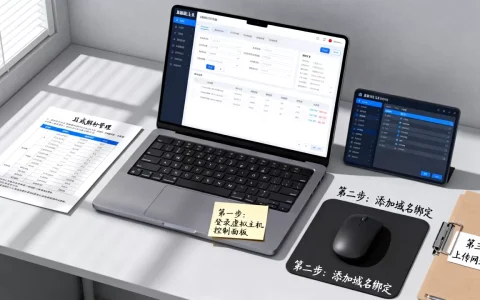
虚拟机连接云服务器,本质上就是把虚拟机当作一台本地终端,通过SSH或RDP协议与远端计算资源建立加密通信通道。 换句话说,你不需要在虚拟机里装任何特殊软件,只要网络能通、端口放行、认证信息正确,就能像访问局域网电脑一样操作远端的云服务器。
很多开发者习惯用虚拟机做开发环境,但遇到要部署上线、跑定时任务或者做压力测试时,直接在虚拟机里登录云服务器是最高效的路子,下面从准备、实操到故障排查,完整过一遍。


连接前的准备:网络模式与安全组缺一不可
虚拟机登录云服务器,第一步不是打开终端,而是确认两边的网络条件,多说一句,这一步卡住的人相当多,因为大家默认只要公网IP和密码对就能连上,忽略了两层“防火墙”的存在。
虚拟机的网络模式怎么选:NAT还是桥接?
VMware和VirtualBox里的虚拟机默认用的是NAT模式,这种模式下虚拟机共享宿主机IP上网,但外部设备没法主动访问虚拟机,想从虚拟机主动连接云服务器,NAT模式完全够用,因为连接方向是你往外发,云服务器回应时会沿着已建立的通道回来。
如果你在桥接模式下,虚拟机会被局域网分配一个独立IP,能直接被云服务器反向访问,但桥接模式配置稍麻烦,需要路由器支持,而且部分办公网络会限制多IP分配,结论很直接:只是登录云服务器操作,NAT模式就足够,别折腾桥接。
云服务器安全组:入方向规则必须放行
很多人密码改对了、网络也通,依然连不上,九成原因是云服务器安全组没有放行对应端口,以简米云和酷番云为例,控制台里找到“安全组”→“配置规则”→“入方向”,需要手动添加允许规则:
- 使用SSH登录,针对22端口放行,来源建议填你当前公网IP或整个办公网段(据酷番云官方文档,0.0.0.0/0表示全放行,但不推荐)。
- 使用Windows远程桌面(RDP),放行3389端口。
- 使用宝塔面板或自定义端口,按面板提示放行额外的端口段。
安全组相当于云服务器外层的总闸,放行之后,本地虚拟机里的防火墙(iptables/firewalld/UFW)一般不用动,因为出站连接通常默认允许。
虚拟机怎么连接云服务器?三种主流方式按需选
不同操作系统、不同使用习惯,连接方式差别挺大,这里只讲在虚拟机内操作云服务器的三种典型路径,覆盖Windows、Linux和macOS虚拟机。
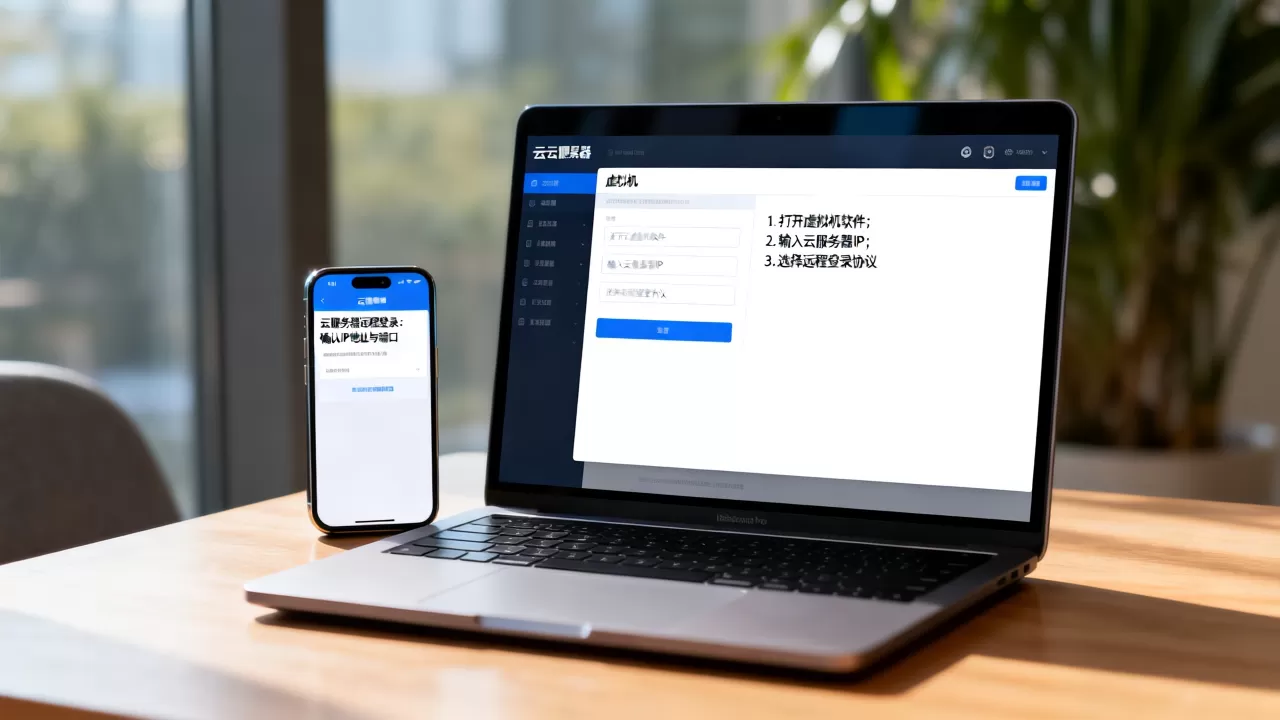
SSH命令行连接(适合Linux云服务器)
如果你买的云服务器是CentOS、Ubuntu、Debian等系统,SSH就是标准答案,在虚拟机里打开终端,执行:
ssh root@你的云服务器公网IP -p 22
赢在通用性和可脚本化,后续传文件可以用scp,批量操作可以用ssh命令写循环,虚拟机的优势这时候也体现出来了你可以在虚拟机里保存多份SSH密钥配置文件,以后连不同服务器时直接指定。
需要重点提醒的是密钥对,多数云厂商创建服务器时允许勾选“密钥对登录”,如果你选了密钥方式,客户端命令行要写成:
ssh -i ~/.ssh/your_key.pem root@你的云服务器IP
Windows虚拟机用户则建议用FinalShell、XShell或Windows Terminal搭配这些工具,方便保存会话,下次直接双击连接。
RDP远程桌面连接(适合Windows云服务器)
云服务器跑的是Windows Server系统,比如常用来挂机、跑.NET应用、做Windows报表服务,这时虚拟机里自带的“远程桌面连接”就能发挥作用,Windows虚拟机里按Win+R,输入mstsc回车,填入公网IP和管理员账号就能进入图形界面。
这套操作比SSH直观不少,但有一个前置条件:云服务器在创建时要选择“包含Windows Server”的镜像,且需开放远程桌面服务,按行业共识,RDP连接对带宽要求不算高,2Mbps即可流畅操作桌面级别任务,但跑视频渲染就另说。
云厂商网页终端(不装客户端的救急方案)
虚拟机里没装SSH客户端,或者网络特别受限时,各大云厂商控制台内置了网页终端,简米云叫Workbench、酷番云叫OrcaTerm,打开浏览器就能进入云服务器的字符界面,不需要公网IP就能连接因为网页终端走的是厂商内网服务,这个方式适合初始化配置、改安全组、排查网络问题,日常操作效率不如桌面客户端,但确实是最后的保险方案。
虚拟机远程连接云服务器失败?按这份清单排查
不客气地说,遇到连接不上,80%以上的问题集中在安全组、防火墙、密钥权限三个地方,按顺序排查,多数情况下五分钟内解决。
网络层:ping得通不代表端口通
先在虚拟机的终端里执行:
ping 你的云服务器公网IP
- 能ping通,说明网络路径没问题,继续查端口和服务。
- 不能ping通,说明安全组没放行ICMP协议,或者其他层面的路由问题,先去安全组里确认是否允许了“ICMP回显请求”。
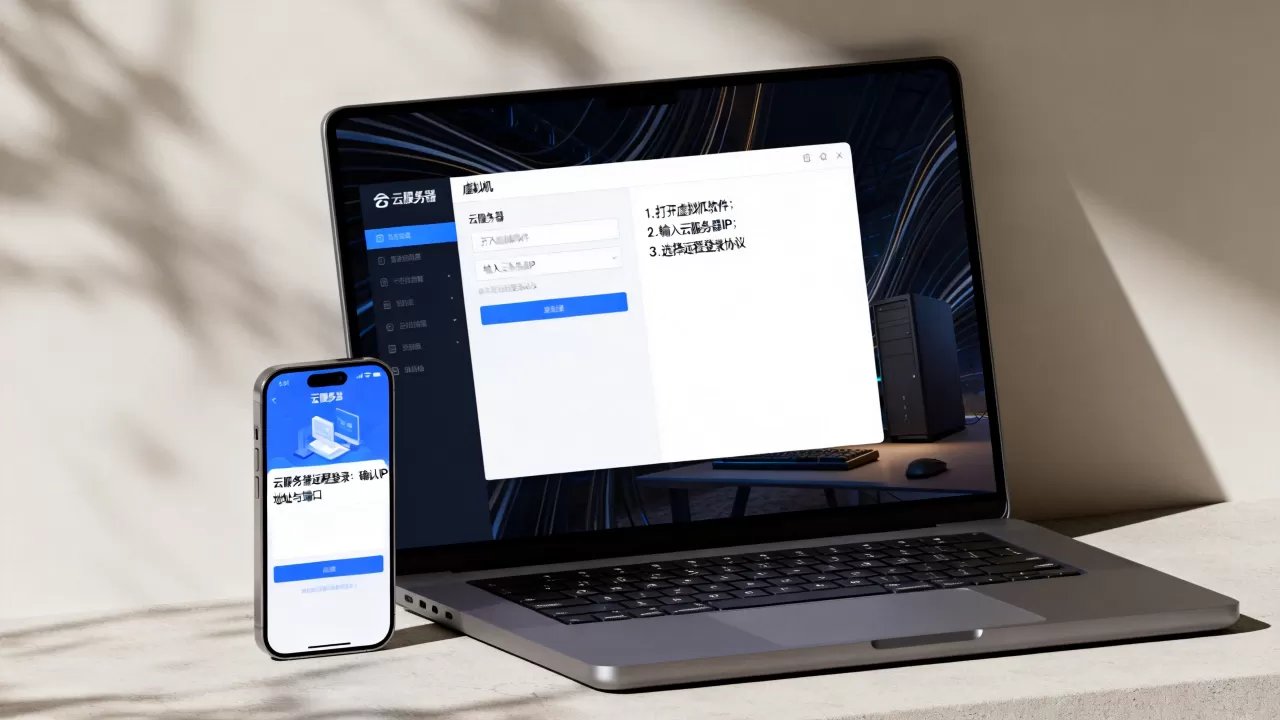
确认端口监听状态,在云服务器上执行:
netstat -tlnp | grep 22
看到LISTEN状态就说明SSH服务正在运行,如果服务没起来(可能是你自己改了sshd配置),执行systemctl restart sshd重启。
认证层:密钥文件权限报错
用密钥登录时经常出现Permissions 0644 for 'key.pem' are too open,别慌,这是OpenSSH的安全机制,在Linux虚拟机的终端下执行:
chmod 400 ~/.ssh/your_key.pem
再把密钥的属主改成当前用户,Windows虚拟机的朋友用FinalShell选密钥时,通常不会报这个错,如果出现就换成在PowerShell里用原生ssh命令登录。
体验层:地域选远了延迟自然高
如果你在中国大陆访问部署在硅谷或法兰克福的云服务器,延迟通常高达200-300ms,敲个命令明显感觉“肉”,这是物理距离决定的,跟配置无关,行业内宽度经验是,日常命令行操作建议延迟控制在80ms以内,图形界面则尽量选同地域,这也是为什么选云服务商时,大家先“同地域同节点”的原因,比如你人在深圳,直接选酷番云的广州节点或简米云华南(深圳)节点,就不会有远距离的迟滞感。
本地虚拟机与云服务器,到底该怎么分工?
很多新手纠结:既然虚拟机也能跑Linux,为什么还要再买云服务器?这个问题的本质其实是“开发环境”和“生产环境”的边界。
用张表把差异说清楚:
| 对比维度 | 本地虚拟机 | 云服务器 |
|---|---|---|
| 初始成本 | 免费动态分配资源 | 按年/按量计费,轻量云服务器套餐通常仅需几十元到几百元一年 |
| 性能上限 | 取决于宿主机的内存和CPU,容易争抢资源 | 独立配额、可弹性扩容 |
| 可用性 | 宿主机关机/断电就彻底失联 | 提供SLA保障,硬件故障可自动迁移 |
| 网络条件 | 受本地家庭或办公网络限制 | 拥有固定公网IP,上下行带宽按套餐提供 |
| 数据风险 | 磁盘损坏直接丢数据 | 用户数据自动多副本冗余 |
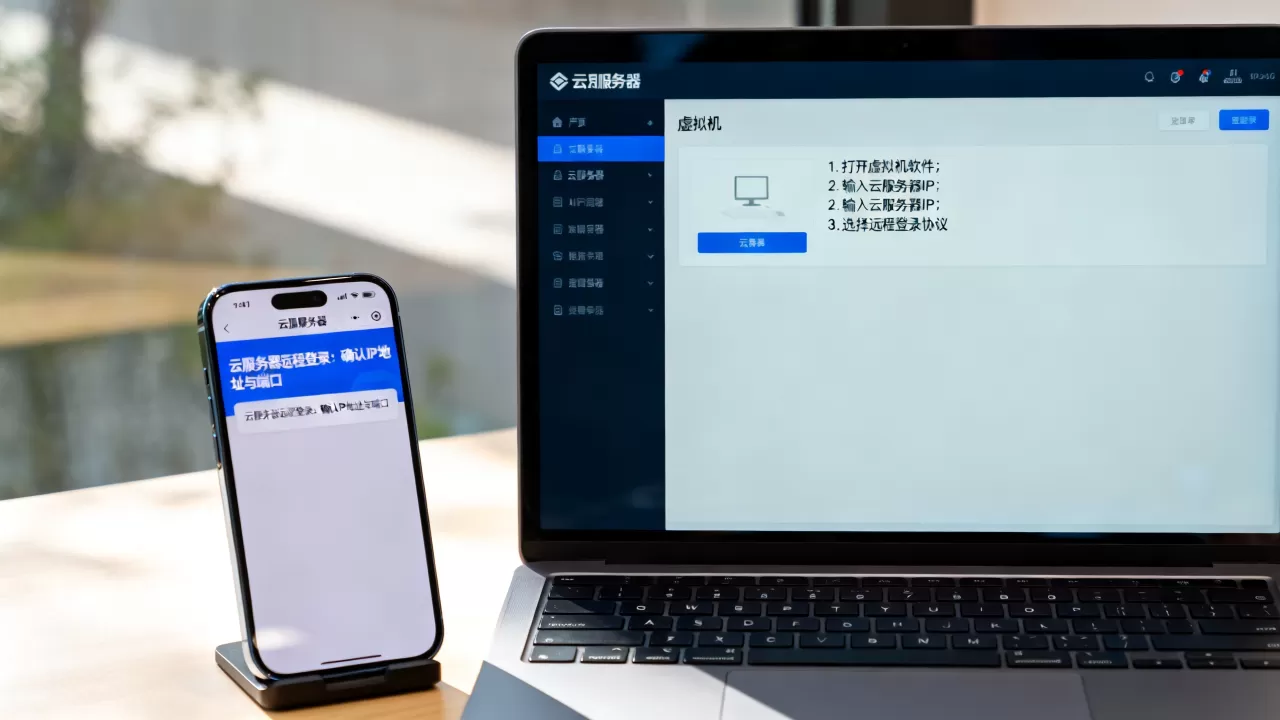
理解这个分工,你就知道:本地虚拟机适合敲代码、测逻辑、搭实验环境,毕竟改坏了快照秒回滚;云服务器适合做持续集成、对外开放服务、跑线上调度任务,行业内宽共识是,开发环境虚拟机里的配置文件和依赖,用Ansible脚本同步到云服务器上,效率比手动敲命令高不少。
操作路径建议
- 日常开发环境:在本地虚拟机装好容器环境,用Docker Orchestration工具统一管理。
- 部署上线:把虚拟机里的打包产物上传到云服务器,再通过Nginx或容器编排工具发布。
- 数据备份:云服务器上开启自动快照,本地虚拟机里定期导出OVA备份文件。
高频疑问解答
虚拟机登录云服务器和物理机登录有区别吗?
没有本质区别,无论是虚拟机还是物理机,对云服务器来说都是一个远程客户端,都走相同的TCP/IP协议栈和认证方式,唯一可能造成差异的是虚拟机的NAT模式会隐藏你的真实公网IP,这反而提升了安全性,因为云服务器侧的安全组策略可以精准限定来源IP为宿主机出口IP。
虚拟机里登录云服务器,卡顿和带宽大小有关系吗?
有直接关系,SSH命令行交互几乎不消耗带宽,密钥协商完成后只有字符流,1Mbps的带宽也能跑流畅,但如果你用的是RDP图形界面,或者要在云服务器上传输大日志文件、容器镜像,那带宽瓶颈就会显现,轻量云服务器的基础套餐通常给到3-5Mbps峰值带宽,选择时留意“流量包”规则,避免超额产生额外费用。
本地虚拟机的环境能直接迁移到云服务器上吗?
可以直接迁移,但不建议直接打镜像上传,正确做法是,在虚拟机里将依赖清单导出Python项目生成requirements.txt,Node项目生成package-lock.json,再在云服务器上重建环境,若确实需要完整系统迁移,可以制作openSUSE、CentOS等兼容镜像导出为QCOW2格式后导入云厂商自研的镜像服务,具体导入路径据简米云官方帮助文档说明,各云厂商处理方式略有不同。
虚拟机远程连接云服务器,本质上就是把本地开发环境与云端资源串联起来,日常开发留在虚拟机,生产服务放云上,通过SSH或RDP随时切换,这是当前技术团队最常用的工作流之一,按上面的步骤配置一次,后面每次登录都只是敲一个命令的事。
首发原创文章,作者:王坚,如若转载,请注明出处:https://idctop.com/article/689668.html