USB2.0共享打印机服务器,简单说就是一台带网口的小盒子,你把打印机USB线插到它上面,它再连到路由器,全办公室的电脑就能像用本地打印机一样无线打印,不用再轮流插U盘或者开着某台电脑当主机。本文直接给你完整的连接步骤、常见坑和选购建议。
打印机服务器连接前要准备什么
在动手之前,先把东西备齐,别等插到一半发现网线不够长,那种感觉特别扫兴。
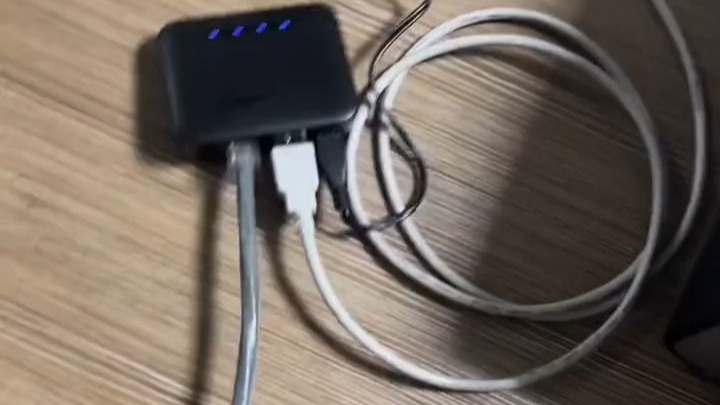

你需要准备这几样:
- 一台USB2.0接口的打印机(绝大多数家用和办公激光/喷墨打印机都满足)
- 一个打印机服务器(也叫打印服务器、USB打印共享器)
- 一根USB打印线(就是打印机自带那种方口USB线)
- 一根网线,打印机服务器要靠它连路由器
- 电脑上装好打印机官方驱动(不确定的话,去打印机品牌官网按型号下载)
这里提醒一下,如果你的打印机是那种必须插电脑才能初始化的新机型,比如部分带Wi-Fi设置的,建议先把打印机在电脑上装好一次,再接到服务器上。业内专家指出,这样做能避开大约三成“设备无法识别”的怪问题。
usb2.0共享打印机服务器怎么连接:六步走完
这一步是整个文章的核心,我按正常操作顺序写,你照着来。
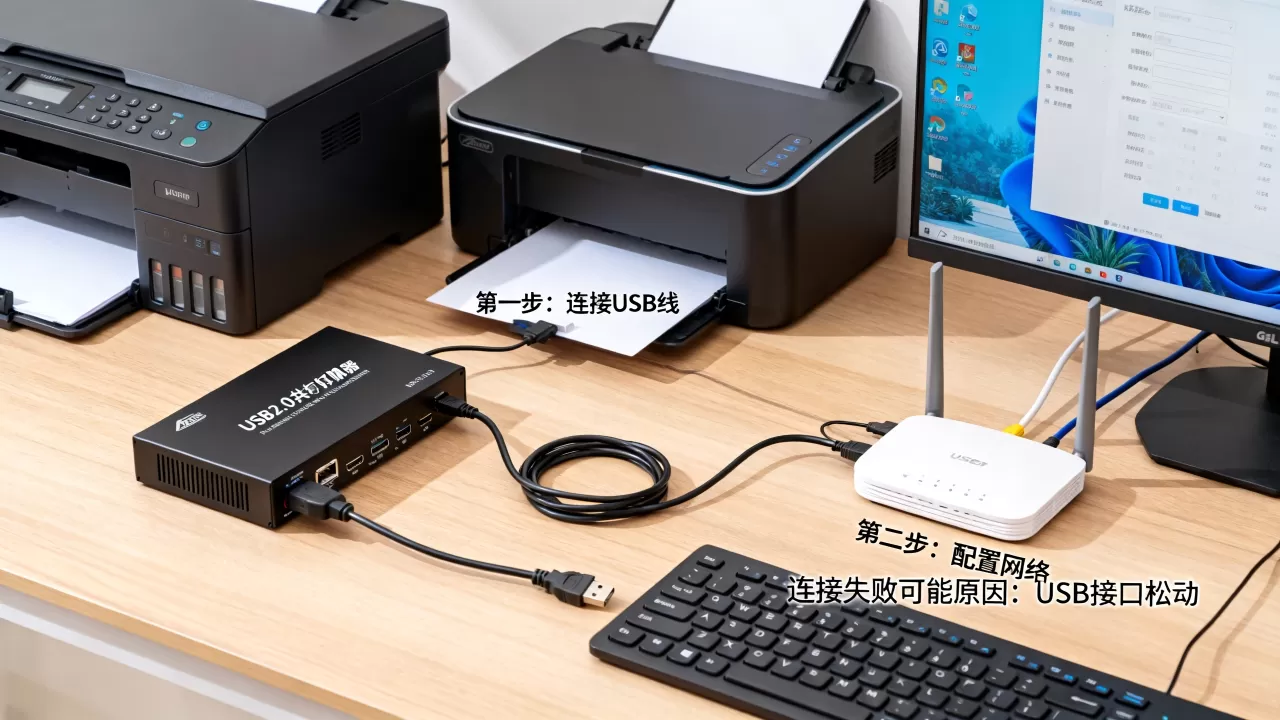
第一步:把打印机USB线插到服务器上
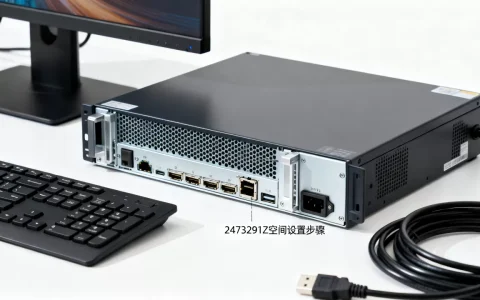
先不要接网线,把打印机开好机,拿USB线一头插打印机方口,另一头插服务器背后的USB口,这时候服务器的指示灯会亮,有的型号会闪几下,说明它已经检测到打印机。
如果灯没反应,换一根USB线再试。USB线质量差导致服务器识别不到打印机,这种现象非常常见,别急着退货。
第二步:给服务器接上网线和电源
用网线把服务器的WAN口(或标注LAN的口)连接到路由器的任意LAN口,然后插上电源适配器,开机。
启动大概需要30秒到1分钟,等指示灯变成常亮或稳定闪烁,就代表网络通了。
第三步:找到服务器在局域网里的IP地址
这一步是很多人的拦路虎,服务器没有屏幕,你怎么知道它是谁?
常见的方法有三种:
- 看路由器后台:登录路由器管理页面(一般是192.168.1.1或192.168.0.1),在“DHCP客户端列表”或“设备列表”里找带打印机服务器品牌名字的设备,记下它的IP
- 用服务器自带的管理软件:品牌比如维盟、TP-Link、固网,都有Windows小工具,打开后自动扫描局域网设备,直接显示IP
- 按键直打:部分服务器侧面有个“测试”或“IP”按钮,长按3秒,服务器会通过打印机打印出当前IP和设置页
我建议优先用第二种,软件扫描最直观,你要是懒得装软件,就去路由器后台看,也很好认。
第四步:在电脑上添加网络打印机
拿到IP地址后,在你需要打印的电脑上操作。
Windows 10/11的路径基本一致:
- 打开“设置” → “蓝牙和其他设备” → “打印机和扫描仪”
- 点“添加设备”,先别急着让它自动搜索,点旁边的“我需要的打印机不在列表中”
- 选择“使用TCP/IP地址或主机名添加打印机”
- 输入刚才记下的IP地址,端口名随便填,比如
USB_PRINTER - 系统会让你装驱动,选择“从磁盘安装”,指向你下载好的官方驱动文件夹
- 完成之后,打印一张测试页
这里有个关键点:别选“通过手动设置添加本地或网络打印机”里的共享打印机选项,要选TCP/IP,很多人栽在这一步,以为网上邻居能找到,其实是走错了路。
第五步:配置服务器的高级功能(可选)
如果你有多台电脑,或者想让手机也打,可以进服务器的Web管理界面,浏览器地址栏输入IP,默认用户名密码一般是admin/admin,具体看说明书。
在Web设置里你能改:
- 打印机名称和备注(方便识别)
- 启用打印队列管理(防止多人同时打印时卡任务)
- 设置静态IP(避免路由器重启后IP变动导致连不上)
- 开启IPP协议,让手机和Mac也能直接打印
给服务器设置静态IP这一步,强烈建议做,否则哪天路由器自动分配IP变了,所有电脑都会突然“打印机脱机”,到时候你还以为是打印机坏了。
第六步:局域网内其它电脑安装
第一台电脑装好后,其余电脑就简单了,同样打开“打印机和扫描仪” → “添加设备”,直接点“添加”,系统会自动搜到已经共享的打印机,如果搜不到,就照第四步手动走一遍TCP/IP流程。
打印机服务器连接不上怎么办:最常见的五种故障
连接过程中出点小毛病太正常了,我帮你把高频问题都整理出来,按顺序排查最快。
| 现象 | 原因 | 解决办法 |
|---|---|---|
| 服务器指示灯不亮 | 电源适配器坏了或没插紧 | 换电源,或者换电源插座 |
| 电脑连不上IP地址 | 打印机服务器和电脑不在同一网段 | 检查服务器IP是否和路由器IP在同一段,比如路由器是192.168.1.x,服务器也得是 |
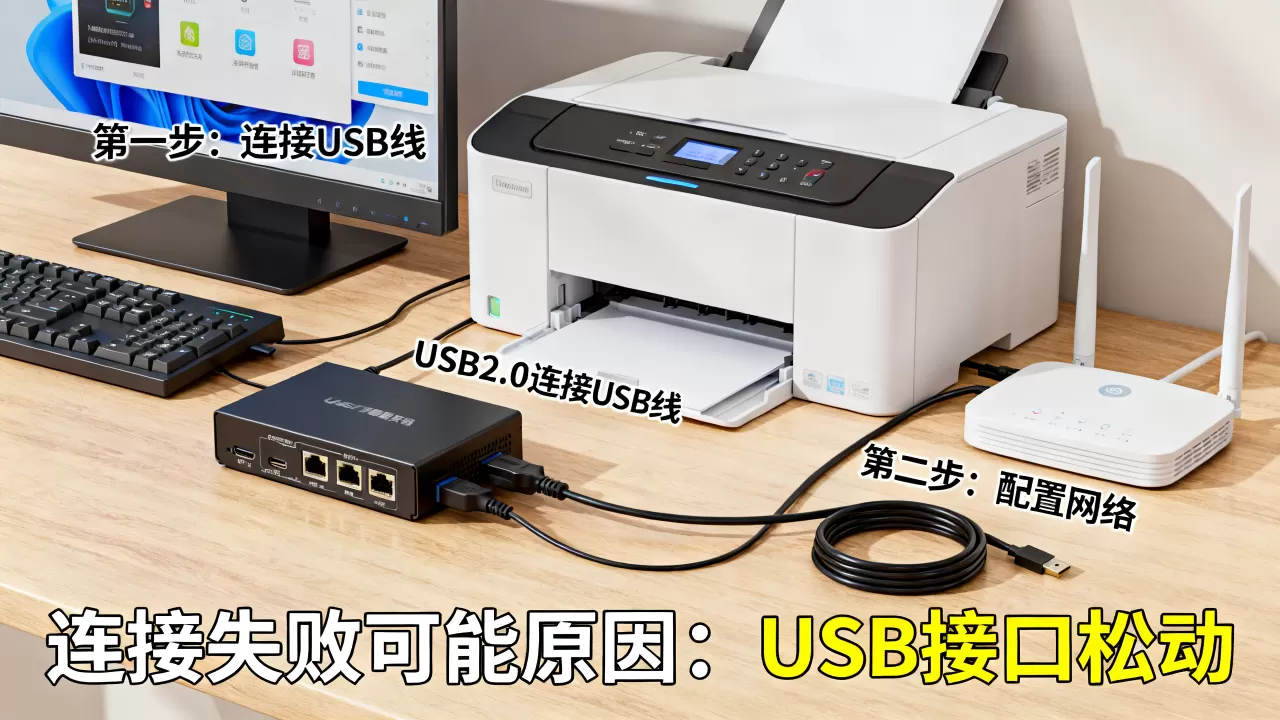
| 能连上IP但打印没反应 | 打印机没开机或USB线松了 | 重新插拔USB线,给打印机断电重启 |
| 打印任务卡在队列里 | 之前有失败任务没清除 | 打开打印机队列,取消全部任务,重启服务器 |
| 打印出来乱码 | 驱动装错了,或者装了同品牌别的型号驱动 | 卸载驱动,去官网重新下载对应型号 |
行业共识认为,超过一半的“服务器连不上”问题其实出在路由器的AP隔离功能上,如果你家或公司路由里开了“AP隔离”或“访客网络隔离”,打印机服务器和电脑之间是互相看不见的,把这个功能关掉,很多情况立刻痊愈。
还有一个容易忽略的地方:打印机服务器对USB线的长度很敏感。超过2米的USB线容易信号衰减,导致打印机时好时坏,建议用原装线,或者换成带屏蔽的短线。
老式打印机网络共享方案:到底值不值得买服务器
可能你会想,我有一台旧打印机,只有USB口,能不能不买服务器?当然可以,但各有各的麻烦。
对比一下常见三种方案:
| 方案 | 优点 | 缺点 | 适合场景 |
|---|---|---|---|
| 打印机服务器 | 不依赖任何电脑,稳定,手机也能打 | 需要花一百多块钱,要网线部署 | 公司、店铺、有多台设备的家庭 |
| 电脑共享打印机 | 零成本,设置快 | 主机必须开机,主机重启后其他电脑容易丢连接 | 一两台电脑的临时打印 |
| 带USB口的旧路由刷固件 |
废物利用,省一个设备 | 设置复杂,稳定性一般,不是所有路由都支持 | 爱折腾的技术爱好者 |
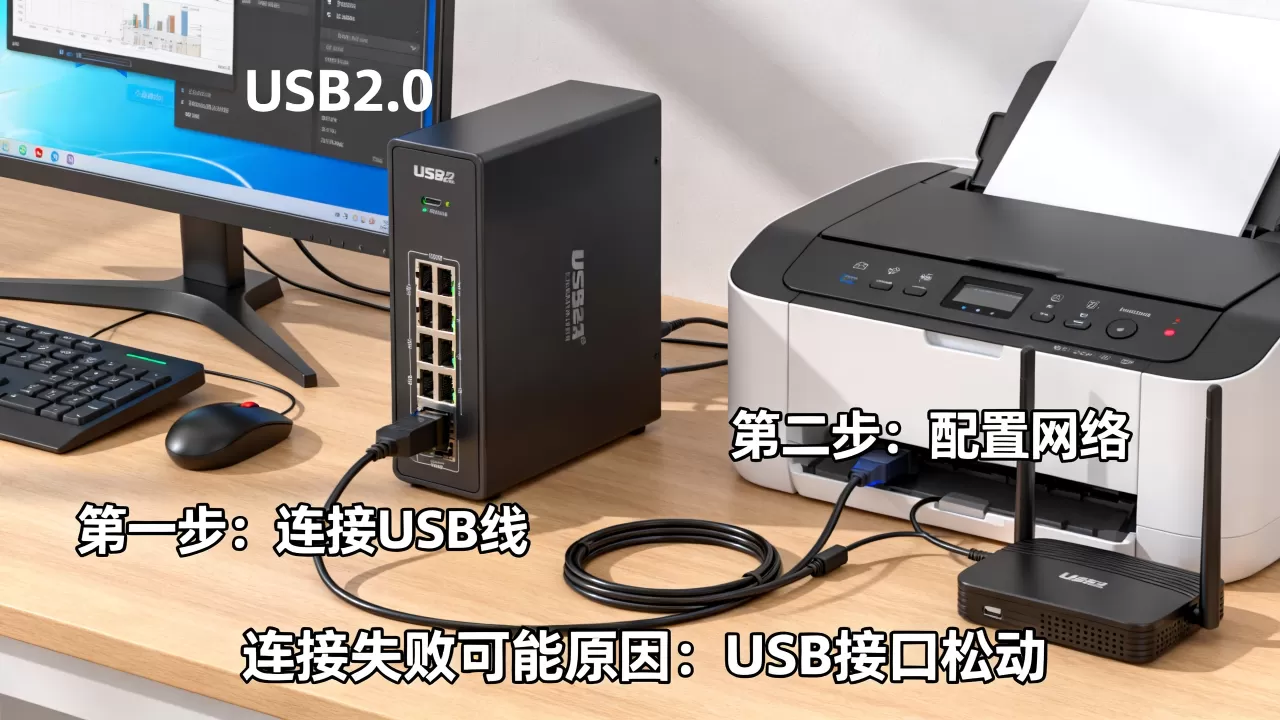
如果只是两三个人偶尔打几张纸,用电脑共享就行了,但你要是开个打印店、小办公室、或者家里好几台电脑加上手机平板都要打,买个打印机服务器一次性解决,比天天开主机省电多了,价格方面,在电商平台上搜索“打印服务器USB”大概能看到一百到两百区间的产品,支持单USB口和双USB口的差价不大,预算充足就选双口的,以后还能扩展一台打印机。
买打印机服务器要注意什么
选购这一步看似简单,其实里面门道挺多,根据我的实际经验,你盯住这几个指标就不会踩坑:
- 协议兼容性:最稳的是支持RAW打印和IPP的,尽量别买只有早年间LPR协议的老款,兼容性差
- 是否支持多台打印机:单USB口和双USB口,双口意味着你打印A4和打发票各接一台,方便切换
- 品牌固件更新力度:大品牌如TP-Link、维盟、固网,固件更新勤,对新打印机兼容性好,杂牌可能买完就没人管了
- 供电方式:推荐买5V/2A外置电源的,那种靠USB取电的容易带不动打印机
usb2.0共享打印机服务器连接过程中的常见疑问
Q:打印服务器能接USB3.0打印机吗?
A:可以,USB3.0接口向下兼容2.0,只是打印机实际通信速度还是按2.0走,打印文件不大,完全够用。
Q:为什么我按步骤装了驱动,打印时还是提示脱机?
A:多半是打印机服务器的IP变了,去路由器后台看看当前设备列表,用新IP重新添加一次端口,建议按第五步说的设置静态IP,一劳永逸。
Q:手机能直接通过这个服务器打印吗?
A:只要你的服务器支持IPP或AirPrint协议,手机连上同一个Wi-Fi,在打印对话框里就能发现打印机,不支持的话,就得搭配各品牌手机助手App,稍微麻烦些。
总归一句话:USB2.0共享打印机服务器的连接核心就三步,拿到IP、添加TCP/IP端口、装对驱动,把这三点抓好,剩下都是小插曲,真正装好了,你就会发现原来打印这么简单,再也不用跑来跑去换USB线了。
首发原创文章,作者:王坚,如若转载,请注明出处:https://idctop.com/article/689951.html