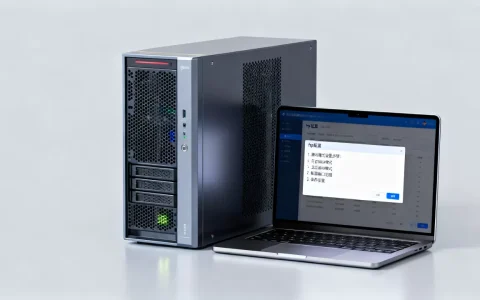
联想服务器开机U盘启动慢,多数情况下不是服务器坏了,而是BIOS启动模式、U盘制作方式、PXE/RAID初始化等待和固件版本共同拖慢了启动过程。 先别急着重装系统,按“U盘与接口→BIOS/UEFI设置→固件更新→RAID与外设”的顺序排查,通常能把等待时间压回正常范围。
联想服务器BIOS设置U盘启动速度慢:先判断慢在哪个阶段
慢在POST还是慢在引导
服务器开机和普通PC不一样,按下电源后,它会先做POST自检,再初始化RAID卡、网卡、USB控制器、内存,最后才把控制权交给U盘,你看到的“慢”,可能发生在三个阶段:
- 卡在联想Logo半天:多半是RAID卡、网卡PXE、外接设备或内存训练拖慢。
- 按F12后菜单出来慢:通常是USB控制器枚举U盘慢,或U盘主控兼容性差。
- 选中U盘后进PE/安装界面慢:可能是U盘读写速度、文件系统、引导模式不匹配。
先做四个快速动作
- 把U盘从USB Hub、前置面板、KVM延长线拔下来,插到服务器后置USB 2.0接口测试。
- 拔掉不必要的外置硬盘、加密狗、光驱、读卡器,只留键盘和U盘。
- 开机按F1进入BIOS/UEFI Setup,按F9恢复默认,再按F10保存重启。
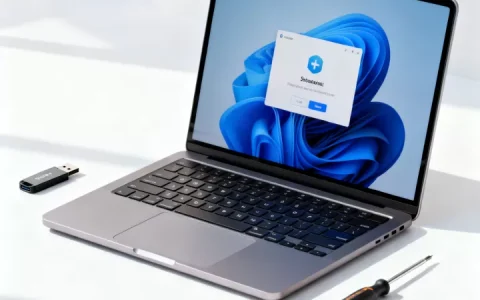
- 换一个品牌U盘,用Ventoy或Rufus重新制作启动盘,排除U盘本身问题。
业内专家指出,服务器POST阶段对USB控制器和RAID卡的初始化比消费级主板更谨慎,这是为了兼容性,却会放大劣质U盘和旧固件的等待时间。
联想服务器BIOS设置U盘启动速度慢:逐项排查与操作路径
检查U盘制作和文件系统
很多“服务器U盘启动慢”其实是启动盘做错了,UEFI和Legacy对分区格式要求不同:
- UEFI启动:U盘建议用FAT32,分区类型选GPT,ISO内要有
EFI/BOOT/BOOTX64.EFI。 - Legacy启动:U盘常需MBR分区,部分旧PE才认。
- Rufus设置

:分区类型选GPT,目标系统选UEFI,文件系统FAT32,簇大小默认。
- Ventoy:安装到U盘后,直接把ISO复制进去,兼容性通常更好。
- 校验镜像:Windows用
Get-FileHash .镜像.iso -Algorithm SHA256;Linux用sha256sum 镜像.iso,对比官方值。
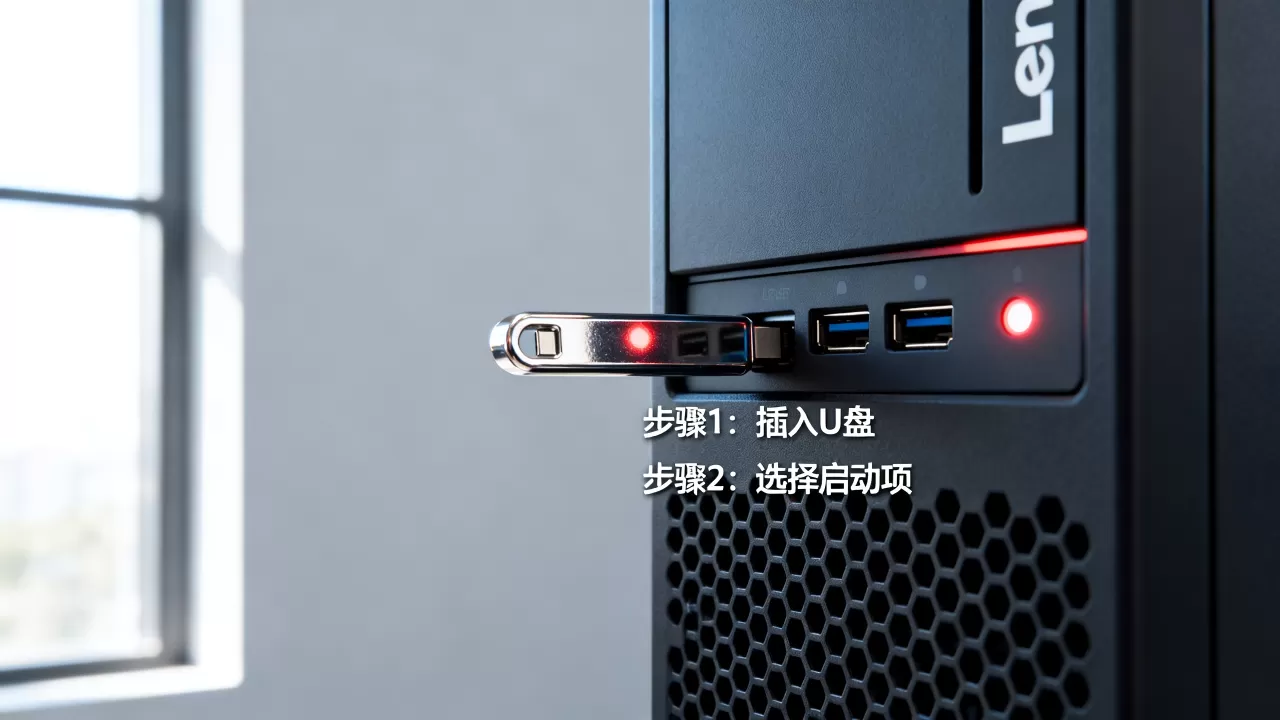
如果U盘是NTFS格式,在Legacy模式下可能反复读取;如果ISO本身损坏,服务器会卡在引导阶段反复尝试。
调整BIOS/UEFI关键选项
联想ThinkSystem、System x、IMM/XCC机型菜单名称略有不同,但核心选项类似,开机按F1进Setup,按F12进Boot Menu。
- Boot Mode:先统一为UEFI Only,或Legacy Only,不要混用。
- CSM:UEFI启动盘慢时可尝试关闭CSM;Legacy盘则需要开启。
- Secure Boot:测试时可临时Disabled,装完系统再按需开启。
- Boot Order:把USB HDD、UEFI: U盘名称排到硬盘和PXE前面。
- PXE:禁用网络启动,或把PXE排到最后,避免网卡反复找DHCP。
- USB Configuration:确认USB Controller开启,Legacy USB Support按启动模式调整。
保存后重启,再按F12观察菜单出现速度,如果F12菜单秒出,说明BIOS层已改善;如果仍慢,继续查固件和硬件。
更新BIOS、BMC/XCC和RAID固件
旧固件对新U盘主控的兼容性可能很差,近年来,服务器固件更新频率提高,旧BIOS反而容易在新U盘上出现枚举慢。
- 通过XCC/IMM Web界面进入Firmware Update,更新BIOS、BMC、RAID卡固件。
- 更新顺序建议:先BMC/XCC,再BIOS,最后RAID卡和网卡。
- 更新时接稳电源,不要断电,更新后恢复默认,重设启动顺序。
- 据联想官方支持文档(联想),部分机型在更新USB控制器相关固件后,外接启动设备识别速度会改善。
处理RAID、硬盘和外设
服务器即使从U盘启动,也可能先初始化RAID卡,阵列降级、离线盘、坏盘会让初始化时间明显变长。
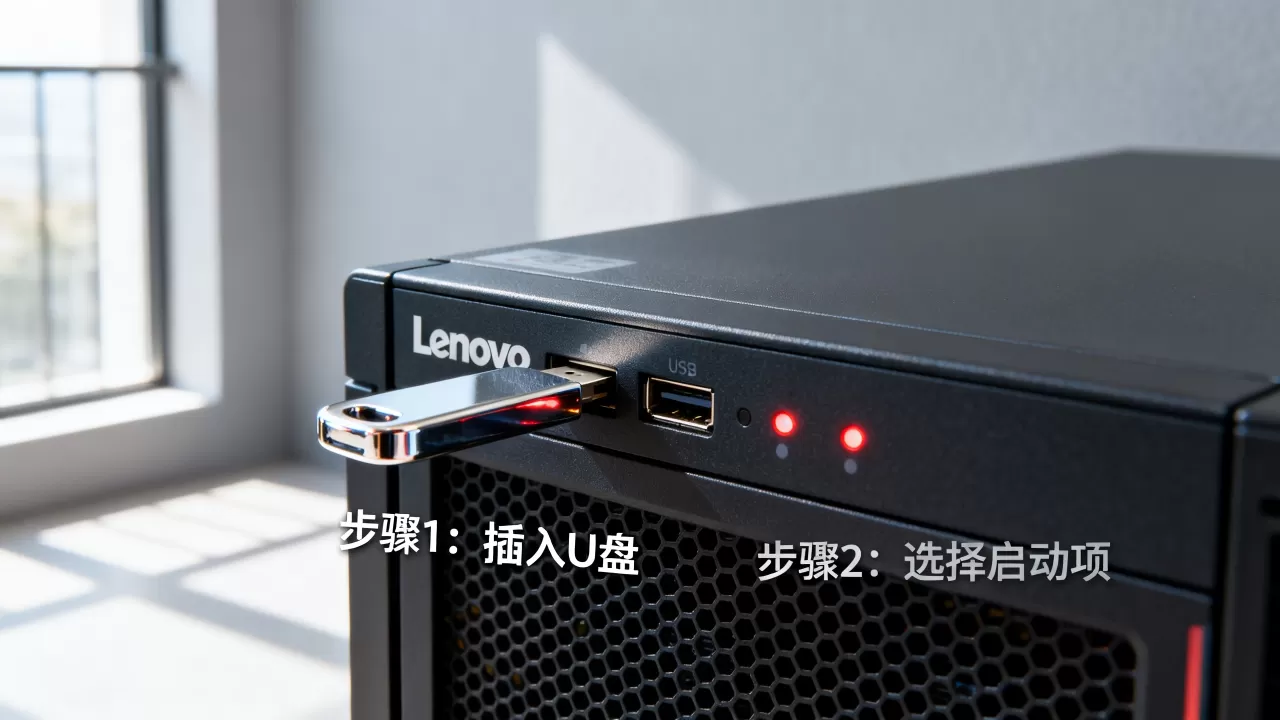
- 进入RAID卡WebBIOS,通常是开机按Ctrl+H或Ctrl+R,检查Virtual Drive是否Degraded。
- 拔掉明显故障的硬盘,或把非必要阵列暂时离线。
- 关闭未使用的网卡PXE、iSCSI、FCoE启动。
- 移除KVM切换器、USB Hub、外置光驱、打印机线。
- 内存容量大、DIMM多时,内存训练也会拉长POST,这属于正常现象。
联想ThinkSystem服务器U盘启动慢原因:与硬盘启动对比
| 对比项 | U盘启动 | 硬盘启动 |
|---|---|---|
| 介质识别 | 依赖USB控制器枚举,主控兼容性影响大 | SATA/NVMe板载识别稳定 |
| 引导模式 | UEFI/Legacy必须与U盘匹配 | 系统引导记录已配置 |
| POST等待 | PXE、RAID、外设会额外拖慢 | 同样受POST影响,但少了USB枚举 |
| 实际体感 | 容易卡Logo、卡F12菜单 | 通常直接进系统或明确报错 |
| 适合场景 | 临时装机、维护、应急 | 日常生产、批量部署 |
什么时候该放弃U盘
如果硬盘启动正常,只有U盘慢,优先怀疑U盘制作和USB兼容性,如果多台同型号联想服务器都慢,重点看BIOS版本、RAID固件和PXE配置,批量部署时,行业共识认为,优先用PXE、XClarity Administrator或XCC远程挂载ISO,而不是反复插拔U盘。
联想服务器开机按F12进U盘启动很慢怎么办
临时装机操作路径
- 关机,插后置USB 2.0,移除外接存储和KVM。
- 开机按F1进Setup,恢复默认,设置Boot Mode为UEFI Only。
- 关闭Secure Boot,禁用PXE,把UEFI: U盘排第一。
- 保存重启,按F12,选择带“UEFI”前缀的U盘项。
- 如果卡在“Press any key”,检查ISO是否可引导;如果卡在Windows徽标,加载RAID卡驱动。
批量部署优化
- 用Ventoy做多ISO启动盘,减少反复写盘。
- 用XCC/IMM远程挂载ISO,速度通常比前置USB稳定。
- 用PXE+MDT/SCCM批量推系统,提前把RAID驱动注入启动镜像。
- 固定一台同型号服务器做测试机,确认BIOS模板后再批量刷配置。
北京联想服务器U盘启动慢维修价格怎么估
在北京找维修,价格通常由检测/上门、固件与系统调试、配件更换三块组成,若只是BIOS设置、U盘重做和启动顺序调整,多按服务费计算;若涉及RAID卡、主板、背板或硬盘,价格按配件和延保状态另计,原厂保内优先走联想售后;过保机器可比较第三方上门和送修,问价时直接说型号、故障现象、是否过保、是否急停,比只问“修一下多少钱”更有效。
Q&A:联想服务器开机U盘启动慢怎么办
问:联想服务器U盘启动慢是不是U盘坏了?
不一定,先用后置USB 2.0、换一个品牌U盘、用Ventoy或Rufus重做启动盘,若换U盘后F12识别快,原U盘主控或分区问题概率大,若所有U盘都慢,查BIOS、固件、PXE和RAID初始化。
问:联想服务器BIOS里认不到U盘,启动特别慢,要不要关安全启动?
先确认U盘是UEFI还是Legacy,UEFI启动盘需FAT32和EFI引导文件;Legacy启动盘常需MBR,Secure Boot只影响未签名引导,关了可测试,但生产环境装完系统后建议按需开启,认不到也可能是USB控制器设置、前置接口供电、XCC虚拟媒体占用。
问:更新BIOS能彻底解决联想服务器开机U盘启动慢吗?
不一定彻底,但它是高收益动作,联想XCC/IMM可更新BIOS、BMC和RAID固件,更新后恢复默认、重设启动顺序,再测F12,若仍慢,重点看RAID初始化、外设和PXE超时,服务器启动速度受固件、硬件配置和启动介质三方共同决定,单改一个选项很少能覆盖所有场景。
联想服务器开机U盘启动慢,优先排查启动模式、U盘制作、PXE/RAID等待和固件版本。 把这几项按顺序处理,多数机器都能从“卡半天”恢复到可接受速度;批量场景直接改用XCC远程挂载或PXE更稳。
首发原创文章,作者:王坚,如若转载,请注明出处:https://idctop.com/article/689955.html