苹果系统更新时提示“id服务器出错”,核心原因是网络连接不稳定、Apple ID验证失败或苹果服务器临时故障,按“检查服务器状态切换网络重登ID校准时间”的顺序排查,绝大多数情况能自行解决,无需送修。
更新系统时遇到“id服务器出错”是什么情况
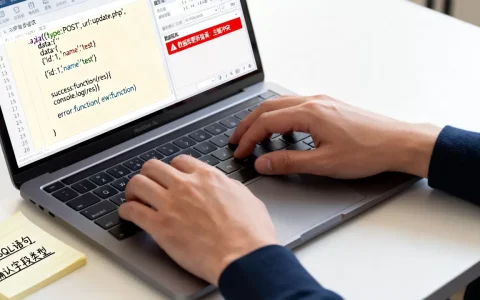
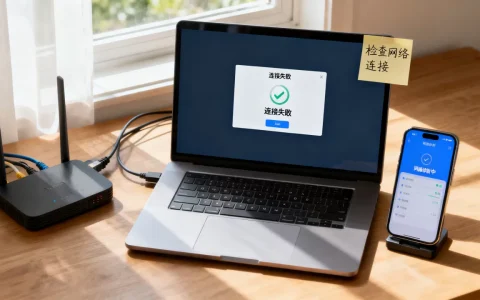
系统更新本来是最简单的操作,点一下“下载并安装”就行,但不少人在iPhone或iPad上点更新后,弹出一句“验证App ID信息时出现问题”或者“更新ID服务器时出错”,然后进度条就卡住不动了。


这个提示的本质是:设备在向苹果的验证服务器确认资格时,连接没有走通,整个过程涉及三个环节你的设备、你当前的网络、苹果的服务器,任何一个环节掉链子,都会触发这条报错。
出错的常见表现有哪几种
不同状态下,报错的具体措辞不太一样,对应的处理重点也不同,你可以先对照一下自己属于哪种:
- 更新中途卡住:进度条走到一半,提示“无法验证更新”,多见于Wi-Fi信号弱的环境。
- 点更新立刻报错:刚点按钮就弹窗,大概率是Apple ID登录态失效。
- 多个苹果设备同时出错:同一Wi-Fi下,iPhone和iPad都更新失败,基本锁定是网络或服务器的问题。
- 新手机首次激活时出错:还原备份或设置新机时碰见,通常是双重认证验证码收不到。
苹果id服务器出错是什么原因导致的
网络层面:设备到苹果服务器的链路不通
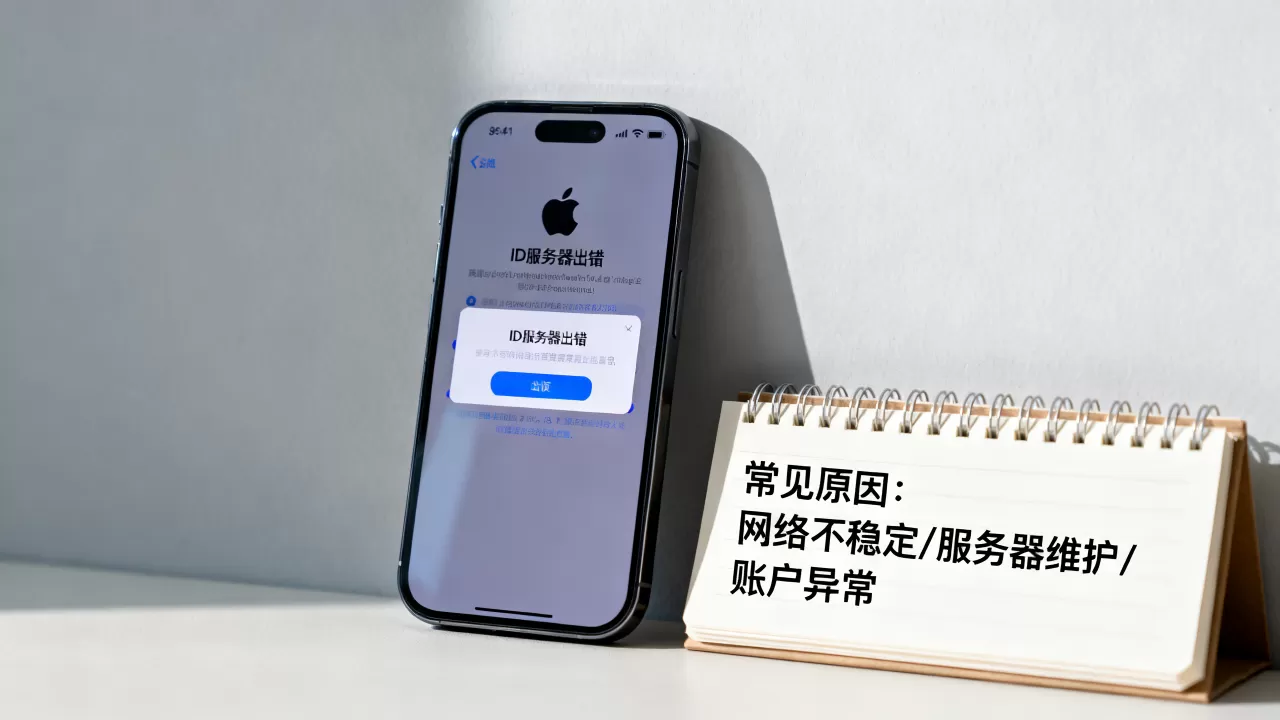
绝大多数“id服务器出错”都和网络有关,而不是账号本身出了问题,国内用户更新系统时,iPhone需要连接苹果位于海外的验证服务器,在部分网络环境下,这条链路会被干扰或限制,导致设备发送的验证请求迟迟得不到回应。
典型场景包括:
- 公共Wi-Fi(酒店、商场)有上网认证门槛,设备无法正常访问外网。
- 路由器开启了“儿童模式”或防火墙拦截了Apple相关域名。
- 当前网络出口IP被苹果临时限制,换个Wi-Fi往往立刻就好。
设备层面:本地缓存和系统时间引发验证失败
设备本地存储的Apple ID验证凭证如果过期,服务器会直接拒绝请求,iOS的验证机制依赖设备时间与服务器时间同步。自动设置”被关闭,时间偏差超过一定范围,验证必然失败。
服务器层面:苹果官方偶发故障
苹果的验证服务器也不是永远稳定,每年iOS大版本更新当天,全球用户同时挤入服务器,经常出现短暂过载,据苹果官方系统状态页面显示,开发者验证服务(iTunes Store、App Store相关服务)偶尔会出现持续数小时的中断记录。
苹果更新系统提示id服务器出错怎么解决
第一步:确认不是苹果服务器故障
先排除外部因素,打开任意浏览器,访问Apple系统状态页面(www.apple.com.cn/support/system/),找到“Apple ID”和“App Store”两个条目,如果状态是黄色叹号或红色三角,说明是苹果端出的问题,这时候什么都不用做,等几小时再试即可。
行业共识认为:在苹果大面积服务中断期间反复尝试操作,不仅无用,还可能触发账号临时锁定。
第二步:切换网络环境并重置网络设置
如果服务器状态正常,接下来99%的情况靠这一步解决:
操作路径:设置 → 无线局域网 → 点击当前Wi-Fi旁的“i”图标 → 选择“忽略此网络”,然后重新连接Wi-Fi,再进入设置 → 通用 → 还原 → 还原网络设置。
还原网络设置会清除所有已保存的Wi-Fi密码和蓝牙配对记录,但不会影响照片、App和数据,重启后重新输入Wi-Fi密码即可,完成后再试一次系统更新。
若仍然报错,将Wi-Fi换成手机蜂窝数据流量再试,多数情况下,换一个网络出口就能绕过限制。
第三步:退出Apple ID重新登录
网络没问题的情况下,让设备重新获取一次完整的账号授权:
操作路径:设置 → 顶部头像 → 拉到最底 → 退出登录,注意,退出时会询问是否保留iPhone上的数据副本,选择保留,退出后重启设备,再回到设置重新登录Apple ID。
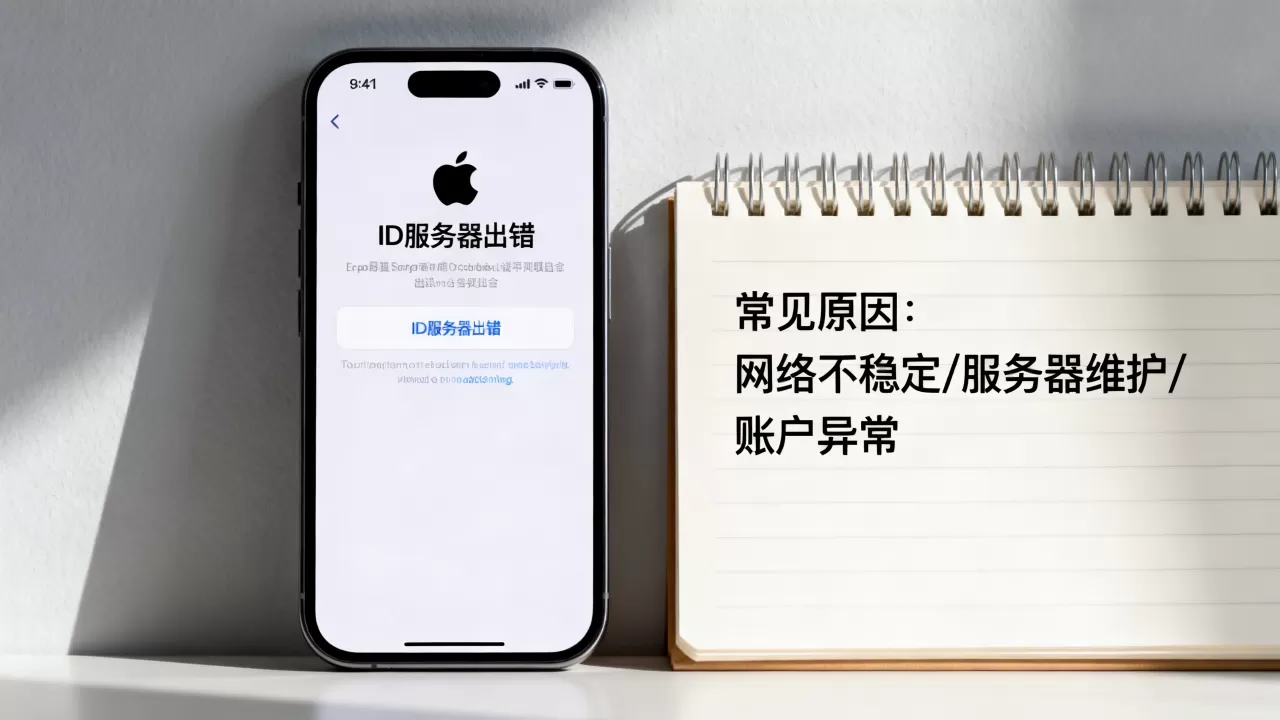
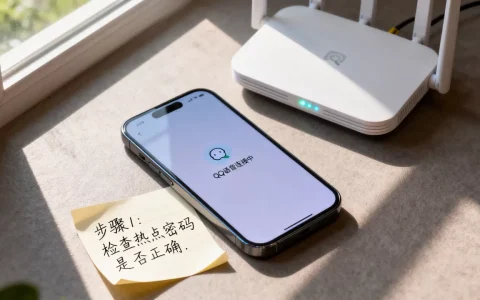
登录时需要输入Apple ID密码和双重认证验证码,如果验证码反复收不到,检查短信是否被拦截,或者换用另一台已登录该ID的设备查看验证码,iPhone更新系统id服务器验证失败时,这个方法修复了相当一部分账号异常案例。
第四步:校准系统时间
操作路径:设置 → 通用 → 日期与时间 → 打开“自动设置”。
打开后手机会自动从运营商基站校准时间,如果原本就处于开启状态,尝试先关闭再重新打开,这个操作能强制触发一次时间同步,清除之前的偏差缓存,时间偏差不大的情况下,纯手动改回正确时间也能正常验证,但自动同步始终是最稳妥的方案。
第五步:修改DNS或绕过网络限制
如果你所处的网络环境确实对苹果服务器不太友好,可以手动指定更稳定的DNS:
操作路径:设置 → 无线局域网 → 点击Wi-Fi右侧的“i”图标 → 配置DNS → 改为手动 → 删除原有服务器,添加 114.114.114 或 8.8.8。
保存后重新打开设置里的系统更新页面,点击“检查更新”,使用公共DNS能提升域名解析成功率,但本身网络被限制的情况下,改DNS不一定能完全解决问题,配合切换流量数据使用效果更好。
第六步:终极手段彻底清除更新缓存
前面方法都不奏效时,把已经下载到一半的更新包删掉,让系统重新拉取:
操作路径:设置 → 通用 → iPhone储存空间 → 找到已下载的iOS更新包 → 删除更新,然后重启设备,回到设置 → 通用 → 软件更新,重新触发下载。
老设备在系统提示id认证服务器出错时,完成这一步后基本不会再卡住,因为更新包在下载或解压过程中损坏,也会触发验证报错,删掉重下是最直接的解法。
| 排查步骤 | 耗时 | 成功率 | 适用场景 |
|---|---|---|---|
| 检查服务器状态 | 1分钟 | 判断方向 | 任何报错前优先执行 |
| 切换Wi-Fi/还原网络 | 3分钟 | 较高 | 首次报错、移动中 |
| 退出重登Apple ID | 5分钟 | 较高 | 多设备同步报错 |
| 校准时间 | 1分钟 | 中等 | 时间明显不对时 |
| 修改DNS | 2分钟 | 中等 | 特定网络环境 |
| 删包重下 | 10分钟 | 较高 | 更新反复卡进度条 |
苹果id服务器出错的其他常见问题解答
多个苹果设备同时更新时id服务器连接不上怎么办
同一Wi-Fi下所有设备全部报错,先关掉路由器电源等一分钟再重启,重新获取公网IP,然后逐台设备执行“还原网络设置”,如果还原后还是不行,用其中一台切到蜂窝流量测试,单台成功说明问题出在路由器或宽带层面,可以尝试给路由器更换DNS为5.5.5。
新iphone激活时总是提示苹果服务器出错是正常的吗
新机激活流程中跳出的验证请求比平时更频繁,运营商网络拥堵时也常触发这个提示,确保SIM卡已经正确插入且能正常上网,然后锁屏等待10分钟再重试,根据苹果官方支持文档说明,新机激活错误绝大多数是激活密集导致的服务器限流而非设备故障。
更新完成后一直转圈等待id服务器验证是为什么
更新包写入完成后,设备会向服务器上报安装结果并验证当前账号状态,这一步卡住多半是后台流量被拦截,建议停留在设置页面等待2-3分钟,不要强制重启强制重启可能打断验证流程,导致下次开机又被要求重新输入密码,等待无效的话,切到飞行模式再关掉,触发一次网络状态刷新。
回到最初的问题:苹果id服务器出错的本质是“验证”这个动作失败了,它不牵扯硬件损坏,也基本不会导致数据丢失,按照先外部后内部、先简单后复杂的顺序逐层排查,最后一步“删包重下”几乎能兜住所有软性故障,如果以上六步全部尝试后仍然报错,那才需要考虑联系苹果官方支持或预约天才吧做进一步诊断,但这种概率很低。
首发原创文章,作者:王坚,如若转载,请注明出处:https://idctop.com/article/691151.html