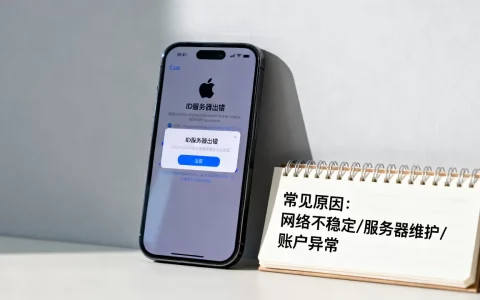
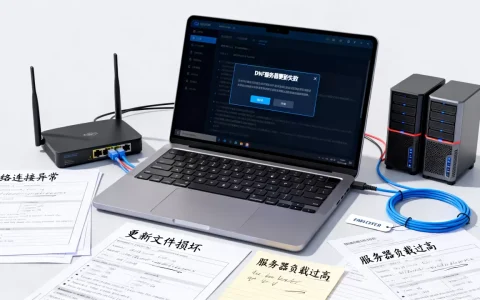
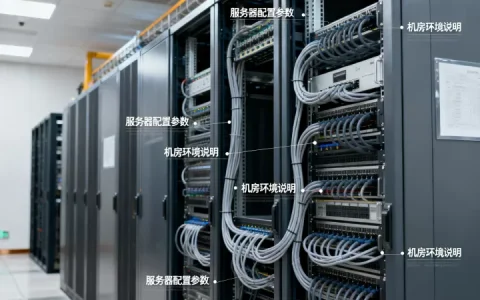
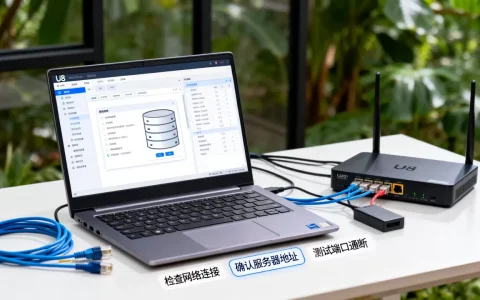
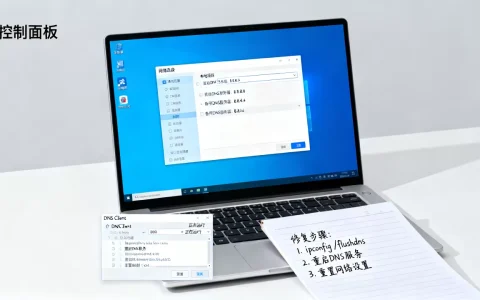
当App ID连接服务器出现问题时,绝大多数情况是由网络环境、证书配置或系统时间不同步引起的,不必惊慌,按照下文按顺序排查,多数问题能在几分钟内解决。
遇到app id连接服务器失败怎么回事:先分清故障范围
App ID连不上服务器,先搞清楚是只有你一个人连不上,还是所有用这个App的人都连不上,这一步能帮你快速锁定问题到底出在代码里,还是出在配置环境里。

如果是只有你连不上,大概率是本地环境的问题,比如网络、系统时间、代理设置。如果所有人都连不上,那问题多半出在服务端或者App的签名配置上,行业共识认为,先做范围判断是排查网络问题效率最高的方法。
以下情况出现的频率较高,可以对照着看:
- 开发环境连不上,但手机上用流量能连
- 同一个Wi-Fi下,电脑可以连,手机不行
- 昨天还好好的,今天就突然报错
- 换了网络之后出现错误代码
按照从易到难的顺序排查,能省下大量客服咨询时间。
检查网络环境:最常见的app id连接服务器问题根源
有相当一部分用户反馈,所谓“App ID连不上服务器”,其实只是手机和开发机不在同一个网段,导致局域网广播找不到设备。
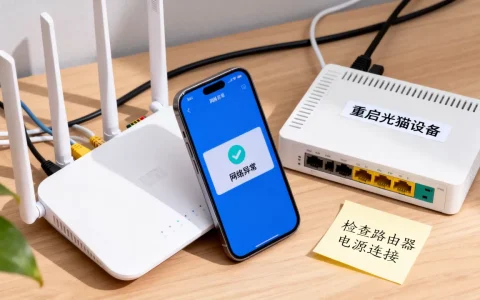
确认手机与电脑是否处于同一网络
做iOS开发时,App ID通常指向开发机的局域网IP,如果手机连着公司Wi-Fi,电脑插着网线,此时手机大概率无法访问电脑上的服务端口,具体操作如下:
- 打开Mac的“系统设置”,进入“网络”,查看当前IP地址
- 用同一部手机连接同一个路由器的Wi-Fi
- 尝试使用
ping命令测试电脑IP是否通
用macOS自带的网络实用工具,或者在Windows上按Win+R输入cmd后执行ping 192.168.x.x,能返回响应就说明网络通。
代理工具拦截了本地请求
开发机上如果开着Surge、Clash这类代理软件,或者设置过系统级HTTP代理,很容易导致本地回环地址0.0.1的请求被规则转发,从而连不上本地服务器。
解决办法:在代理软件的规则里添加一条IP-CIDR,127.0.0.0/8,DIRECT,或者直接关闭代理后重试连接,大部分开发工具控制台报的“Connection refused”都是由这个原因触发的。
系统时间不同步导致SSL握手失败
App与服务器之间走HTTPS协议时,SSL证书校验依赖客户端系统时间,如果手机或电脑的系统时间与真实时间相差超过5分钟,服务器就会拒绝建立加密连接。
排查方法:
- 打开手机“设置”,进入“通用”>“日期与时间”
- 确认“自动设置”开关处于打开状态
- 如果原本是手动设置的,切回自动并重启App
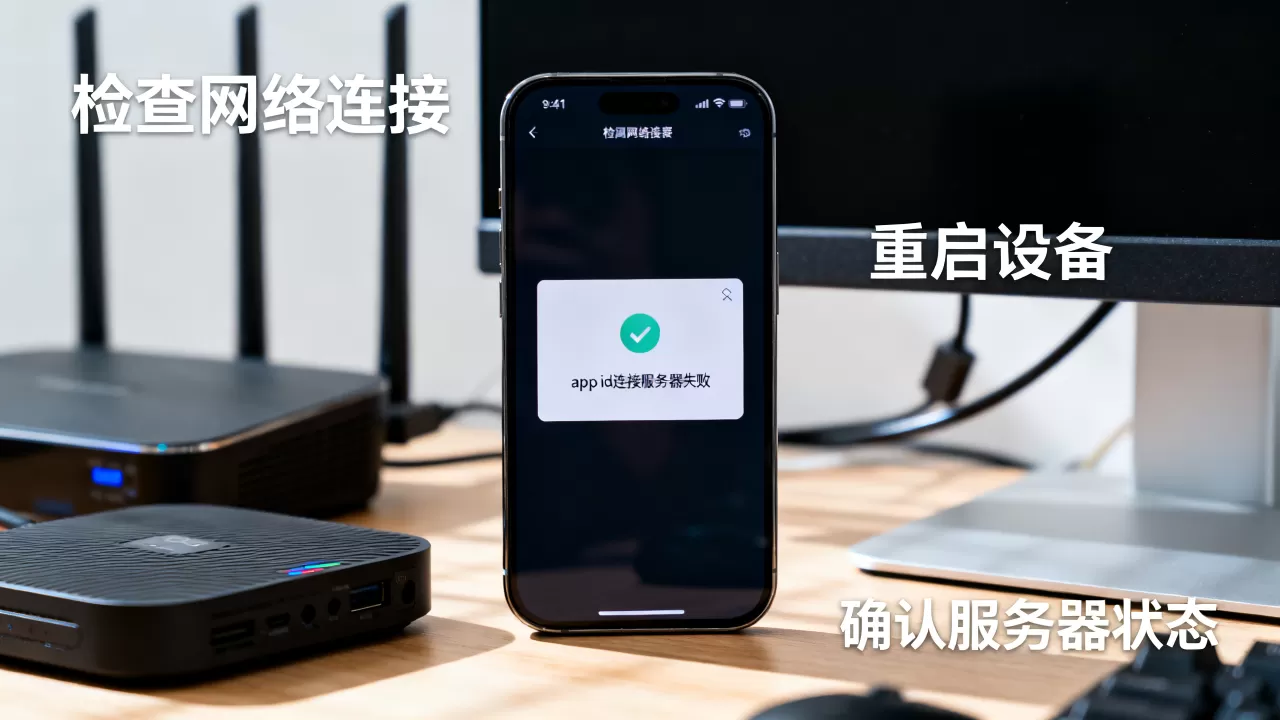
这个问题在模拟器上尤其常见,模拟器的时间经常和宿主机不一致,让人误以为是App ID或证书出了问题。
证书与描述文件出错导致app id连接不上服务器
证书是App ID连接服务器时最常见的一个坑,Xcode里的Apple Development证书过期、推送证书失效、描述文件里包含的设备ID不在当前设备上,都会让你的应用在启动时找不到服务器。
开发证书过期导致的服务无法访问
以iOS为例,App安装到真机上需要经过签名验证,当你从Xcode运行到真机时,如果开发证书过期,App根本装不上去,自然是连不上服务器的。
操作路径如下:
- 打开Xcode,进入“Preferences”>“Accounts”,查看当前Apple ID下的证书状态
- 如果显示“Revoked”或“Expired”,点击“Manage Certificates”,删除旧证书并点击“+”重新创建
- 回到项目Target的“Signing & Capabilities”页面,勾选“Automatically manage signing”
- Xcode会自动生成新的描述文件,重新运行到真机即可
在2026年的开发环境下,Xcode的自动签名基本能满足大部分个人开发者的需求,如果项目使用了手动签名,则需要去Apple开发者后台手动更新描述文件中的设备列表。
Certificate Signing Request更新步骤
如果自动签名无法解决问题,就手动更新证书链,步骤较多,建议按流程来:
- 删除Keychain中所有关于Apple Development的证书
- 在Apple开发者后台“Certificates, Identifiers & Profiles”页面删掉对应证书
- 重新请求一个CSR文件并上传后台,生成新证书
- 下载并双击安装到钥匙串,回到Xcode运行
常见场景里,平时不怎么发版的个人开发者最容易漏掉这一步,推荐使用IdeaMob等第三方工具打包时,也需要定期检查推送证书的到期日期。
二维码工具与App ID关联的常见故障场景
企业内部测试分发时,经常出现用草料二维码或蒲公英生成的安装链接打不开的情况,很多用户在排查“app id连接服务器失败怎么回事”时,会忽略一个关键点:App ID、Bundle ID与服务端记录不匹配。
App扫码装不上,提示无法连接服务器
这种情况大多不是服务器挂了,而是描述文件里的Bundle ID与App实际编译的Bundle ID不一致,服务器那边登记的App ID是一串唯一的包名,而你本地编译出的包名如果带.test后缀或是临时Debug标识,服务端就会直接拒绝。
实操检查步骤:
- 在Xcode中选中Target,查看“General”面板中的“Bundle Identifier”
- 登录App对应的后台管理页面,核对Project配置中的App ID
- 确认两者完全一致,包括大小写和标点符号
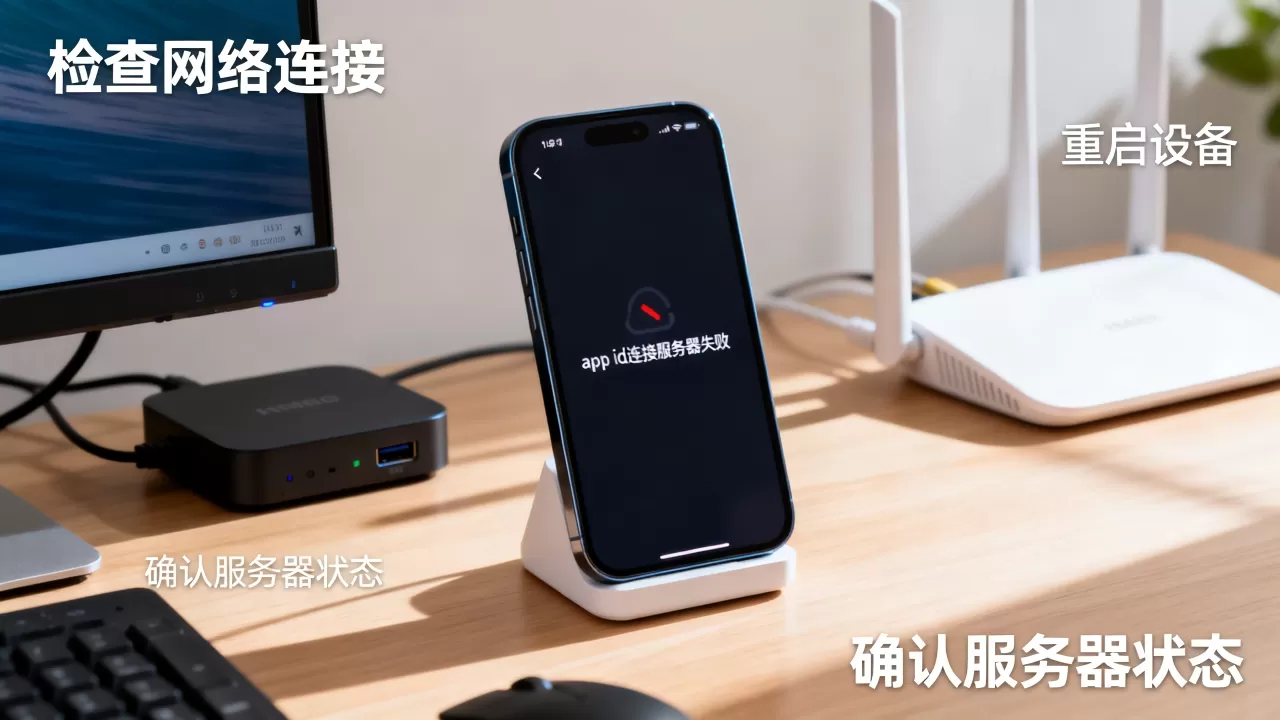
企业签名的App尤其容易出现这类问题,签名后Bundle ID是乱序的,需要开发者后台对应上才连得上服务器。
打包工具的有效期限制与服务器之间的时间差
使用IdeaMob等云打包平台时,部分工具签名后生成的描述文件有效期只有7天,过期后App内所有网络请求都会报证书错误,业内专家指出,多数企业签名App的“连接不到服务器”问题,实际是描述文件过期而不自知。
解决办法也很直接:
- 每次重新打包前,在平台内重新生成新的下载链接
- 不要使用几个月前生成的二维码直接分发
- 发布前在安装页面检查证书到期时间
开发环境中的App ID连接服务器报错排查流程
如果你在Xcode控制台里看到的是请求发不出去,而不是安装失败,那问题出在网络的“会话”层,推荐按下面的顺序逐一排查,每一步都能验证。
第一步:确认服务器监听地址与端口
先确认服务器确实在监听端口,用终端执行:
lsof -i :8080
如果没有输出,说明服务器进程根本没跑起来,如果有LISTEN状态但App还是连不上,试试在浏览器里访问http://localhost:8080看有没有反应。
第二步:在手机上访问电脑的IP地址
这一步最容易发现人和人之间理解偏差的问题手机连的Wi-Fi和电脑的网络连接不在同一个网,比较可靠的测试办法是:
- 拿浏览器直接访问
http://你的电脑局域网IP:端口号,看手机能不能打开 - 如果打不开,说明网络设置有问题
- 若能打开,那问题在App内部的网络地址配置
第三步:核对ATS(App Transport Security)规则
ATS是iOS的一个强制网络传输安全机制,如果App连接的服务器不走HTTPS,或者使用的是自签名证书,需要在Info.plist里添加例外规则:
<key>NSAppTransportSecurity</key>
<dict>
    <key>NSAllowsArbitraryLoads</key>
    <true/>
</dict>
在2026年新上架的App里,苹果审核对NSAllowsArbitraryLoads的审查更严格了,个人开发测试阶段可以保持允许,但正式上架时最好还是走HTTPS加密协议,这样也能同时解决不少跨域和服务器连接问题。
第四步:看到底是哪个环节报的错误
不要过度依赖控制台里的落日志,直接在App启动时写一个简单的网络测试函数,把断开的阶段打印出来,分清楚是哪一层出问题:
- 域名解析失败,说明DNS配置不对
- 连接被拒绝,说明端口或防火墙有问题
- SSL证书校验失败,说明证书或系统时间不对
- 超时无响应,那服务器进程可能已经卡死
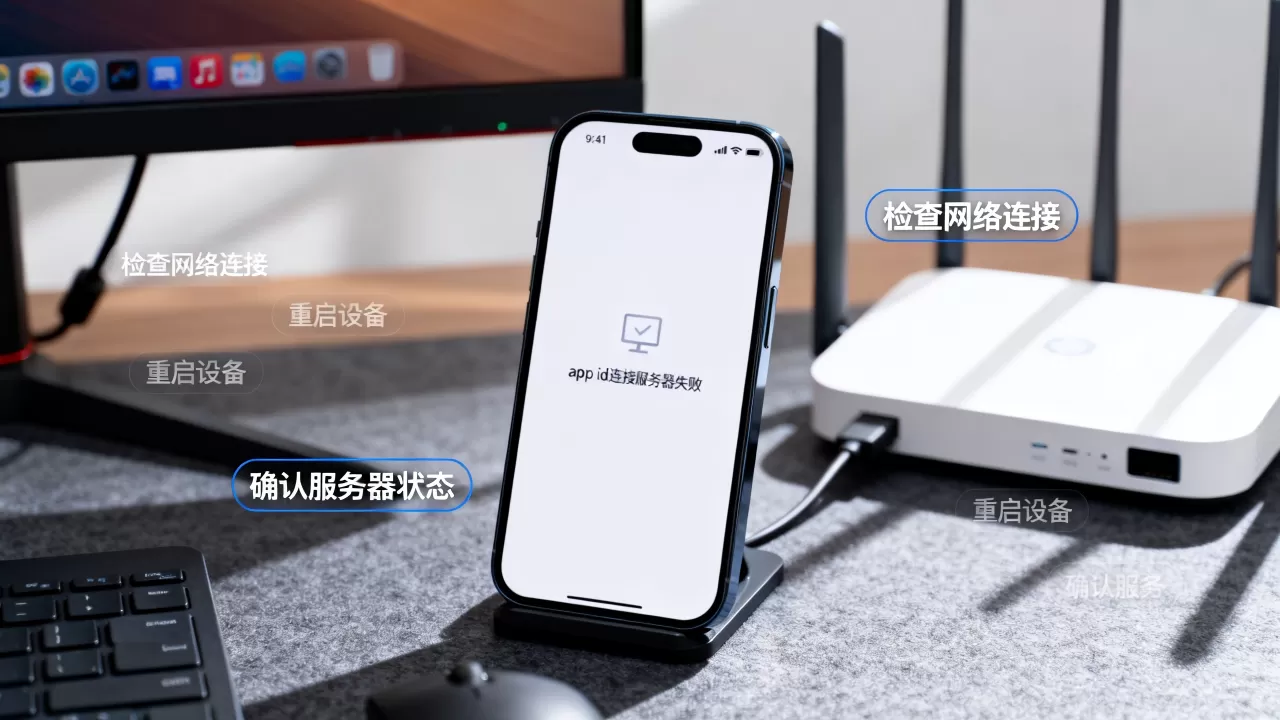
把错误精确定位到某一层之后,拿着这个信息去查服务器日志,往往能很快找到原因。
安卓平台app id连接不上服务器的差异化处理
安卓开发环境相对开放,问题也比较集中在权限和网络请求框架上,不同点主要有三处。
第一处是主线程网络限制,从Android 4.0开始,主线程不允许直接进行网络请求,否则会抛NetworkOnMainThreadException,如果App页面还没显示服务器就报“失败”,优先检查是否用了子线程发请求。
第二处是明文HTTP流量限制,Android 9及以上版本默认禁用了HTTP明文请求,如果你的App用的是内网HTTP测试地址,Android端会直接弃连,解决办法是在AndroidManifest.xml里配置:
android:usesCleartextTraffic="true"
编译时在networkSecurityConfig中允许特定域名的明文流量,比全局放开更严谨。
第三处是本地模拟器连宿主机,模拟器里访问宿主机是http://10.0.2.2,不能直接填localhost或0.0.1,很多新手在安卓模拟器上调试时发现连不上本机服务器,回头检查一下是不是把这个地址写成了localhost。
App ID连接服务器问题的常见问题解答
App ID连接服务器失败是怎么回事?
App ID连不上服务器,最常见的原因有三个:系统时间不同步导致SSL握手失败、开发证书过期导致网络会话被拒、以及手机和开发机不在同一局域网导致无法互相访问,建议按“网络检查”到“证书检查”再到“代理检查”的顺序逐一排查,一般不涉及复杂代码修改。
测试版App安装后,服务器连接不上应该从哪里入手?
安装后能打开App但连不上服务器,先检查网络连接情况,用流量和Wi-Fi分别试一次,如果流量能连但Wi-Fi不能,几乎可以确定是局域网隔离或代理规则问题,如果两种网络都失败,用抓包工具看请求是否到达服务端,到了说明问题在服务端代码或数据库连接。
二维码扫描打不开安装页面,跟App ID有关系吗?
二维码扫描后打不开页面,跟App ID没有直接关系,而是和描述文件的下载链接有关,企业签名描述文件的有效期通常在7天到1年之间,过期后二维码指向的地址就无法响应了,蒲公英这类平台的安装页如果失效,App的下载流程会在安装之前就中断,不会进入服务器连接步骤,确认发布平台上的项目文件没有过期,并重新生成安装页即可。
首发原创文章,作者:王坚,如若转载,请注明出处:https://idctop.com/article/691154.html