DELL服务器报警灯,简单说就是机身前面板或背板上那几个能亮不同颜色的小灯,它们通过颜色和闪烁节奏直接反映服务器的健康状态,其中琥珀色或橙色灯亮起,通常意味着硬件故障或异常,需要立即处理;而蓝色或绿色则一般代表正常运行。
戴尔服务器前面板指示灯图解:先认识报警灯都在哪
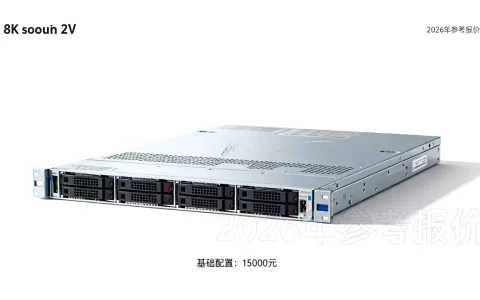
DELL服务器的报警灯位置相对固定,主要分布在前面板和背板上,不同机型(如PowerEdge R740、R750、T550等)布局基本一致,只有少数细节差异。


前面板区域通常包含以下几类指示灯:
- 电源指示灯:位于电源按钮附近或者机身右侧,绿色常亮代表通电且系统运行正常,熄灭代表关机但仍连接电源线。
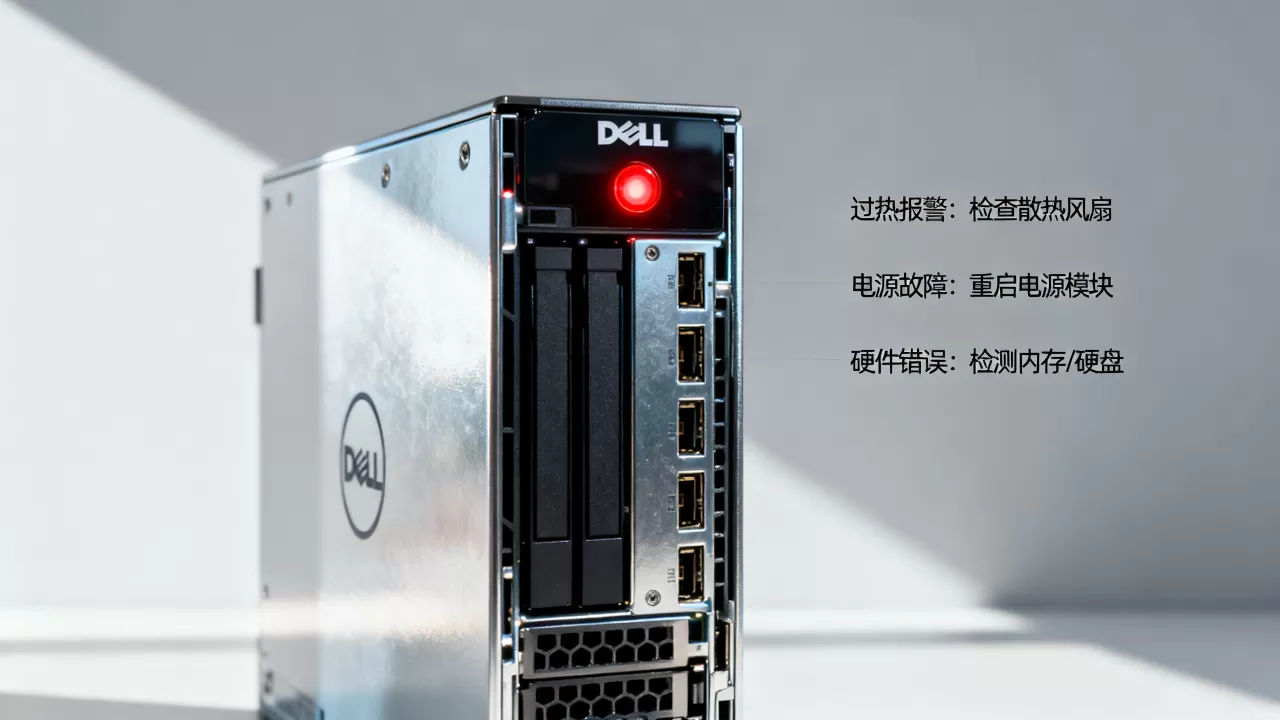
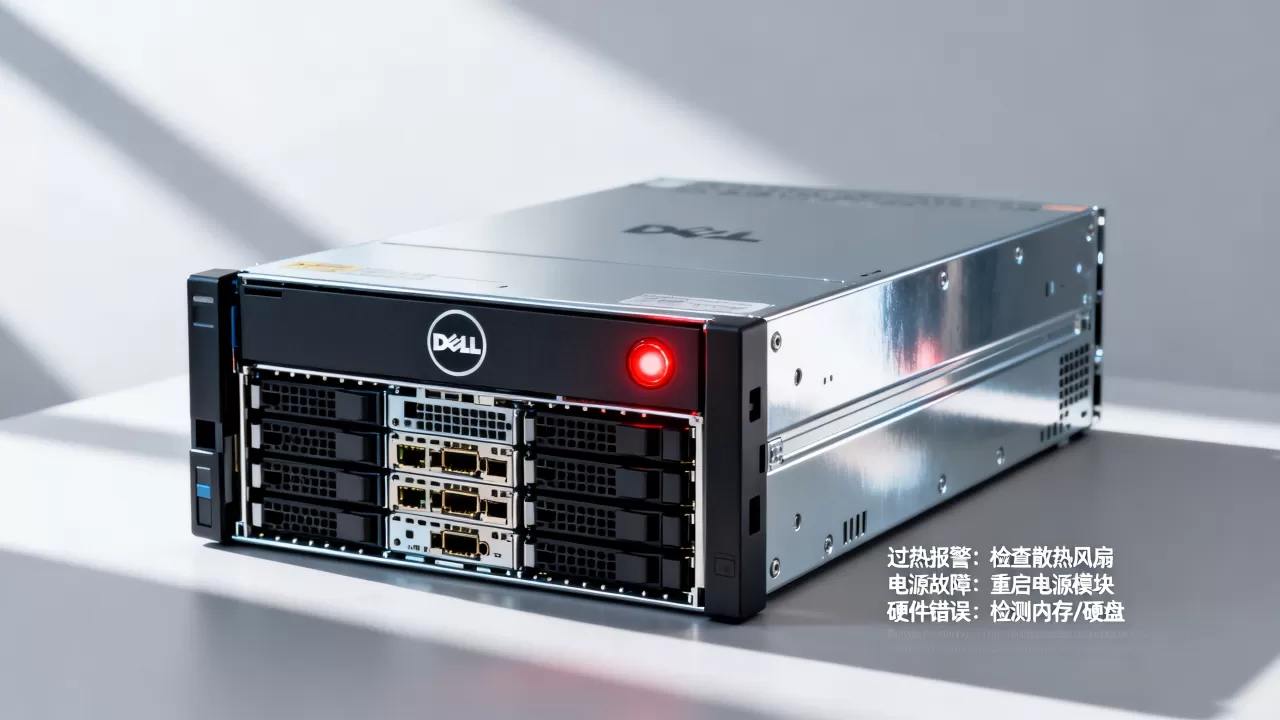
- 系统健康灯:这是最核心的报警灯,通常是一个小液晶屏或一组小灯珠,用蓝、琥珀色区分状态,蓝色常亮是正常,琥珀色闪烁则代表有报警。
- 硬盘活动指示灯:每个硬盘托架上都带一个,绿色或蓝色闪烁表示读写活动正常,琥珀色常亮代表这块盘可能处于预测性故障状态。
- 网络活动指示灯:位于网卡接口附近,通常绿色表示连接建立,黄色闪烁表示数据传输。
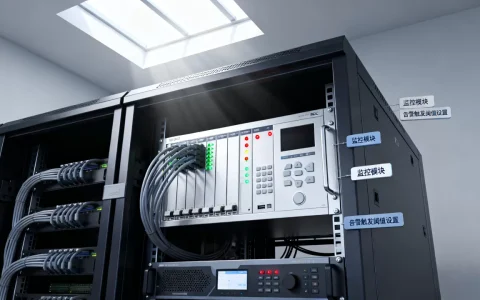
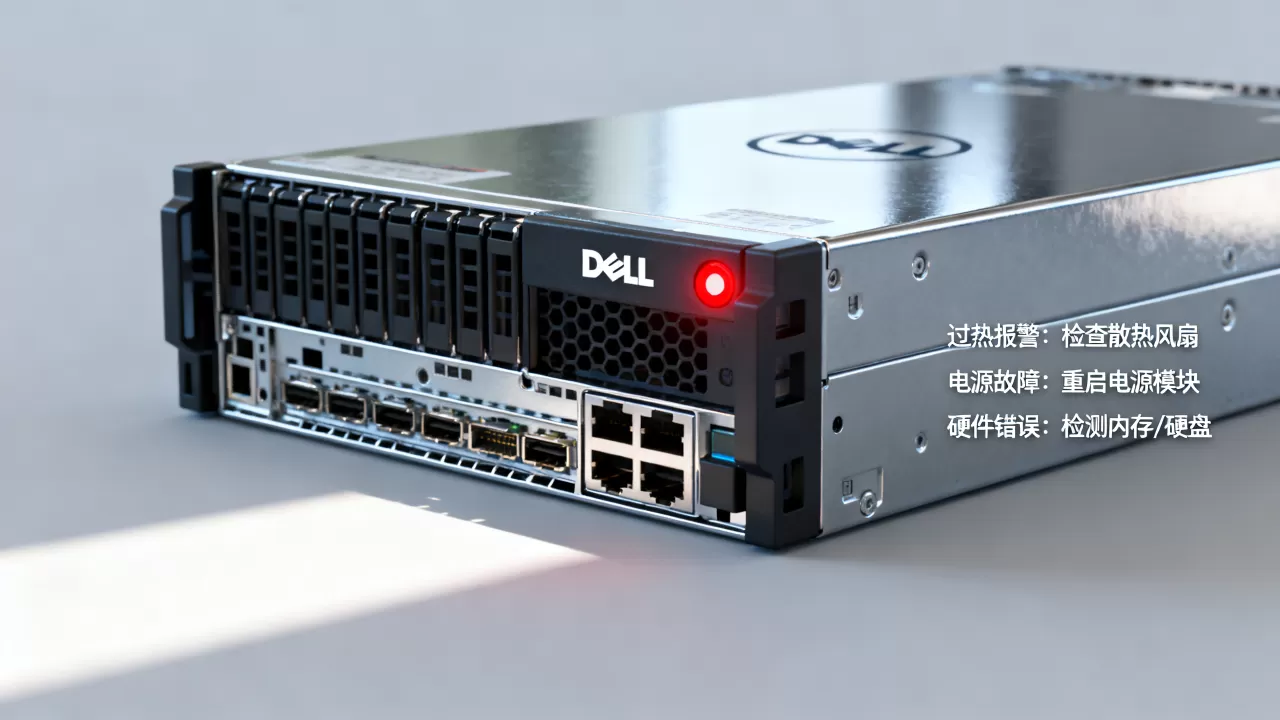
背板区域还包括电源模块指示灯和散热风扇指示灯,电源模块上绿亮代表供电正常,琥珀色亮代表输入或输出故障,风扇上的红灯亮起则说明风扇转速异常或停转。
DELL服务器报警灯亮黄色是什么故障
这是运维人员最常遇到的情况,系统健康灯变为琥珀色或黄色,说明服务器检测到了硬件级问题,根据业内专家给出的经验,最常见的触发原因集中在以下几类。
电源模块故障(占比最高)
双电源配置的服务器,如果其中一个电源模块掉电或输出电压波动,健康灯就会变琥珀色,观察背板电源模块,你会看到故障的那个模块指示灯为琥珀色,部分型号还会伴随蜂鸣声。
硬盘预测性故障或离线
RAID阵列中某块硬盘出现坏道、读写超时,或状态变为“Foreign(外来)”和“Failed(失效)”,前面板的健康灯同样会报黄,通过查看硬盘托架上的小灯,能快速定位是哪块盘出问题,一般是琥珀色常亮或快闪。
内存故障单比特错误
ECC内存检测到可纠正错误但超过阈值,或出现不可纠正错误时,系统健康灯会显示告警,内存故障的特征比较隐蔽,因为系统还能继续开机运行,但日志中会记录大错的DIMM槽位。
风扇转速异常或缺失
某个风扇模块停转、转速低于安全阈值,或者被拆卸后未安装回去,报警灯同样会亮,风扇故障常见于长期运行的机器,因积灰导致卡阻。
温度过高
进风口温度超过设定的报警线,或某个CPU散热器安装不到位导致核心温度过高,健康灯也会报警,这类问题通过iDRAC的传感器读数能快速确认。
戴尔服务器iDRAC报警查看方法:两步定位故障源
不要只盯着报警灯猜,DELL服务器的远程管理卡iDRAC(Integrated Dell Remote Access Controller)已经把所有报警信息写进了日志,通过网页界面或命令行,能精确到具体哪个部件出了什么问题。
- 网页版操作路径:在浏览器输入iDRAC的IP地址,登录后用
System → Logs → Lifecycle Log查看完整事件记录,重点看“Message ID”为USR、SEL的条目,“Severity”为Critical或Warning的要优先处理。 - 命令行常用命令:通过SSH连接iDRAC后,输入
racadm getsensorinfo可查看各部件温度、电压、风扇转速等关键数据,用racadm getsel能直接读取系统事件日志,输出中会包含故障组件的具体槽位信息。 - 关键信息读取:日志中每个事件都带时间戳,排查时找到最近一条状态为“Critical”的告警,里面列出的“Location”字段就是出问题的部件名,DIMM.Socket.B1”或“Disk 2 in Backplane 1”。
结合日志再回看报警灯状态,基本就能确定是换电源、换硬盘还是重插内存,多数情况下,报警灯亮黄不需要重装系统,直接热插拔更换故障硬件即可恢复。
戴尔服务器报警灯橙色闪烁怎么解决:逐步排查实操
确认报警灯为橙色或琥珀色闪烁后,按照下面顺序做手工排查比较稳妥。
- 听蜂鸣声与看闪灯频率,开机自检阶段如果持续短鸣,说明内存或显卡故障;运行期间无蜂鸣但灯闪,重点查电源和硬盘。
- 检查系统健康灯旁边的小液晶屏,部分T系列和R系列机型会直接显示错误码,例如
E1104表示CPU安装错误,E1614表示检测不到硬盘。 - 逐一检查电源模块状态,观察背板两个电源指示灯是否全绿,若其中一个不亮或变琥珀色,尝试更换电源线或直接替换该电源模块。
- 登录iDRAC确认具体告警源,打开Lifecycle Log后,按优先级别处理,最高优先级的Critical告警就是直接原因。
- 重启服务器验证报警是否消失,如果重启后报警灯熄灭,说明是瞬时故障;如果仍然亮着,根据日志定位到具体设备后,准备备件更换。
如果是硬盘黄灯,在确认RAID卡支持热插拔后,换一块同型号、同容量的硬盘插回原槽位,阵列会自动或通过手动重建恢复,如果是内存黄灯,断电后拔下报错的DIMM条,擦干净金手指重新插紧,再开机看灯是否复位。
不同戴尔服务器型号报警灯含义差异
戴尔PowerEdge系列的报警灯指示逻辑整体一致,但个别老型号和新型号存在细节差异,以下根据近年来的市场常见机型做简要对比,方便快速识别。
| 型号 | 系统健康灯位置 | 特点说明 |
|---|---|---|
| PowerEdge R740/R740xd | 前把手右侧小圆灯 | 蓝色常亮正常,琥珀色慢闪表示预测性告警,琥珀色快闪表示严重故障 |
| PowerEdge R750/R750xs | 前把手左侧,靠近电源键 | 指示灯改为条状,同时支持通过前面板LCD屏显示错误码 |
| PowerEdge T550/T350 | 机箱前面板中央下方 | 集成单色琥珀灯,需要结合前置USB口旁的诊断按钮查看序列号 |
| PowerEdge C6420 | 节点前板右上方 | 每一路计算节点自带小灯,琥珀色只代表本节点报警,不影响其他节点 |
对于老款如R730、R630,机身后部还额外配备了系统识别灯(蓝色常亮),当远程运维时,让现场同事按下前板的小扳手图标按钮,背板蓝灯会亮,方便在众多机柜中快速识别目标机器。
Q&A:DELL服务器报警灯相关常见问题
DELL服务器报警灯一直闪但看不出哪坏了怎么办?
登录iDRAC,查看Lifecycle Log中按时间排在最上面的Critical事件,日志里会直接写出故障组件名称和槽位编号,Storage drive 3 in bay 1”,如果没有iDRAC告警记录,则检查机身内部的物理连接,重点拔插所有电源线、数据线、内存条,然后重新开机观察。
DELL服务器前面板蓝色灯亮代表什么问题?
蓝色灯代表服务器运行状态正常,不需要干预,需要区分的是系统识别灯(专用蓝色LED),如果该灯常亮而非闪烁,说明有人主动开启了机柜定位功能,关闭方法是再按一次前板的定位按钮,或通过iDRAC的System → LEDs关闭。
DELL服务器电源灯不亮但系统开机了是什么原因?
说明该电源模块已失效或未通电,系统正在仅靠另一颗电源单独供电,这种情况属于冗余丢失,需要尽快更换失效电源并恢复双电源模式,否则后续电源故障会导致整机宕机,若同时观察到电源模块背部没有指示灯亮,则直接更换电源模块。
首发原创文章,作者:王坚,如若转载,请注明出处:https://idctop.com/article/691207.html