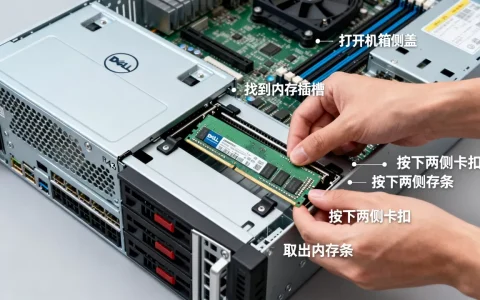
H3C服务器的网口启动,绝大多数情况下不需要额外“启动”动作。物理网口插上网线、设备通电后,底层固件就会自动识别并尝试建立链路;真正需要你动手的,是系统里看不到网口、网口灯不亮、或要用网口引导安装系统这几类具体场景,按照底层到系统的顺序排查,几分钟就能定位问题。
h3c服务器网口启动方法:先分清你要解决哪种“启动”
很多人说的“网口启动”其实指完全不同的三件事:
– 物理网口没有link,需要从硬件/固件层面打开端口
– 操作系统里找不到网卡设备,需要装驱动或启用联网接口
– 服务器开机时想从网络启动(PXE/IPXE),而不是本地硬盘
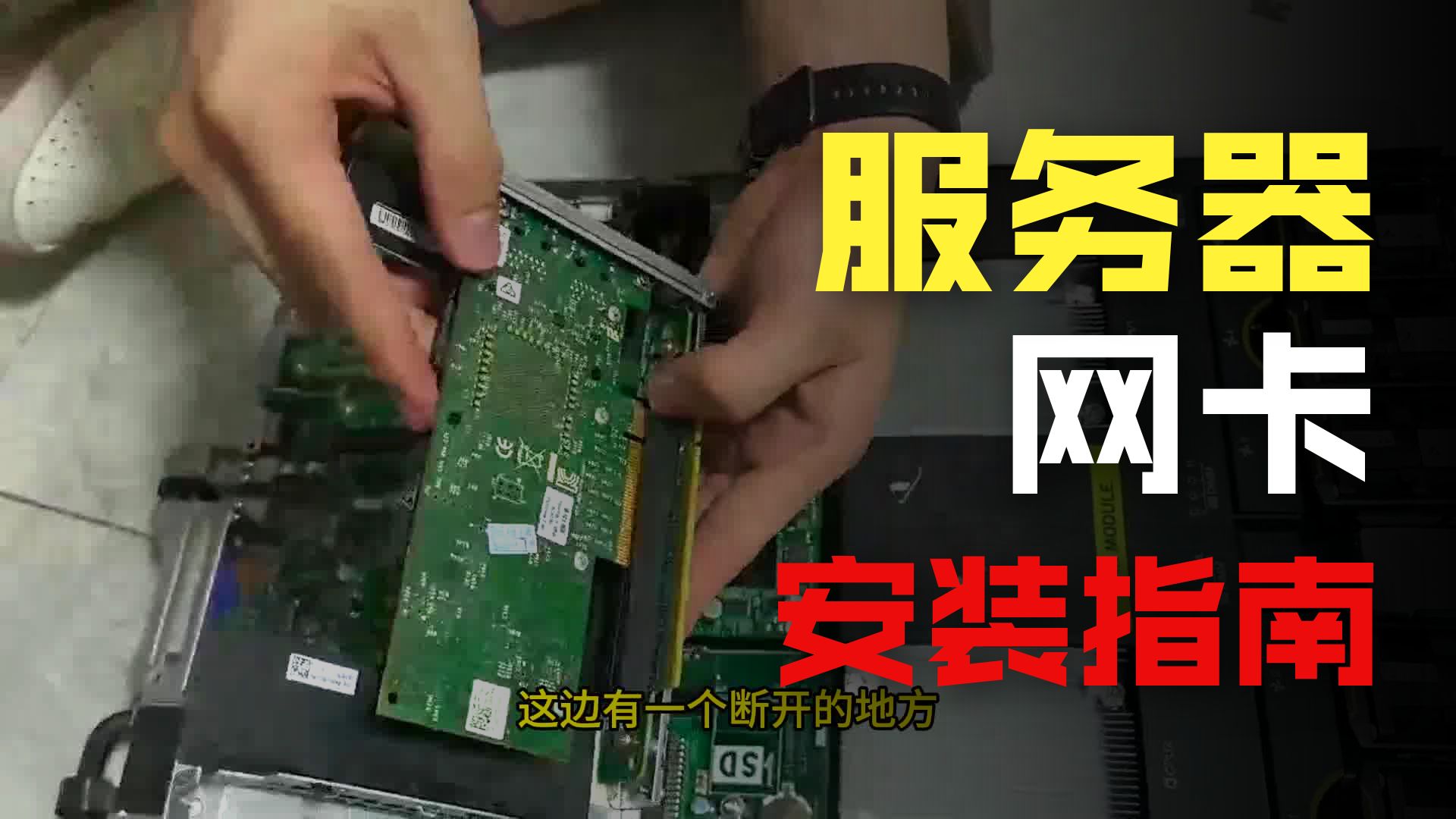

先判断你的现象属于哪一类,才不会在BIOS和系统设置里乱翻,比如开机后网口灯一闪一闪,说明已经link,问题可能在IP协议栈;灯完全没反应,就要查HDM和物理连线。
h3c服务器网口没反应怎么办:第一件事别进系统
插上网线但网口灯不亮,很多人的第一反应是重启进系统,其实应该先在底层确认端口是否被“看见”。
看HDM里的端口状态
H3C服务器普遍带HDM管理卡,类似服务器的“健康管家”,登录HDM管理地址后,找“网络”或“端口状态”页面,判断逻辑很直接:
– 在HDM里能看到物理网口信息,说明硬件正常,问题大概率在线缆或系统
– 在HDM里看不到对应端口,可能是该网口在BIOS里被禁用,或者扩展网卡没被识别
具体操作路径通常是:打开浏览器输入HDM IP,进入“网络/端口管理”菜单;如果启用了“HDM共享管理口”,还要注意业务口和管理口是否共用同一个物理口。
在BIOS里把网卡设备打开
开机自检时按Del或ESC进入BIOS,进Advanced菜单,找类似“Onboard LAN Configuration”或“Network Device Settings”的选项,重点检查两个值:
– Onboard LAN / LAN Controller是否设置为Enabled
– 有PCIe网卡时,确认该卡在PCIe插槽中被正确枚举
如果改了设置,保存退出并重启,这个配置只控制网卡是否让系统可见,不控制PXE引导行为。
物理连接的一分钟自查
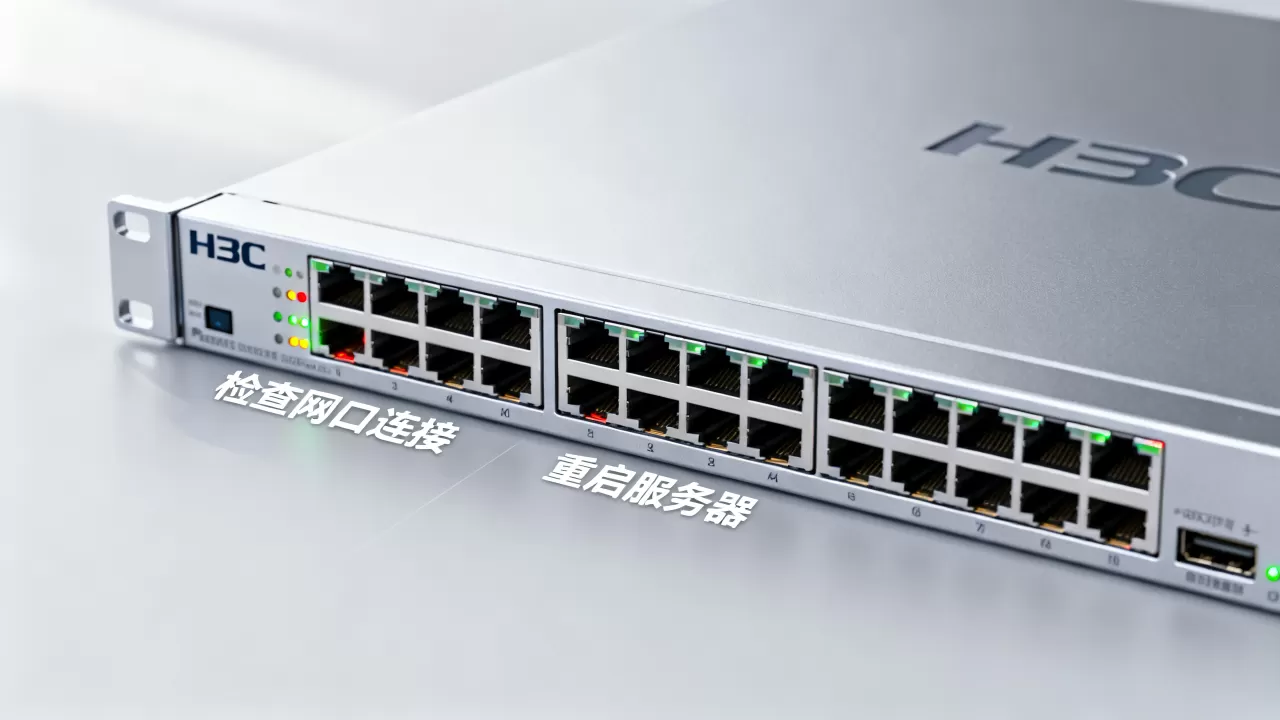
网线插到服务器管理口还是业务口,很多人栽在这,H3C服务器机箱上通常标注HDM口和业务口,管理口一般带固定管理IP,业务口才是供业务系统通信的,你可以用一根已知正常的网线,接笔记本直连服务器业务口,看笔记本能否协商到速率;这样快速排除线缆和交换机问题。
h3c服务器hdm配置网口:远程也能搞定端口开关
如果你人在机房外,不想按BIOS,HDM的远程管理功能能帮你完成绝大部分网口配置。
HDM网页上的网口配置
HDM界面里常见的设置项包括:
– 设置网口的速率和双工模式,建议保持“自适应”
– 开启或关闭PXE功能,部分机型也叫“Network Boot”
– 调整“启动项”中的一次性启动设备,用于远程进PE或装系统
HDM的管理网口和业务网口是两个逻辑通道,你通过HDM远程配置业务口时,不会导致HDM失联;但如果误关了共享口,管理地址可能暂时不可达。
用命令还是用网页?
对大多数运维来说,HDM网页端足够直观,命令行方式适合批量管理,需要先通过SSH登录HDM,再执行类似“hdmutil network”的命令,行业共识认为,单台服务器调网口用网页更快,几十台批量调试时再考虑脚本化操作。
h3c服务器pxe启动网口设置:网口要能引导系统,两个开关缺一不可
用网口给服务器装系统(PXE启动)时,光“网口up”还不够,必须同时满足两个条件。
BIOS里打开网络启动协议栈
进入BIOS后,在Advanced或Network菜单里找到“Network Stack / IPV4 PXE Support”,设为Enabled,这个开关决定固件在POST阶段能不能从网卡发起DHCP请求,只靠系统网络工具是无法完成PXE的,因为那已经是操作系统接管之后的事。
不同H3C机型菜单名可能略有差异,但核心字段总是这几个:Network Stack、PXE Support、UEFI/BIOS启动模式。
把网络启动项放到开机顺序的最前面
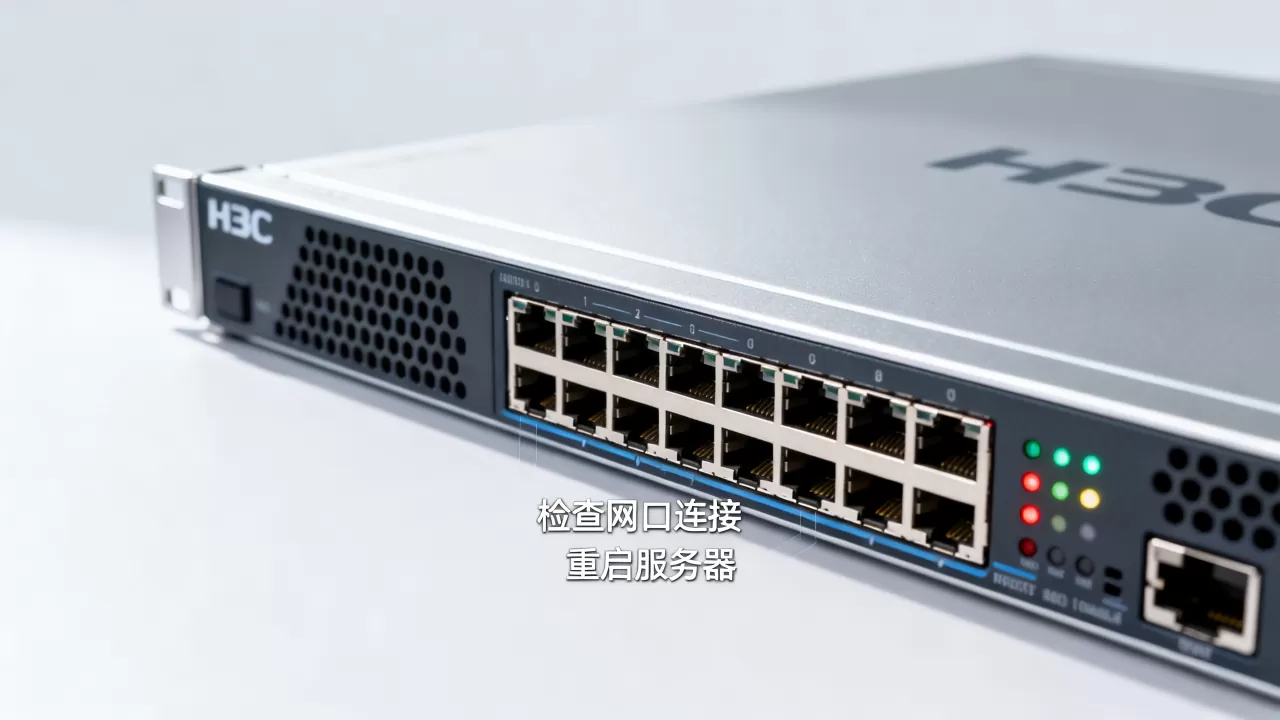
回到Boot菜单,把启动顺序中的“UEFI: Network”或“Legacy Network”移动到第一项,部分H3C服务器支持在开机自检时按F7或F10直接调出一次性启动菜单,选网络设备回车,就能跳过繁琐的排序过程,常见快捷键在开机画面底部有提示。
确认HDM里的启动模式
PXE能不能成功还取决于固件启动模式:Legacy模式走传统网卡ROM,UEFI模式走IPv4/IPv6 PXE,如果启动模式和PXE服务端不匹配,会出现“网口没反应”或“找不到启动文件”的现象,把服务端和客户端统一成UEFI模式,兼容性通常更好。
操作系统里网口起不来?按驱动到配置的顺序查
系统里没有网口,或者系统启动后网口自动down,这类问题的大部分原因不是硬件,而是驱动和配置。
Linux下快速拉起网口
登录系统后,先用ip a看看有哪些网络接口,如果接口名字存在但状态是DOWN,执行:
– ip link set up {接口名}
– 或者 nmcli connection up {连接名}
想看链路层状态,执行ethtool {接口名},返回“Link detected: yes”说明物理连接正常,继续查IP配置和路由。
如果ip a里根本没有网卡设备,用lspci | grep Ethernet确认PCIe设备是否被系统识别,没识别就检查BIOS和驱动模块是否加载。
Linux设置开机自启
网口手动拉起来,重启后又消失,大概率是配置文件里没写自启,CentOS/RHEL的ifcfg文件中把ONBOOT改为yes,然后重启网络服务;使用NetworkManager的机器,可以用nmcli connection modify {连接名} connection.autoconnect yes,注意服务器多网口时,配置“自启”前要确认网口命名规则,避免因系统重启后网口顺序变化导致业务不通。
Windows Server里的启用方法
Windows Server网口未启用时,网络连接图标是灰色的,进入“网络连接”界面,右键点击对应的以太网适配器,选择“启用”即可;也可以用PowerShell执行Enable-NetAdapter -Name “Ethernet”,更常见的是网卡驱动里开启了节能模式,导致网口不工作,下次使用时需要在设备管理器的网卡属性中关闭“允许计算机关闭此设备以节省电源”。
h3c服务器网口启动失败排查清单
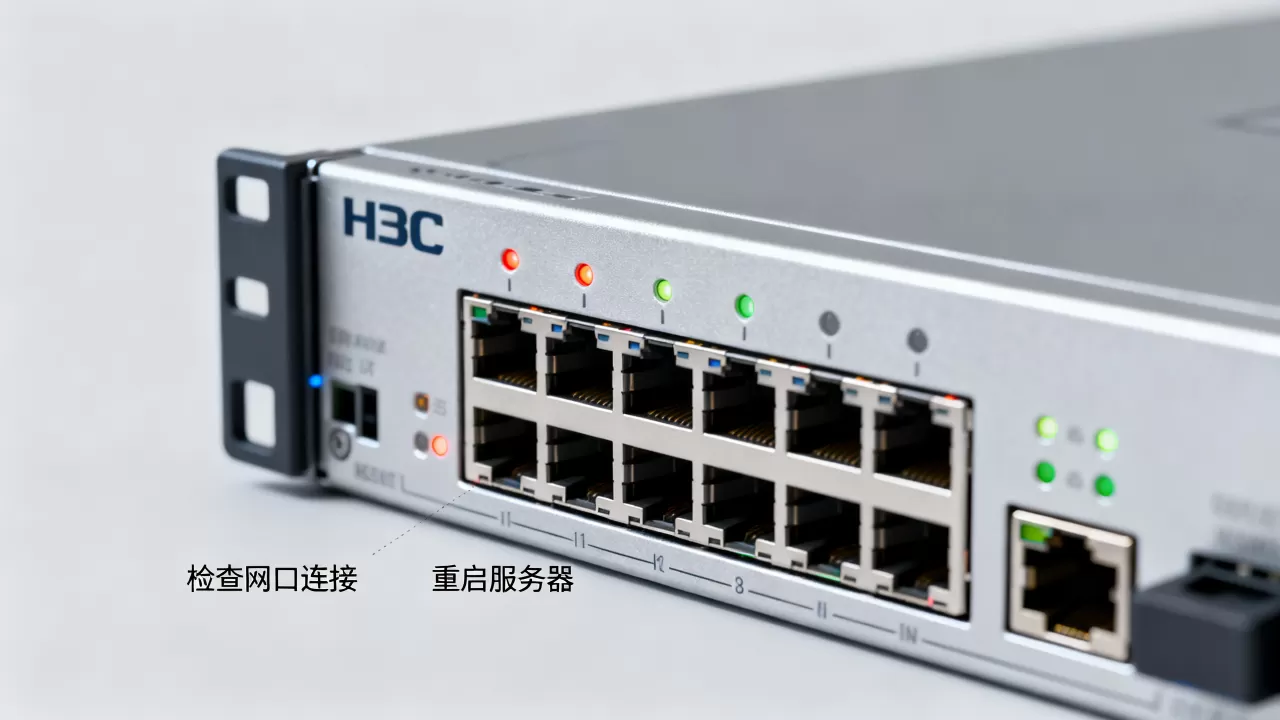
与其记一堆手册,不如按下面这个顺序检查:
-

物理层:换网线、换端口、看协商灯;光口要检查光模块类型和配套光纤
- 固件层:HDM里确认端口状态,BIOS里打开LAN Controller
- 协议层:PXE环境检查DHCP和TFTP,系统环境检查IP和网关
- 系统层:驱动、网卡命名、ONBOOT、禁用电源管理
几个常见现象的对策可以参考:
| 现象 | 高频原因 | 处理顺序 |
|---|---|---|
| 网口灯不亮 | 网线/对端端口/BIOS禁用 | 换线 -> 看HDM -> 进BIOS |
| 系统没网卡 | 驱动缺失/PCIe未识别 | lspci -> 装驱动 -> 重启 |
| PXE失败 | 启动模式不匹配/Network Stack未开 | BIOS开PXE -> 统一UEFI -> 查DHCP |
关于h3c服务器网口启动的常见问题
h3c服务器网口启动需要按快捷键吗?
日常业务启动时不需要,网口在服务器上电后由固件自动完成链路初始化和识别,只有在PXE引导或进入一次性启动菜单时才需要按快捷键,比如开机画面提示的F7/F10/F11,不同机型略有差异,以界面提示为准。
h3c服务器网口启动顺序在哪里调整?
在BIOS的Boot(启动)页面调整启动队列,把“UEFI: Network”或带网卡MAC的启动项移动到首位,HDM的“远程设置/启动项”中也可以配置一次性启动选择,方便远程操作,适合重装系统或无人值守装机。
H3C服务器网口启动后Ping不通怎么排查?
先ping同网段网关,不通就检查网口物理状态和IP配置;能通但业务不通,再查防火墙、路由和交换机VLAN,还要确认你访问的是业务口还是管理口,H3C服务器管理口带默认管理IP,业务口需要单独配置IP,两者不能混用。
网口启动这件事,没有太多玄学,硬件、固件、驱动、配置,四层各管一段,按顺序查下来,绝大多数问题都能落到具体节点上,下次遇到H3C服务器网口没反应,别急着重装系统,先从HDM和BIOS看一眼,可能就省了半个小时。
首发原创文章,作者:王坚,如若转载,请注明出处:https://idctop.com/article/691711.html