戴尔R730服务器U盘启动设置的核心答案是:开机时按Ctrl+F10进入系统设置界面,在“BIOS Boot Settings”中通过“One-Time Boot”选择你的U盘设备,即可实现单次U盘启动。如果多次重装或需要固定优先顺序,建议直接修改启动列表顺序,同时把SATA模式调整为AHCI,关闭Secure Boot,并确保U盘用MBR分区方案且FAT32格式。
戴尔r730服务器u盘启动设置:先分清两套启动管理模式
戴尔R730和普通台式机不同,它有两套相互独立的启动管理入口,很多人第一次上手dell r730服务器怎么设置u盘启动时容易绕晕,下面先把这两套入口交代清楚。


系统设置界面用于改启动顺序
开机看到Dell Logo后按F2,进入的是标准BIOS设置界面,这里管的是永久性的启动顺序、SATA模式、TPM开关,改动一次后长期生效,重装系统前,建议你先把这里的所有参数检查一遍。
一键快捷菜单用于临时引导
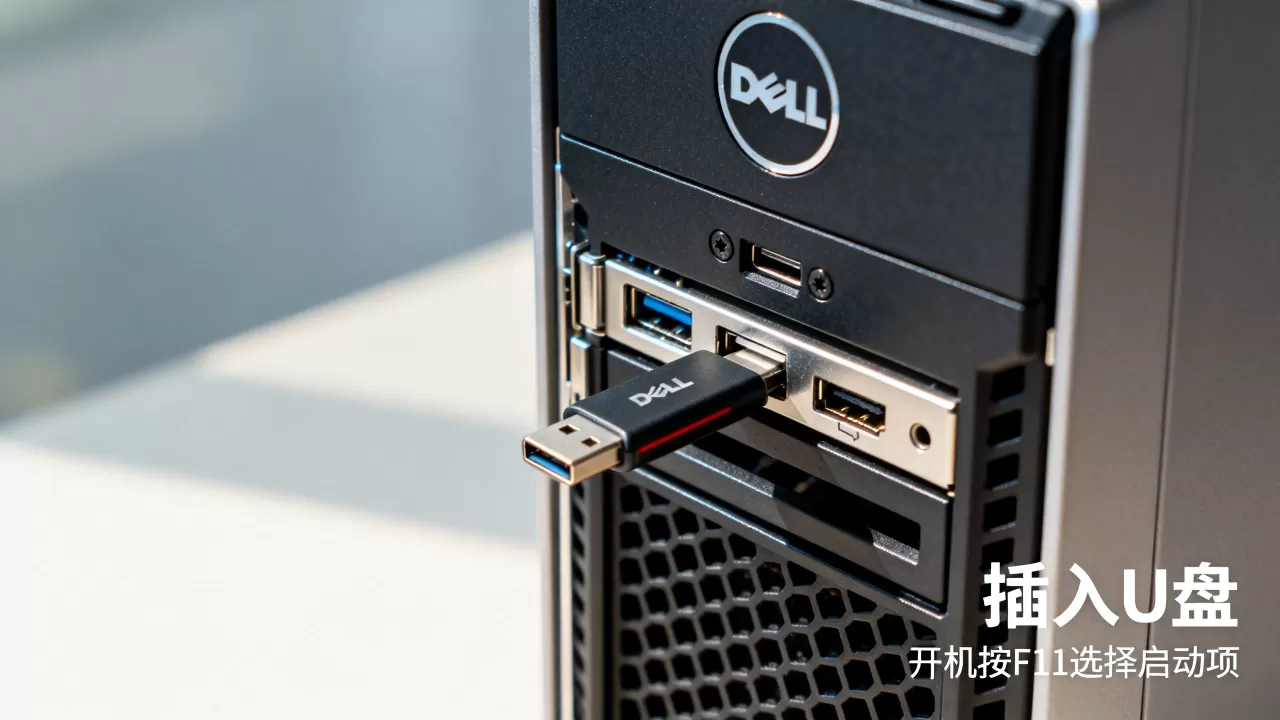
开机按F11可以调出一次性启动菜单,相当于让服务器“忘记”当前顺序,直接尝试从你选中的设备引导,这个入口比较适合第一次测试U盘能不能被识别,不用修改原有配置。
行业内普遍认为,临时引导优先级和永久引导优先级的管理逻辑在戴尔PowerEdge系列上已经沿用十几年,R730的操作方式和R740、R750基本一致,通用性较强。
戴尔r730服务器怎么进入bios:核心需要改的三个参数
在开机自检阶段按F2进入R730的BIOS界面,你不需要从头到尾翻一遍菜单,只需要盯住下面三个关键项,改完就能让U盘正常引导。
SATA模式必须设为AHCI
在System BIOS的SATA Settings页面,默认值一般是RAID,这个默认值会让R730把所有硬盘都交给PERC阵列卡托管,U盘本身不是物理硬盘,不经过阵列卡,所以它不会被当作可用引导卷,把SATA模式改成AHCI后,U盘才能被直通识别。
这里强调一下:改AHCI后,如果你原来的系统装的是RAID模式,系统会蓝屏,这是正常现象,如果你是重装系统,就不会受这个影响。
关闭Secure Boot以兼容PE镜像
System BIOS页面下找到Secure Boot,进去设为Disabled,R730出厂默认使用UEFI引导模式,Secure Boot开启时,它只会信任带微软签名或戴尔签名文件的引导器,市面上很多PE工具盘的引导文件没有签名,开机会被直接拦在GRUB界面进不去。
Boot Mode选择BIOS还是UEFI
Boot Mode有两种选择:BIOS(传统MBR引导)和UEFI(新版主板标准),这里没有绝对的优劣,关键看你的U盘:
- 使用UltraISO写盘、分区格式为MBR的U盘,建议把Boot Mode调成BIOS,兼容性最稳。
- 使用Rufus选择GPT分区表写入的原版镜像,则保留UEFI即可。
现在U盘和BOOT模式不匹配造成的启动失败,已经成为戴尔r730服务器u盘启动不识别usb设备的最常见原因之一。
戴尔r730服务器安装系统实操:从开机按钮到安装界面
U盘制作阶段需要提前检查的事
制作启动盘之前,确定你手里U盘的金士顿闪存盘分区格式,打开Windows的磁盘管理可以看到分区格式,下面是两种情况的处理建议:
| 分区格式 | 适合的引导模式 | 推荐写盘工具 |
|---|---|---|
| MBR | BIOS模式 | UltraISO |
| GPT | UEFI模式 | Rufus |
| 双分区 | 两者均可 | Ventoy |
Ventoy这类多版本引导工具近来使用比例逐渐增大,因为它能把ISO文件直接拷贝进U盘,免去反复写盘的步骤。
开机按F11进入一次性启动菜单的细节
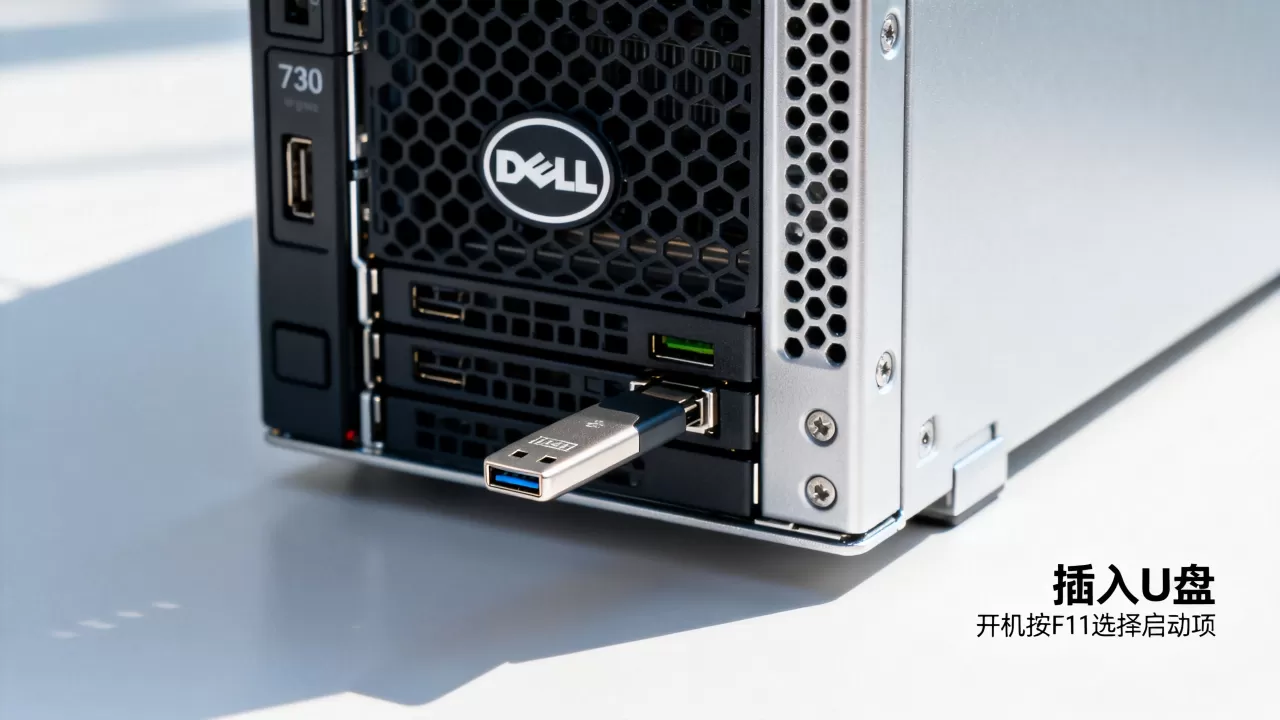
插好U盘,按下开机键,自检提示“Press F11 for Boot Menu”时快速连按几下F11,弹出的菜单里会列出所有可引导设备,包括:
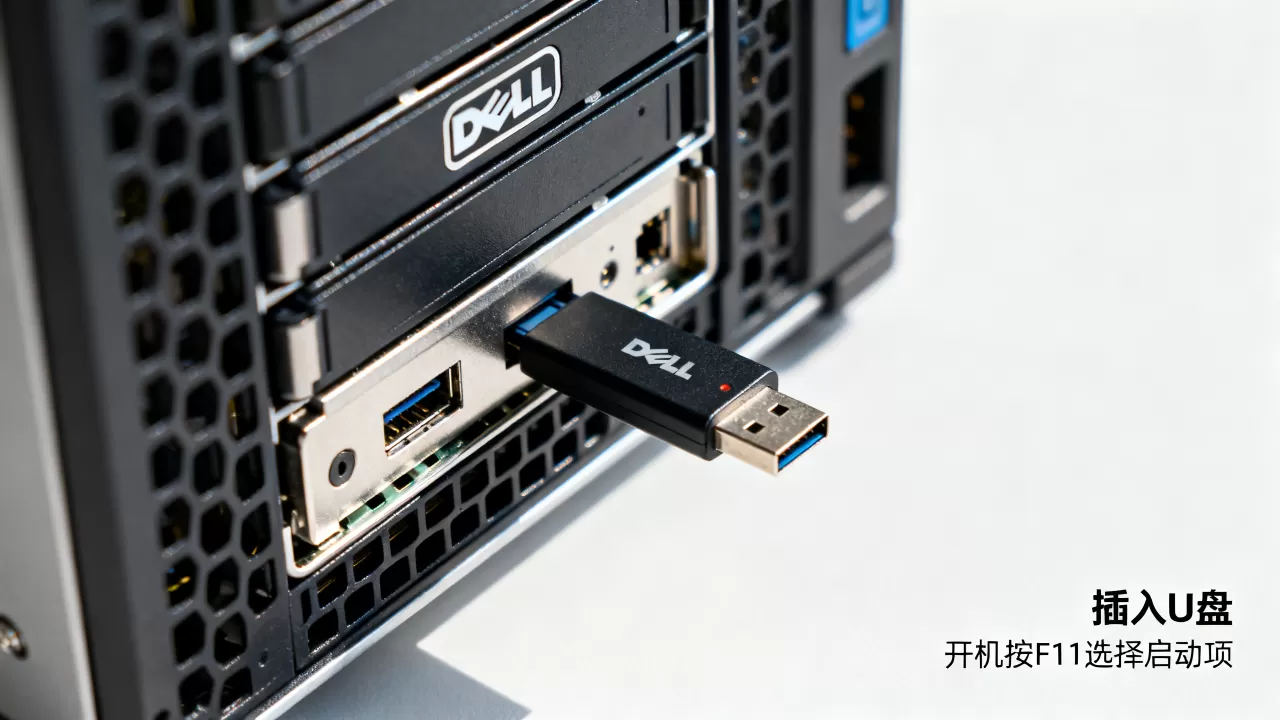
- UEFI: Removable Device,对应U盘的光驱模拟引导,适合UEFI模式。
- BIOS 光驱/硬盘,对应传统MBR引导位置。
- 如果不确定,选标注有你的U盘品牌型号的那一项。
遇到卡在PERC阵列卡引导界面怎么办
R730如果是带RAID卡的版本,在自检阶段会有一个几秒钟的“PERC BIOS Configuration Utility”等待界面,提示按Ctrl+R进入配置,多数情况下不是卡死,只是等待超时,如果想跳过这段等待,直接在R730的System BIOS里找到Server Management,关闭掉和PERC相关的某些预启动等待项,自检速度会明显加快。
戴尔r730服务器u盘启动不识别usb设备:排查顺序
开机确实进了F11菜单,但里面看不到U盘的任何踪迹,这是装系统过程中出现概率较高的堵点,下面按优先级从高到低列出排查思路。
第一步:更换物理接口
R730前后面板都有USB口,但建议优先插后置USB接口或内置USB接口,这些口直接由芯片组管理,前面板USB口偶尔会被iDRAC的虚拟介质功能接管,导致引导时供电状态不一致,个别U盘在主控芯片兼容性较弱时,插入前置口甚至会出现半识别状态。
第二步:验证U盘本身是启动盘
U盘里拷一个ISO文件叫存储,只有写入引导记录才算启动盘,如果你是用UltraISO写入的,写入完成后的U盘盘符会变集成一个“UEFI”文件夹或labelled卷标,如果打开U盘只是看到一堆安装包文件,那大概率是引导分区没有正确写入。
第三步:切换Boot Mode重试
这一步专门针对UEFI模式下U盘不显示的情况,回到F2界面,把Boot Mode从UEFI改成BIOS,保存重启再按F11,个别情况下,U盘能出现在传统BIOS设备列表里,但不会出现在UEFI设备列表里,切换后就能直接解决。
第四步:确认iDRAC设置没有占用虚拟介质通道
如果以上操作都无效,登录iDRAC管理界面,进入“虚拟介质”,检查是否有挂载的镜像还占据着USB通道,关闭虚拟介质并重置后再开机测试,就能恢复正常引导。
戴尔r730服务器阵列卡驱动缺失的规避办法
如果说U盘启动是第一步,那装系统过程里R730装机常见的麻烦就是用原版Windows镜像安装时找不到硬盘,R730搭载的PERC H730阵列卡驱动没有内置在Windows安装镜像中,尤其是Windows 10和Windows Server 2016以后的原版镜像。
业内专家指出,应对方法比较简单:在系统安装界面选择硬盘时如果显示空白,加载U盘里的阵列卡驱动即可,驱动压缩包可以在戴尔官方支持站点下载EXE格式,解压后拷进优盘的根目录,安装界面选“加载驱动程序”指向那个目录即可。
本章节适用的场景是:你已经搞定了戴尔R730服务器U盘启动设置后,安装过程却卡在驱动这一步。
戴尔r730服务器usb启动项不显示的常见问答
为什么U盘插上后,F11菜单里却看不到USB设备?
主要原因集中在三个方面:U盘的引导记录未正确写入,U盘所在接口由iDRAC托管而非芯片组直连,以及BIOS中的Boot Mode与U盘分区格式不匹配,按照上文排查顺序逐项试验即可,多数情况下更换后置接口并切换Boot Mode可以解决。
设置U盘启动会影响到服务器原有RAID阵列中的数据吗?
U盘启动仅涉及引导顺序,不触碰到数据盘的分区表或阵列逻辑,原有数据不会因为U盘启动而改变,但如果进入安装界面时误操作把系统装到了数据盘,就会产生不可逆问题,所以安装前建议确认目标磁盘位置,需要的话把数据盘临时从阵列组里拔出。
戴尔r730能否支持两个U盘同时做启动盘?
物理层面可以插入多个U盘,但一次只能选择一个引导设备,不存在双U盘混合引导的逻辑,有人尝试用两个U盘分别装EFI分区和数据分区,R730不会自动跨设备拼接引导,这种操作并不可行。
首发原创文章,作者:王坚,如若转载,请注明出处:https://idctop.com/article/691844.html