戴尔PowerEdge R520服务器设置U盘启动,核心操作是在开机自检时按F11进入一次性启动菜单,直接选择U盘引导,或者进BIOS调整启动顺序;实在不行就改UEFI/Legacy引导模式和禁用安全启动,这几点搞定基本就能从U盘装系统。
为什么你的R520死活不从U盘启动
很多朋友手里有这台老当益壮的R520,想装个Windows Server或者Linux,结果U盘插上去,开机按F11也看到U盘选项了,但一选就黑屏重启,或者干脆列表里没有U盘,这不是U盘坏了,多半是BIOS设置和U盘引导方式不匹配。


R520是戴尔12代服务器,默认走的是BIOS(Legacy)引导,但很多人做U盘启动盘的时候用了UEFI模式,尤其用Rufus或UltraISO做的镜像,分区表是GPT,而R520在Legacy模式下根本认不出GPT分区的U盘引导文件,反过来,如果你把BIOS切成UEFI,U盘又得是FAT32格式且支持UEFI引导。绝大多数R520 U盘启动失败,都是引导模式和U盘格式对不上。
开机能进F11一次性启动菜单
这是最快的路子,适合只是临时重装系统,不想改永久设置的场景。
操作步骤
- U盘插入服务器后面板的USB接口,建议用后置USB 2.0口,别用前面板口,偶尔有兼容性问题。
- 开机,看到戴尔Logo后,疯狂点按F11键,注意不是F2也不是F12。
- 进入一次性启动菜单(One-Shot Boot Menu),用上下键找到你的U盘,通常显示为USB Storage Device或U盘的品牌型号,回车。
- 正常的话,屏幕会进入U盘里的引导程序,比如GRUB或Windows安装界面。
如果这一步直接见到U盘选项,那恭喜你,问题已经解决了。
如果F11菜单里没有U盘
- 检查U盘是不是插在蓝色的USB 3.0口上,R520对USB 3.0的U盘引导支持一般,换成黑色的USB 2.0口再试。
- 换个U盘,某些主控芯片兼容性很差。
- 重新做一遍启动盘,用FAT32格式,不要用NTFS或exFAT,UEFI启动根本不读NTFS。
- 如果U盘是USB 3.0的,可以试试关机状态插上,再开机,让R520在POST阶段就识别到设备。
进BIOS把U盘设为第一启动项
一次性菜单适合临时用,但如果你要经常维护这台服务器,或者U盘里放了PE工具、诊断镜像,那就直接在BIOS里改启动顺序,一劳永逸。
详细路径
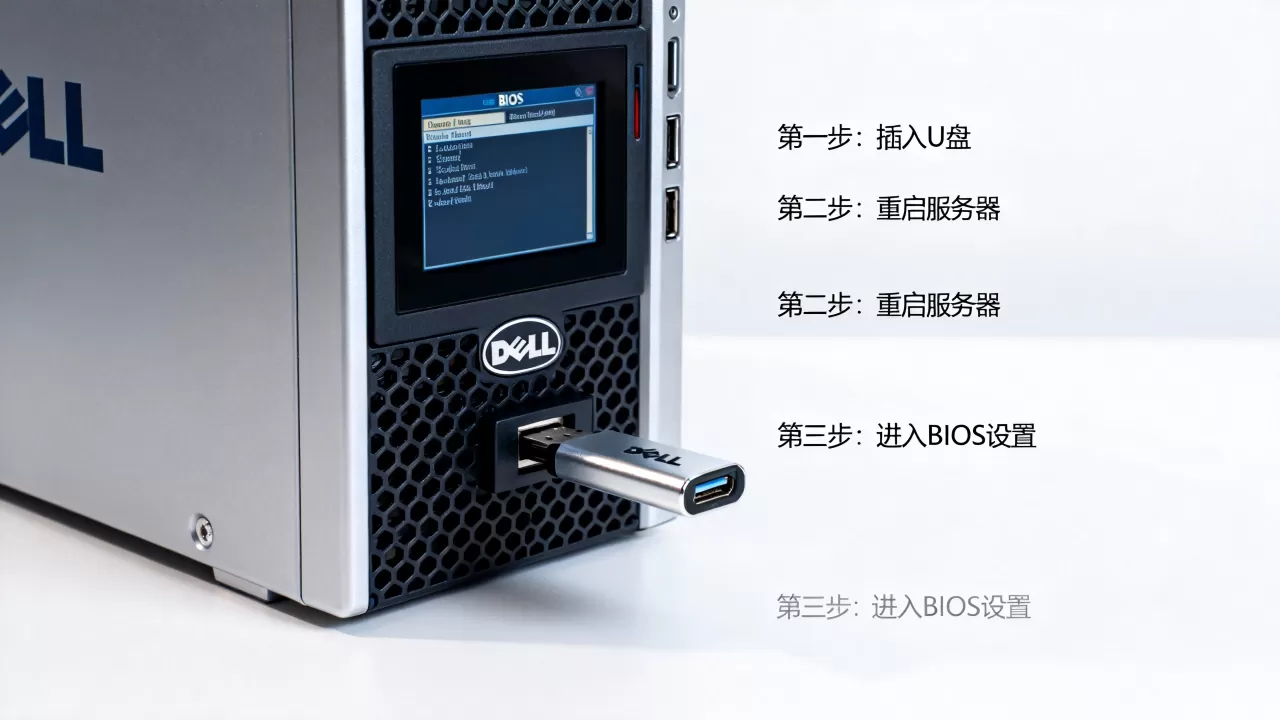
- 开机按F2进系统设置(System Setup)。
- 进入Boot Settings(启动设置)。
- 选择Boot Sequence(启动顺序)。
- 你会看到一个列表,里面有硬盘、光驱、网卡、USB等设备,选中USB设备,用右侧的键把它挪到最上面。
- 按Esc,选Save and Exit保存退出。
注意别踩的坑
这里有个很容易被忽略的细节:R520的BIOS里,USB设备可能不止一项,有的显示为“USB Storage Device”,有的显示为“Embedded USB”,你如果看到多个,尽量选那个不带“Embedded”的常规选项,如果硬盘组了RAID,硬盘设备名字很长,别跟USB弄混。
引导模式不对,怎么切换Legacy和UEFI
这是真正考验人的地方,R520出厂默认是Legacy(传统BIOS)引导方式,但你的U盘如果做成了UEFI引导(比如Rufus里选了GPT+UEFI),那F11里即使看到U盘,选了也会报错,或者绕一圈又回到硬盘启动。
判断你的U盘是什么引导模式
- 用Rufus做启动盘时,分区类型选MBR,目标系统类型选BIOS或UEFI-CSM,这能同时兼容两种模式。
- 如果你用UltraISO直接写入镜像,默认一般是MBR+Legacy,问题不大。
- 如果手头有现成的U盘,插到电脑上,打开磁盘管理,看分区类型,如果是GPT就是UEFI,如果是MBR就是Legacy。
切换BIOS到UEFI模式
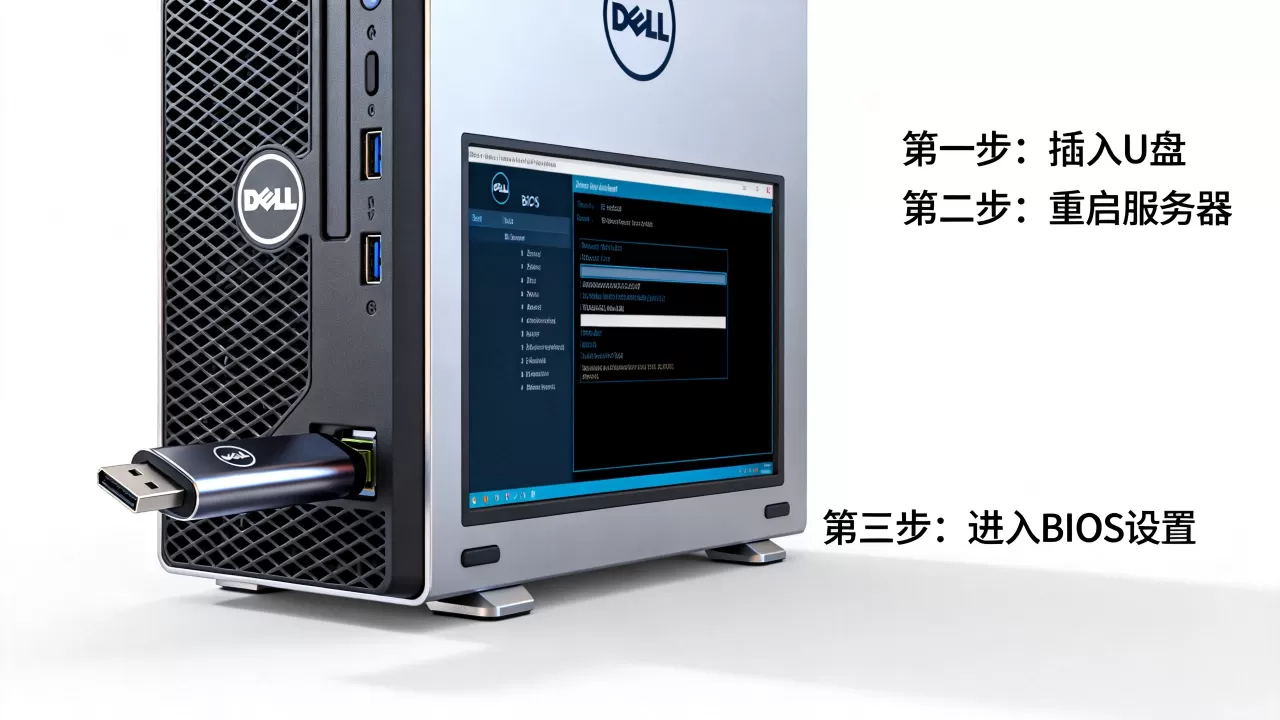
- 按F2进BIOS。
- 找System BIOS下的Boot Settings。
- 找到Boot Mode,回车,选UEFI。
- 保存退出。
切到UEFI模式后,R520会用新的启动管理器列表,此时U盘必须支持UEFI引导,而且安全启动(Secure Boot)最好关掉,否则第三方启动盘容易被拦下来。
行业共识认为,R520这种年代的老服务器,用UEFI模式装新系统(Server 2016/2019、Ubuntu 22.04)兼容性更好,但前提是你得会折腾,如果只想快速装完,Legacy模式+MBRU盘是零失败率的组合。
安全启动和CSM选项怎么处理
R520刚出厂时的BIOS版本可能不带安全启动选项,但如果有人刷过固件或者升级过iDRAC,BIOS里会多出几个选项。
关于Secure Boot
- 在UEFI Boot Settings下,找到Secure Boot(安全启动),默认是关闭的,如果是开启状态,务必关掉

。
- 安全启动的作用是拒绝未签名的引导程序,而咱们自己做的U盘启动盘,基本都没签名,所以会一脚被踢开。
- 关掉后,U盘引导成功率会高很多。
关于CSM
- CSM(Compatibility Support Module)就是兼容支持模块,开启后允许在UEFI模式下引导Legacy启动项。
- 如果你做的是MBR格式的U盘,但又把Boot Mode切到了UEFI,那必须把Boot Option Filter设为UEFI and Legacy,或者直接开启CSM,否则U盘照样不认。
- 反过来,如果你习惯Legacy模式,就保持CSM开启,Boot Option Filter选Legacy only。
我建议的稳妥设置组合
| 场景 | Boot Mode | CSM | 安全启动 | U盘格式 |
|---|---|---|---|---|
| 装Windows Server 2012 R2 | Legacy | 不启用 | 无关 | MBR+FAT32 |
| 装Windows Server 2016/2019 | UEFI | 启用 | 关闭 | GPT+FAT32 |
| 装CentOS/RHEL | Legacy | 不启用 | 无关 | MBR+FAT32 |
| 装Ubuntu 22.04+ | UEFI | 启用 | 关闭 | GPT+FAT32 |
这张表覆盖了多数R520用户的真实场景,照着选就行。
更新BIOS和iDRAC固件能解决怪问题
有些R520的U盘启动问题,其实是BIOS版本太老导致的,Dell在2014年到2016年间持续更新过R520的BIOS,修复了不少关于USB启动和UEFI引导的兼容性Bug,如果上面所有办法都试了还是不行,你该考虑刷固件了。
怎么查看当前BIOS版本
开机自检时屏幕上会显示版本号,或者进F2后的System BIOS页面,右侧有BIOS Version字段,比如2.10.0。
刷BIOS的简易步骤
- 去Dell官方支持网站,输入服务标签(Service Tag),这个标签在服务器机箱顶部或前面板贴纸上。
- 下载最新的BIOS固件文件,一个EXE格式的可执行文件。
- 把文件放到FAT32格式的U盘里,U盘插到R520上。
- 开机按F10进入Lifecycle Controller(生命周期控制器),选择Firmware Update(固件更新)。
- 选本地U盘,找到BIOS文件,按提示刷新。
- 刷新完成后自动重启,重新按F2进BIOS,再看U盘启动选项。
很多人在这一步刷完BIOS之后,原本不认的U盘突然就正常了,原因是旧BIOS对USB大容量存储设备枚举存在缺陷。
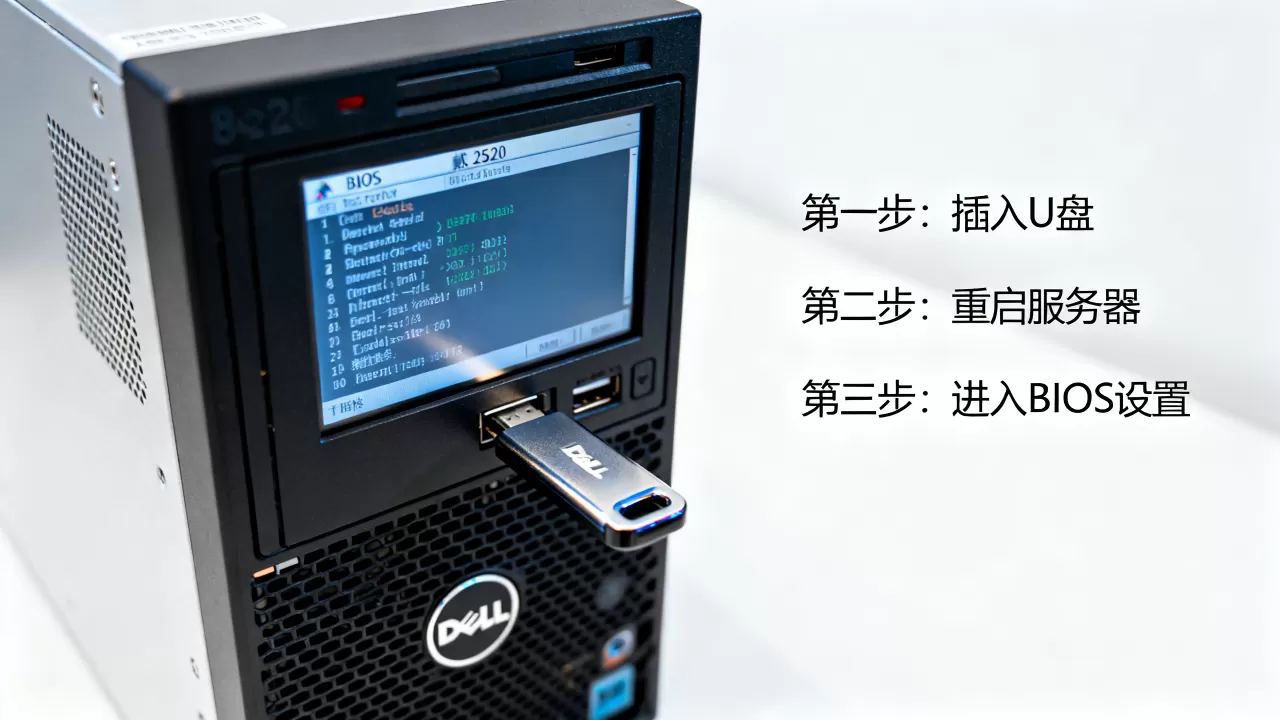
真实场景:戴尔R520安装系统的完整路径
说这么多,不如带你走一遍完整的流程,假设你手头有一台R520,刚收到二手,里面还带着老硬盘和旧系统,准备全新安装Windows Server 2016,U盘已经用Rufus做好了。
第一步,进iDRAC看控制台
R520自带iDRAC7,但很多人不会用,默认情况下,你可以直接接一台显示器和键盘在机器后面,这跟普通电脑一样,没毛病,但如果想远程装,就得通过iDRAC的虚拟控制台,开个玩笑讲,我见过太多人在机房蹲着举着手机手电筒按F11,其实用iDRAC远程挂载镜像更方便。
第二步,开机按F11
按F11,看到一次性启动菜单,选择UEFI: USB Drive这一项,回车。
第三步,进入安装界面
屏幕上出现蓝色Windows Server安装向导,接下来就是选键盘布局、选版本、选磁盘,特别提醒一下,R520如果插了多块硬盘并组了RAID,会看到一块叫做“Dell PERC”虚拟磁盘,别选错物理盘。
第四步,装完系统后改回启动顺序
系统装好后,把U盘拔掉,开机进BIOS,确认启动顺序里第一项是硬盘,如果不改,BIOS里U盘还在第一位,下次开机如果U盘没插,会自动跳过,但万一哪天插着U盘重启,就会又进U盘引导了。
Q&A:关于R520 U盘启动的常见疑问
Q:R520同时支持UEFI和Legacy吗?我是不是只能选一种?
R520支持两者共存,但不是同时启动,而是需要在BIOS里设置Boot Mode,如果你把Boot Mode设为UEFI,并且开启了CSM,那么它也能识别Legacy模式的U盘,反过来,纯Legacy模式则完全不认UEFI的U盘。
Q:用同一个U盘,在别的电脑上能启动,插到R520上就选不了,是什么原因?
这是典型的引导模式不匹配,别的电脑可能是新机器,默认UEFI,你的U盘做的是UEFI引导格式,R520还在Legacy模式,自然认不出,解决方法:要么把R520的Boot Mode切到UEFI并关闭安全启动,要么把U盘重新做一遍,格式化为MBR并写入Legacy引导。
Q:不想进入BIOS改设置,有没有办法开机直接按快捷按键选U盘?
有,按F11进入一次性启动菜单,这个菜单支持临时选择U盘引导,不会改动BIOS里保存的启动顺序,但前提是U盘本身能被识别,且引导模式与BIOS当前模式匹配,如果F11菜单里没有U盘,那就只能进BIOS改设置的这条路了。
首发原创文章,作者:王坚,如若转载,请注明出处:https://idctop.com/article/745822.html