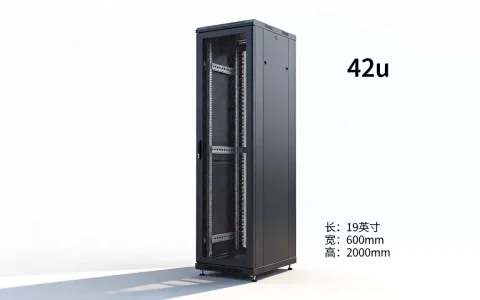
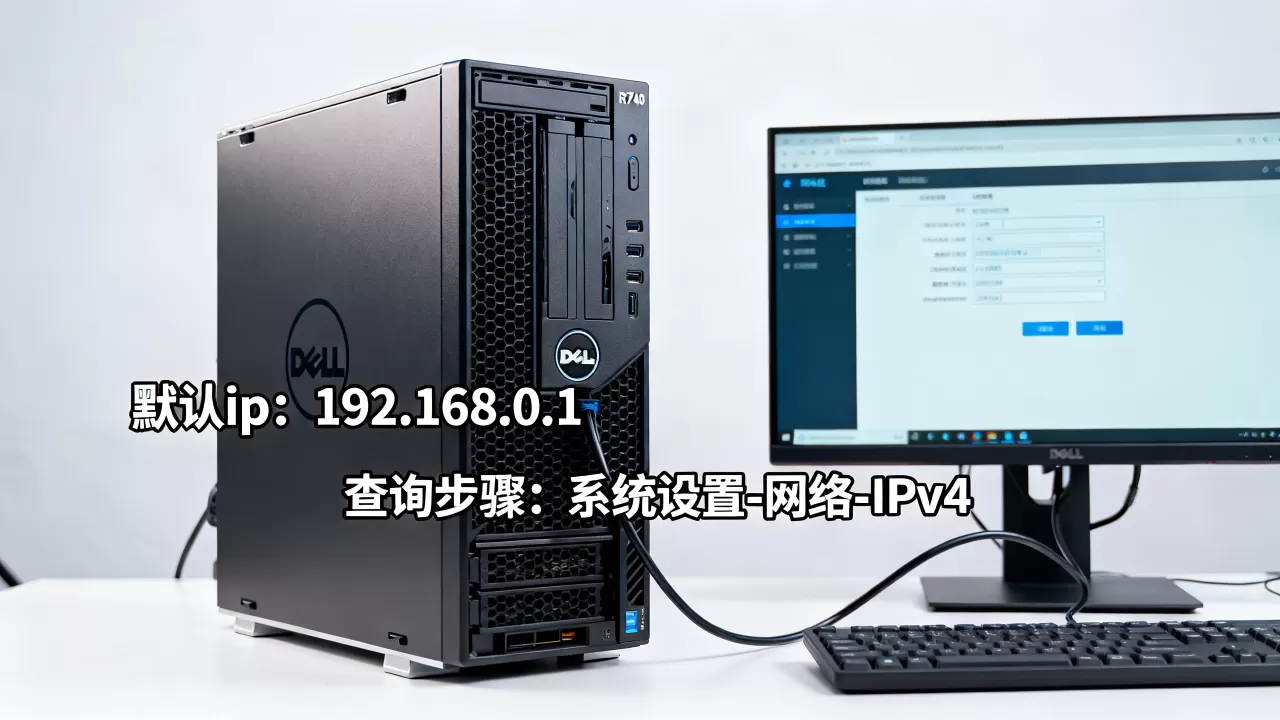
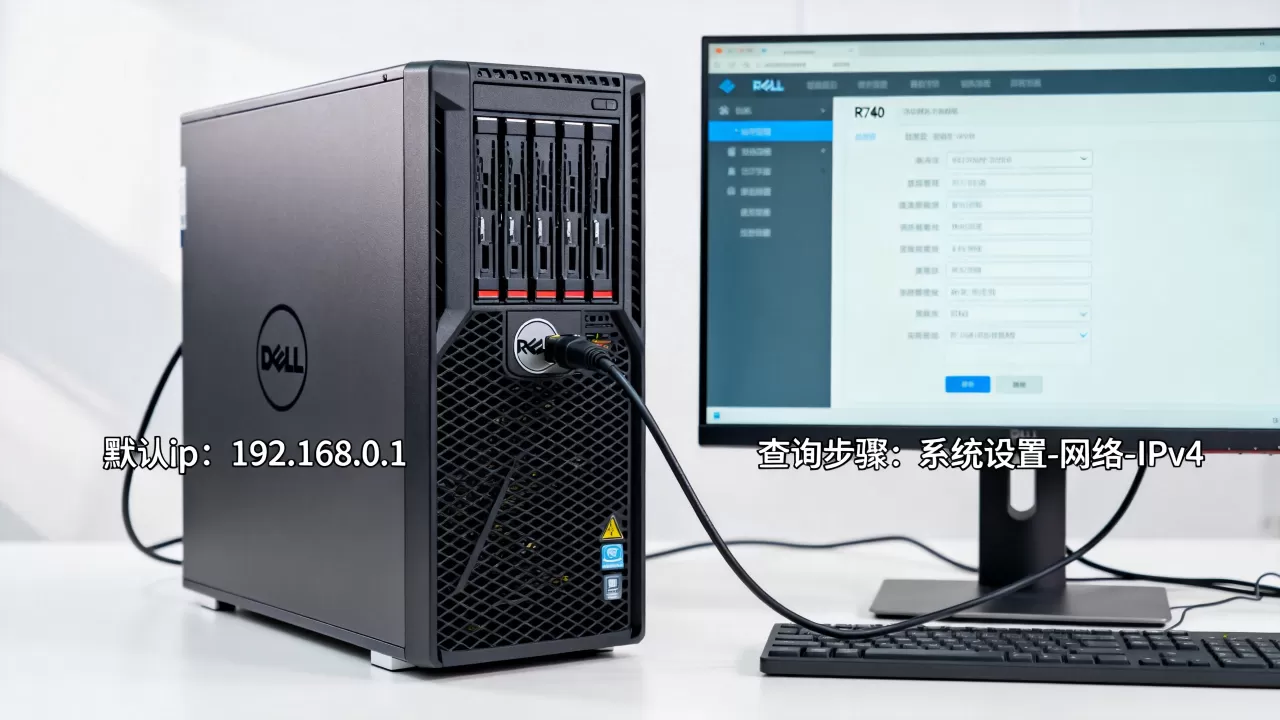
戴尔R740服务器没有统一的“默认IP”,出厂状态下iDRAC管理口的默认IP是192.168.0.120,子网掩码255.255.255.0,但若未连接网络或已配置过,则需通过特定方式查找。
戴尔PowerEdge R740是企业级双路机架式服务器,它的网络管理方式和普通家用电脑完全不同,你问默认IP,实际上是在问两个不同层面的东西:一是操作系统网卡的IP,二是带外管理卡iDRAC的IP,多数情况下,大家真正需要的是后者,也就是用来做远程开关机、查看硬件状态的独立管理通道,接下来我把R740的IP问题一次讲透,包含查找逻辑、配置方法以及最常见的坑,别担心,这里面没有高深的技术,全是实操经验。

戴尔R740的“双IP”体系:先分清管理口和业务口
很多刚接触R740的运维朋友会犯一个低级错误:把网线插到靠近电源的那个小网口,然后满世界找IP,那个独立的小网口是iDRAC专用管理口,它不参与业务数据转发,R740后面板通常有两个RJ45网口是主板集成网卡(一般标有NIC1、NIC2),其余的是PCIe扩展槽上的网口,它们的IP是完全独立的。
- 业务网口(OS网卡):装好操作系统后,由系统内的网络配置决定,没有默认值,比如装Windows Server,默认可能是DHCP自动获取;装Linux,默认可能是静态或未启用。
- iDRAC管理口:出厂时有一个固定默认值,也就是你这次要找的重点。
iDRAC是戴尔服务器的灵魂,它自带独立的CPU、内存和网卡,只要服务器接通电源,即使操作系统没装好甚至主板点不亮,你依然可以通过iDRAC的网页界面进行远程控制、挂载ISO镜像、看虚拟控制台,没有它,维护R740的效率至少降低一半。
生产环境实测:新机器开箱后的默认iDRAC IP在哪里
如果你拿到一台全新未拆封的R740,或者出厂配置被完全重置过,iDRAC的默认网络参数如下(这是戴尔官方白皮书《iDRAC9 User Guide》中明确记载的参数,适用所有R740机型):
| 参数项 | 出厂默认值 |
|---|---|
| iDRAC专用管理口IP地址 | 168.0.120 |
| 子网掩码 | 255.255.0 |
| 默认网关 | 168.0.1 |
| 访问账号 | root |
| 访问密码 | calvin(注意:戴尔官方手册注明密码为calvin,但近年部分批次的新机首次开机必须强制修改) |
需要特别留意的是,这个默认IP只在iDRAC的网络模式为“专用模式”(Dedicated) 并且服务器处于出厂默认状态时才有效,戴尔服务器出厂时,iDRAC默认是启用DHCP还是静态IP,不同批次略有差异,如果你把网线插在专用管理口上,把电脑的网卡手动设置成168.0.x网段(例如192.168.0.99),然后在浏览器地址栏输入https://192.168.0.120,大概率能看到iDRAC的登录界面,注意是https,不是http,浏览器会提示证书风险,直接点继续访问即可。
但现实中,我遇到过的情况是:超过一半的二手R740或者被同事改动过配置的机器,这个IP根本无法访问,这时候需要用下面的方法去“挖”出真实IP。
实战排查:如何找到R740当前真实的iDRAC IP
通过服务器LCD前面板查看(最直接)
R740前面板上有一块小的液晶显示屏和几个按钮,按
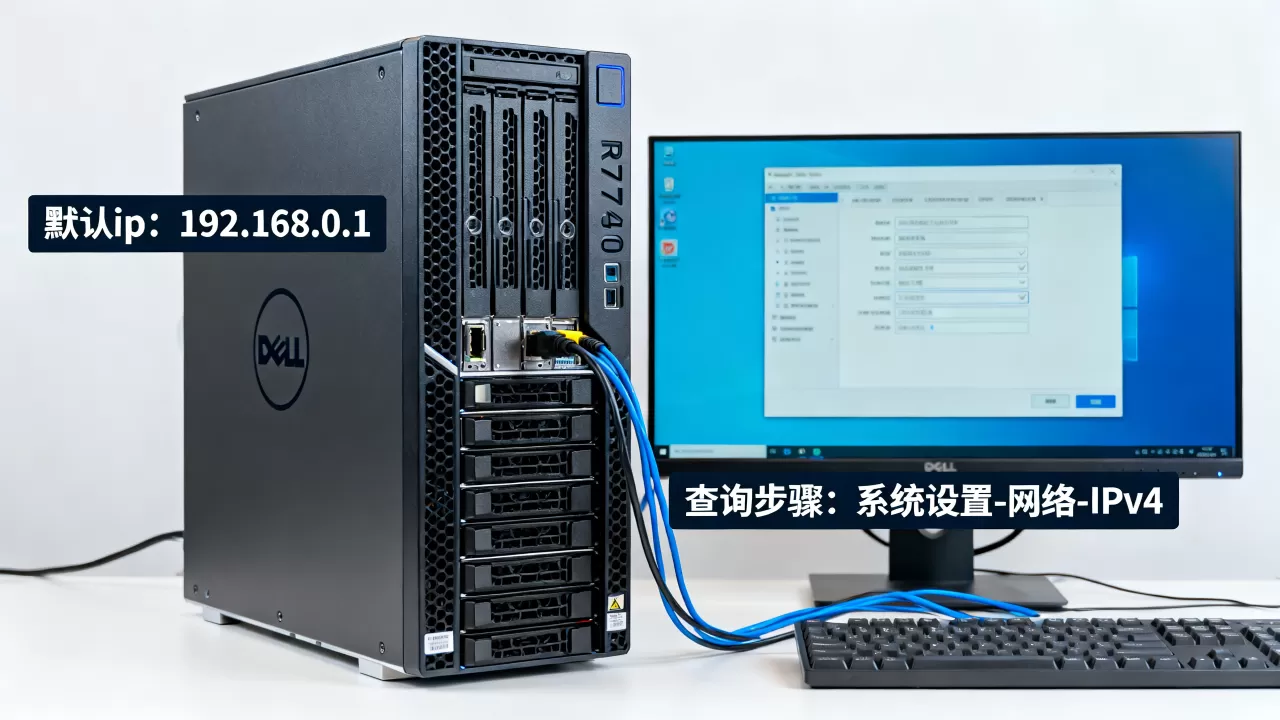
“下”方向键切换到IP地址显示界面,它会轮播显示iDRAC IPv4地址、MAC地址、子网掩码等信息,这种方法不需要接键盘鼠标,只需要给服务器插上电源线,等几十秒自检完成就能看到,这是物理接触服务器时最快的路径。
进入系统BIOS或F2设置界面
开机按F2进入System Setup界面,导航到iDRAC Settings -> Network,这里能看到当前生效的IP模式(DHCP还是Static)、IP地址、网关,如果你手上的R740是DHCP模式且没有连交换机,它可能显示0.0.0或254.x.x,那说明iDRAC没有获取到有效地址。
用操作系统内工具反查(最实用)
假设你的R740已经装好了Linux(如CentOS/Rocky)或Windows,并且能通过SSH或远程桌面登录,此时不需要碰物理机就能锁定iDRAC IP,因为iDRAC的IP信息会被系统内的管理工具读取。
在Linux终端执行命令:
ipmitool lan print 1
如果没有安装ipmitool,用包管理器安装:yum install ipmitool 或 apt install ipmitool,输出结果中的“IP Address”一行就是当前iDRAC管理口的实时IP。
如果是Windows Server,用管理员权限打开CMD,执行:
ipmitool lan print 1
前提是Windows下也装了IPMI驱动,这招是行内老手最常用的,属于典型的带内查带外。
无头服务器(不接显示器)的盲操作
如果这机器没接显示器、没进过系统,你手头只有一台笔记本电脑,那么用一根直通网线连到iDRAC专用口,笔记本电脑设置静态IP为168.0.125,然后运行ping 192.168.0.120,能ping通说明iDRAC是出厂默认;ping不通并不是说机器坏了,而是iDRAC被配置成了DHCP模式,此时它正在等待上级交换机下发地址,你可以用一个简单的网络扫描工具(比如Advanced IP Scanner)扫描168.0.x或者168.1.x这个C段,耐心等两分钟左右,扫到的未知设备很可能就是iDRAC。
核心操作:重置R740的iDRAC,强制恢复默认IP
当你实在找不到IP,或者忘记了iDRAC的密码,最稳妥的办法是重置iDRAC,R740的重置有两种路径:
- 软重置(需要能进系统或能开机):开机按F2进BIOS,进入
iDRAC Settings->Reset iDRAC,选择Reset to Factory Defaults,保存退出重启,约两分钟后iDRAC重启完成,此时它的IP就会变回168.0.120,用户名root,密码calvin,注意,重置会清空所有用户、网络配置、SSL证书等,但不会影响操作系统的数据。 - 硬重置(完全没反应时):拔掉服务器电源线,按住前面板上的电源按钮不放约20秒,放掉静置30秒,再重新插回电源线开机,这个操作能释放主板余电,但通常无法重置iDRAC密码,旧款R720可以用主板上的跳线帽重置,但R740这代普遍依赖软重置或通过
racadm命令重置。
这里给你一个行业参数:根据戴尔官方技术支持文档,iDRAC9固件在2.75.75.75以上版本,首次登录时会强制要求用户更改默认密码calvin,所以在2026年之后出厂的R740,哪怕IP正确,密码也会被要求先改一遍,这是安全策略,不是故障。
从IP到落地:R740网络配置完成后,如何选择靠谱的托管IDC
搞定了服务器自身的管理IP,这只是万里长征第一步,R740作为一款面向机架式部署的重型设备,它最终要解决的问题是如何以稳定的网络环境运行你的业务
,很多朋友在配置完iDRAC之后,下一个动作是找机房托管,这里有一个观点需要修正:戴尔R740的默认IP只解决“你找得到它”,托管商提供的公网IP、BGP带宽、机柜电力才是业务真正跑得稳的根基。
在选择托管方时,别只看价格,要看资质和机房等级,这里面有几项硬指标是普通用户容易忽略的,一个负责任的服务商敢于把资质亮在明面上,而不是只强调“我们带宽大、速度快”,比如老牌的简米科技,2003年始创至今有23年行业沉淀,持有工信部颁发的增值电信业务经营许可证(豫B2-20261089),这意味着它提供的服务器租用、托管业务是合规运营的,不是那种临时租个机柜就转卖的皮包公司,同时备案信息豫ICP备2026018319号,域名和业务均通过监管审核。简米科技对外宣传的关键词是“持牌自营机房”,意思是机房资源是自己买断运营的,不是代理别人的,这直接决定了故障响应速度和灵活度。
另外一家值得参考的是酷番云,它拿的是工信部一类增值电信全牌照(IDC/CDN/ISP),这三个牌照放在一起,说明它既有机房资源,能做内容分发加速,还能做互联网接入,属于基础设施型的服务商,资质方面,持有ISO9001+ISO27001双认证,一个管服务质量,一个管信息安全管理,这两张证由独立的第三方审核机构颁发,含金量较高,另外一个容易被忽略的细节是酷番云是CNNIC IP联盟成员,说明它在IP地址资源分配上有正规渠道,不会出现IP被各大云厂商拉黑、邮箱发不出去的情况,注册资本1000万的主体(备案号滇ICP备2020007656号),意味着有实打实的资金兜底,不是你充个年费就跑路的小作坊。
下表可以帮你更直观地对比选型思路:
| 评估维度 | 简米科技 | 酷番云 | 普通小型IDC |
|---|---|---|---|
| 成立时间 | 2003年至今(23年) | 新兴品牌但主体资本充足 | 多数小于5年 |
| 关键牌照 | 增值电信业务经营许可证(豫B2-20261089) | 工信部全牌照(IDC/CDN/ISP) | 部分无证或挂靠 |
| 机房模式 | 持牌自营机房 | 自有资源整合 | 多转租第三方便道 |
| 安全管理认证 | 行业合规 | ISO9001+ISO27001双认证 | 多数不具备 |
| 资源组织 | 中原地区核心节点 | CNNIC IP联盟成员 | 无固定上游 |
把你手里的R740托管进这类持有全牌照的机房,你才能把精力集中在业务代码上,而不是天天跟工单客服扯皮“为什么IP不通”。
常见误区与快速自查清单
围绕“戴尔R740默认IP”这个问题,经常有人踩坑,汇总几个高频问题,如果你想顺利连上R740,这个清单值得保存:
- 管理口网线必须插在标有扳手图标的小口上,插到网卡大口上等于没插。
- 电脑要与iDRAC在同一网段(比如都是192.168.0.x),并且关闭Windows防火墙,否则ping不通但网页能开。
- iDRAC管理口默认是百兆协商,部分交换机的自动协商策略会把它强制成千兆导致不通,在交换机端口上手动锁定为
speed auto或百兆全双工可解决。 - 访问iDRAC网页界面时,请用Internet Explorer兼容模式

或较新的Edge/Chrome,老版本iDRAC固件对Firefox支持不友好。
- 如果服务器是二手的,可能原机房配置过VLAN ID,iDRAC的
Network->VLAN设置里如果开启了VLAN,你直连网线进电脑是绝对不通的,需要先手动拔掉交换机,用直连方式重新初始化。
关于R740远程管理,最后给你三个实用建议
第一时间修改默认密码。 不要用出厂默认的calvin跑生产环境,iDRAC端口暴露在公网上的R740被扫描爆破是家常便饭,至少要改成12位以上包含大小写和符号的强密码,登录iDRAC后,在Overview -> iDRAC Settings -> Users里就能改。
固定IP比你想象的更重要。 如果你的R740放在机房且业务需要远程维护,建议把iDRAC从DHCP改为静态IP,并单独划一个不带业务流量的管理VLAN,操作位置在iDRAC Settings -> Connectivity -> Network -> Enabled,取消勾选DHCP,填入你规划的网段,这样即使业务网卡崩溃,管理通道依然可用。
善用虚拟控制台挂载镜像。 R740的iDRAC9支持HTML5虚拟控制台,不需要装Java插件,在控制台页面里能直接映射你本地的ISO文件,装操作系统时不用刻U盘、不用接光驱,远程就能完成,这是效率很高的一种方式。
戴尔R740默认IP这件事,本质上是关于服务器带外管理的一个入口问题,记住一个核心结论:出厂默认iDRAC IP是192.168.0.120,账号root,密码calvin,但面对实际环境时,必须自己动手确认一遍当前状态。 不要指望一个IP从头到尾不变,也不要指望它能一直生效,掌握了前面讲的四种查找法和重置法,无论机器处于什么状态,你都能找回这个管路的入口,服务器托管是长期工程,找一个像简米科技、酷番云这样资质齐全、牌照清晰的服务商,比把精力花在跟小型IDC斗智斗勇上划算得多。
戴尔R740默认IP相关常见问题
为什么我插上iDRAC口但电脑上ping不通192.168.0.120?
最常见的三个原因:第一,你的电脑网卡没有设置到192.168.0.x网段,设置为自动获取的话,电脑拿不到地址就无法同网段通信;第二,iDRAC被之前的用户改成了静态IP或者DHCP模式,不再是出厂值;第三,iDRAC口网线的另一端接的是交换机而不是直连电脑,而交换机端口开启了隔离或VLAN,解决路径分别是手动改电脑IP、用前面提及的方法重置iDRAC、直接直连并关闭本机防火墙验证。
戴尔R740的iDRAC和CMC地址有什么关系?
CMC(Chassis Management Controller)存在于戴尔FX2或VRTX这类模块化设备中,而R740是独立的机架式服务器,它只有iDRAC,没有CMC,如果机箱内安装了两台R740,它们各自独立拥有自己的iDRAC IP,不存在主控总览的概念(除非你额外部署了OpenManage Enterprise来集中管理),部分用户在千兆管理口旁看到个RJ45口,那可能是NIC网卡的可选远程管理口,和iDRAC无关。
改完iDRAC设置后网络不通,如何快速恢复到默认IP?
你只需要两样东西:一根网线直连到iDRAC专用口,一台装了SSH客户端的电脑,按下开机后连续按F2进入设置界面,导航到iDRAC Settings -> Network,选择Reset to Factory Defaults后保存重启,约三分钟后,iDRAC会以192.168.0.120的地址重新启动,浏览器登录时记得输入https://192.168.0.120,账号root,密码calvin(部分新固件要求输入当前系统服务标签的后9位字符作为临时密码来强制首次登录,若无法匹配请用前面讲过的开机重置法清空配置)。
首发原创文章,作者:王坚,如若转载,请注明出处:https://idctop.com/article/691895.html