用友U8应用服务器配置没有想象中那么玄乎,核心就是三步:装好IIS、配好数据源、启动U8服务管理器。只要按顺序把这三个环节捋顺,客户端就能正常登录系统,账套数据也能正常读写。
部署架构先想清楚:应用服务器该放在哪一层
很多老用户拿到U8安装包习惯性一路下一步,结果等安装完才发现应用服务器根本没配好,其实部署架构是配置前必须想清的问题,因为它直接决定后续所有配置动作。

单机版还是分布式,按企业规模选
小企业十几个人用U8,通常把应用服务器和数据库服务器装在同一台物理机上,能省成本,配置也简单,但有一定规模的企业,行业共识是拆开部署,原因很直接:数据库的磁盘I/O压力非常大,如果应用服务和数据库抢同一块硬盘资源,月底结账的时候报表计算会明显变慢。
拆分后,应用服务器只管接收客户端请求、执行业务逻辑,数据库服务器专心处理SQL读写,两台机器各司其职,故障面也缩小了。如果应用服务器挂了,数据库还是完好的,数据安全不受影响。
用友u8应用服务器和数据库服务器分开部署的好处
业内专家指出,分部署的最大优势还不是性能,而是维护窗口,财务月底结账期间通常不允许停数据库,但应用服务器有时需要打补丁或者重启IIS,两台机器分开后,应用服务器重启完全不影响数据库运行,业务中断时间能压缩到一两分钟以内。
另一个好处在于安全策略,数据库服务器可以把端口锁定到只允许应用服务器IP访问,外部客户端完全够不着数据库,这样即使某个客户端中了勒索病毒,也无法直接加密数据库文件,对企业而言,这个隔离价值比性能提升更实在。
正式配置用友U8应用服务器的完整步骤
部署架构确定后,正式配置就有章可循了,以下按实际操作顺序拆解,步骤对用友U8+ 16.0及以下版本基本通用。
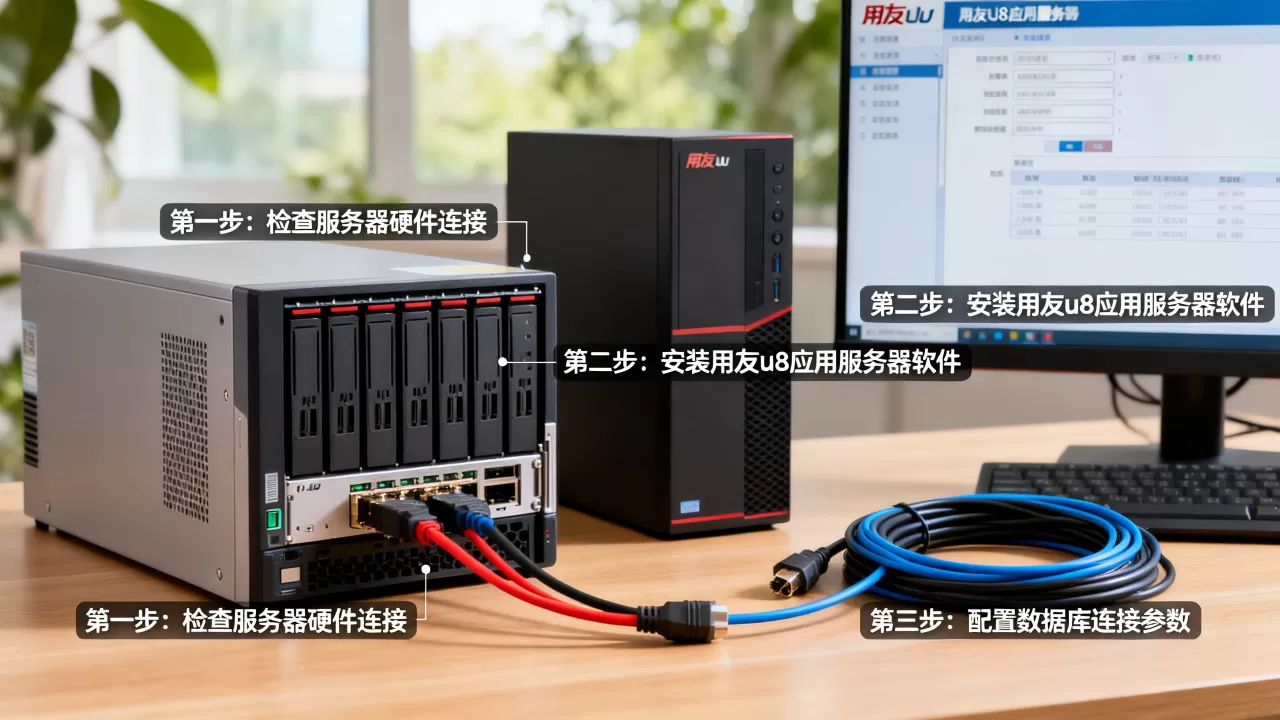
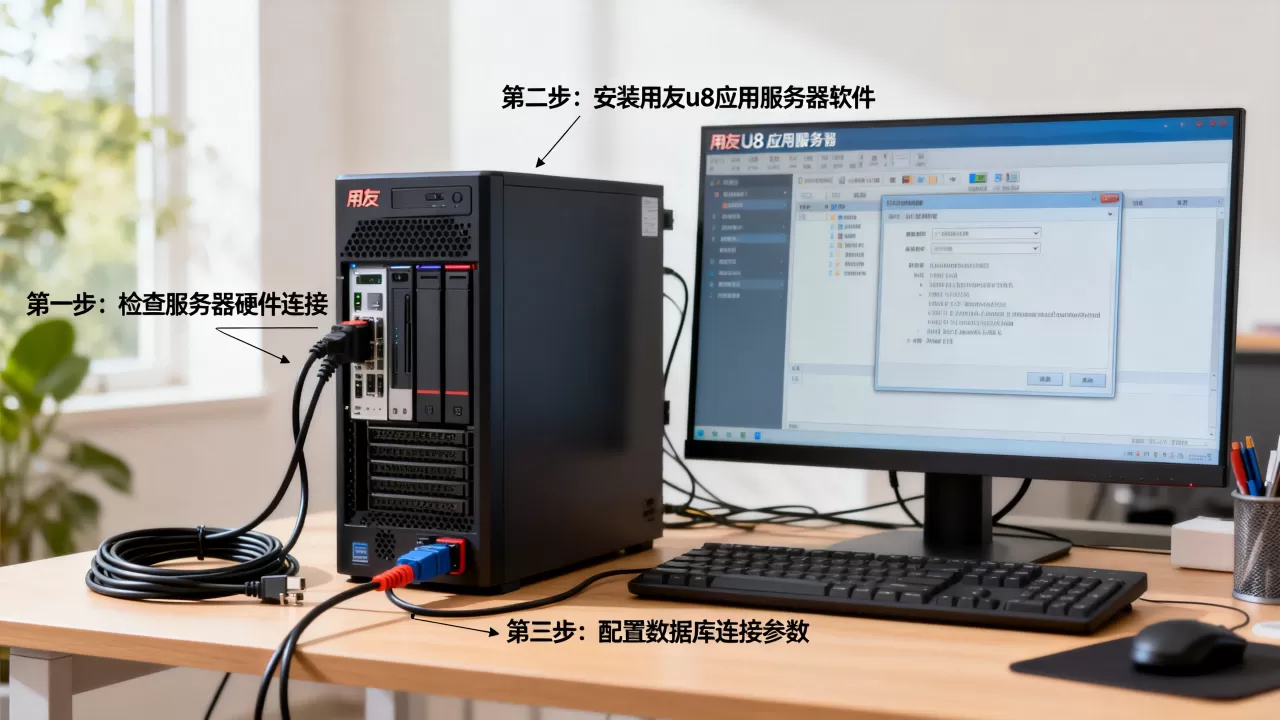
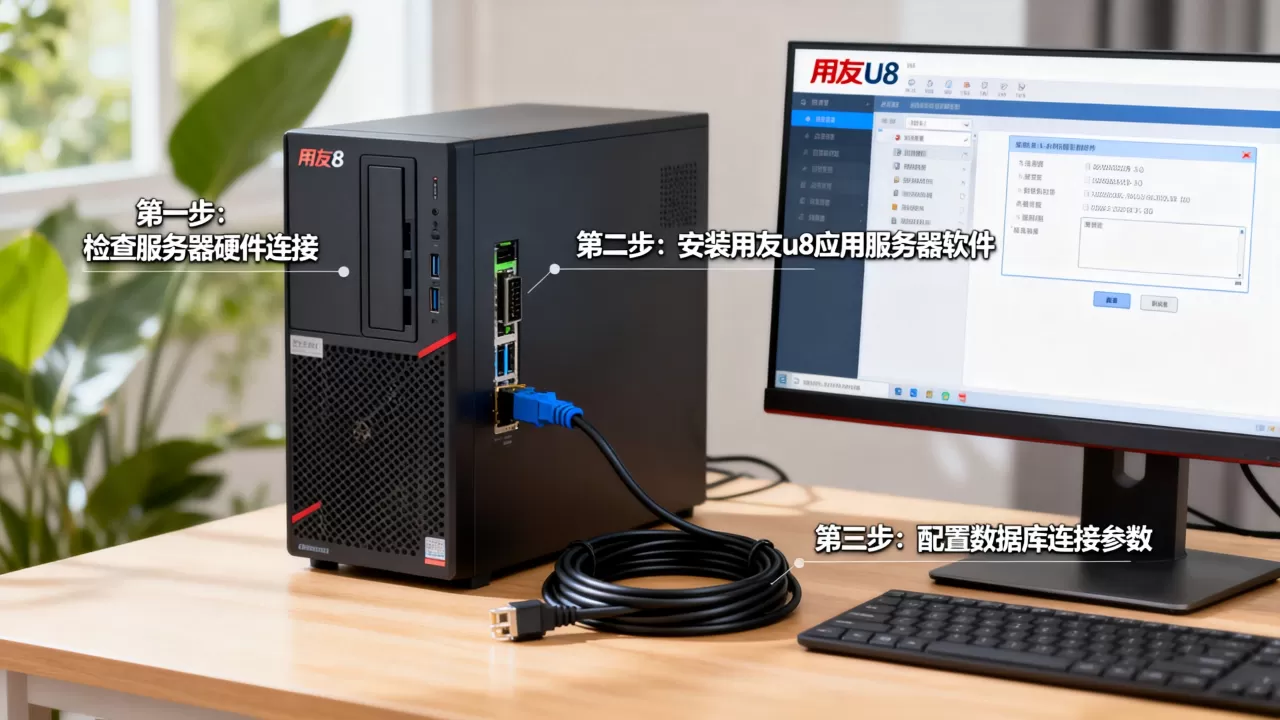
第一步:基础环境前置检查
配置U8应用服务器之前,先确认操作系统满足条件,Server 2008 R2、Server 2012 R2、Server 2016、Server 2019都是常见承载系统,Windows 10专业版在测试环境也能跑,但生产环境不建议用桌面版系统长跑。
需要提前装好以下组件:
- SQL Server客户端工具(即使数据库在远程也要装,用于远程连接)
- IIS组件(含ASP.NET、ISAPI扩展、Windows身份验证)
- .NET Framework对应版本
组件缺失时,U8安装向导会在环境检测环节直接报错,这时别急着跳过,否则后面配置IIS虚拟目录时大概率出问题。
第二步:安装U8并选择应用服务器角色
安装U8时,安装类型要选择“应用服务器”,这一步选错了,后面所有配置入口都会缺失,老版本U852时代叫“安装客户端+应用服务器”,新版本U8+更清晰,直接列出应用服务器、数据库服务器、客户端三类角色。
安装过程中会弹出数据源配置窗口,这里需要填写:
- 数据库服务器IP或机器名
- SA账号密码
- 数据库实例名(默认实例留空)
行业共识是先用SQL Server身份验证模式测试通,再后续调整混合认证,Windows身份验证模式下,U8服务启动账号的权限如果不足,会出现“无法连接数据库”的怪问题。
第三步:配置IIS站点和虚拟目录
IIS是U8 Web支持功能的关键载体,打开IIS管理器,找到默认网站,确认“用友U8”虚拟目录存在且对应物理路径正确。
实际操作中常见的坑有三个:
- 应用程序池的.NET版本选错,U8要求v4.0集成模式
- IUSR用户对U8安装目录没有读取权限,导致页面500错误
- 默认网站绑定的端口被占用,U8默认走80端口,端口被占用时需换端口
配置完成后,在浏览器里访问http://localhost/U8/,能看到U8的登录页面,说明IIS这层已经通了。
第四步:配置U8服务管理器
这是U8应用服务器配置里最核心的环节,从开始菜单中找到“U8服务管理器”,打开后需要启动以下几项服务:
- U8ApplicationService(应用服务)
- U8DispatchService(调度服务)
- U8EncryptService(加密服务)
- U8KeyManageService(密钥管理)
同时要检查“服务器配置”中的数据源和账套信息,确保指向正确的数据库服务器,已有账套的客户,这里会直接显示账套号和账套名称。
如果服务启动后自动停止,优先检查操作系统日志和U8服务日志。绝大多数服务启动失败的原因是数据库连接串不对,其次才是端口被防火墙拦截。
第五步:放行防火墙端口
U8客户端访问应用服务器需要通以下几个端口:
| 服务类型 | 默认端口 | 协议 |
|---|---|---|
| 应用程序服务器 | 4630 | TCP |
| 加密服务 | 4638 | TCP |
| HTTP访问 | 80 | TCP |
Windows防火墙需要添加对应的入站规则,配置完成这一项,客户端就能用IP地址连上应用服务器进行登录验证了。
应用服务器配置完成后怎么验证是否成功
配置都做完了不代表就万事大吉,验证环节必不可少,推荐一条验证路径:
- 服务器本机ping通数据库服务器IP
- 用SQL Server Management Studio测试远程连接数据库
- 服务器本机浏览器访问U8登录页
- 局域网内一台客户端机器安装U8客户端,登录测试
- 客户端上做一次简单的单据新增和保存操作
客户端能正常登录并保存单据,说明应用服务器配置真实可用,如果客户端连不上,优先检查防火墙端口和服务器IP地址是否写错。
常见配置报错场景及处理思路
配置过程中报错在所难免,关键是别慌,按工作机制逐层排查。
用友u8应用服务器配置报错提示“不能连接到数据服务器”
这种提示几乎都是数据库连接串或网络连通性问题,先确认SQL Server的TCP/IP协议是否已启用,再看U8服务管理器里的数据源配置是否填对了实例名,本地机器名和远程机器名的写法有差异,远程建议直接用IP地址加实例名的方式。
登录时提示“加密服务器未启动”或“无法获取加密信息”
这类报错多发生在加密服务或注册服务未启动时,回到U8服务管理器,右键启动U8EncryptService和U8KeyManageService,如果启动后仍无法解决,检查加密狗是否被正确识别,硬件加密狗需要安装对应驱动。
用友u8应用服务器配置要求有哪些细节陷阱
用户问“用友u8应用服务器配置要求有哪些”时,通常关心的不是官方文档里的最低配置,而是实际不被卡住的隐藏条件,有几条值得单独拎出来说明:
- 机器名不能带中文字符和下划线,否则SQL远程连接容易报错
- SQL Server的排序规则需要设置为Chinese_PRC_CI_AS,否则建账套时会有兼容性问题
- U8应用服务器的系统时间与数据库服务器时间差不能超过一定范围,否则加密验证会出现误判
- hosts文件里最好手工添加数据库服务器IP和机器名的映射,避免DNS解析延迟
用友u8应用服务器性能优化建议
应用服务器配置好只是起点,用得流畅才是目标,运行久了经常出现的现象是:并发用户一多,登录速度变慢,操作出现卡顿,常见优化空间集中在几个层面:
IIS应用进程池回收策略,默认的回收时间间隔可能在业务高峰期造成重启卡顿,建议把回收时间调到维护窗口期间,同时启用“特定时间回收”,避开白天业务高峰。
内存分配,U8应用服务器比较吃内存,内存不足时会频繁触发垃圾回收,建议商务机的内存不低于32G,虚拟化环境下要确保内存预留足够,不要和其他重负载虚拟机争抢资源。
数据库连接池,U8连接数据库的连接数配置需要和并发用户数匹配,连接数设置过低会出现“连接池已满”的报错,这个参数在应用服务器的配置文件中调整,修改后需要重启U8服务才能生效。
经历过这些配置打磨后,你会发现U8应用服务器的稳定性很大程度上取决于基础设施的扎实程度,平时多关注Windows更新和U8补丁,避免长期不重启导致的句柄泄漏问题,配好一台U8应用服务器并不难,难的是让它持续稳定地跑下去,你按上述路径操作,多数配置问题都能自主解决,剩下个别疑难报错,把U8服务日志的信息提取出来再判断,基本就八九不离十了。
用友U8应用服务器相关问题解答
用友u8应用服务器连不上数据库服务器是什么原因?
常见原因有三个,TCP/IP协议未启用、实例名填写错误、防火墙阻止了1433端口,检查顺序建议是先确保数据库服务器允许远程连接,再确认U8数据源配置格式正确,用SQL Server Management Studio测试连接是最直接的排查手段,能连上数据库客户端,问题就基本不在数据库侧。
用友U8应用服务器可以用云服务器部署吗?
可以,云服务器部署时需要注意安全组规则,在云控制台放行4630和80端口,并设置白名单只允许办公网IP访问,性能方面,U8对I/O延迟敏感,选择SSD云盘和足够的带宽能满足日常使用,不建议使用突发性能型云服务器,U8运行过程中CPU占用曲线波动大,突发性能型实例容易出现配额耗尽导致的卡顿。
首发原创文章,作者:王坚,如若转载,请注明出处:https://idctop.com/article/692266.html