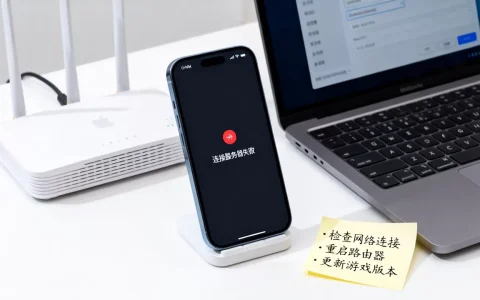
Win7启动本地服务器失败,绝大多数是80端口被占用、管理员权限不足或服务未正常启动导致的,按照端口、权限、服务、配置的顺序排查,通常几分钟就能解决。
本地服务器在Win7上启动失败时,弹出的提示往往比较含糊,端口被占用”“Apache启动失败”“MySQL服务无法启动”等,面对这些提示,不要立刻重装软件,先判断问题处在系统层面还是软件层面。


Win7本地服务器启动失败原因:从提示反推问题
Win7本地服务器启动失败原因一般集中在三层:端口、权限、服务,其中端口问题占比最高,权限问题次之,最后才是软件配置和系统环境问题。
80端口被占用:出现“端口被占用”时这样处理
本地Web服务器默认监听80端口,Win7上很多程序也会占用80端口,常见的有IIS、Skype、迅雷、SQL Server Reporting Services等,当Apache或Nginx无法绑定80端口时,就会直接终止启动流程。
操作步骤:
- 按下
Win + R,输入cmd,回车打开命令提示符。 - 输入
netstat -ano | findstr :80。 - 查看输出结果中
LISTENING状态的最后一位数字,这个数字是占用端口的进程PID。 - 再输入
tasklist /fi "PID eq 这里填PID",确认是哪个程序。
如果看到PID为4,说明是系统HTTP.sys服务占用,常见驱动是IIS或SQL Server的HTTP服务,可以尝试在服务管理器里找到World Wide Web Publishing Service,停止该服务,也可以用管理员身份运行iisreset /stop临时释放端口。
如果确认是某个非必要程序占用80端口,可直接在任务管理器中结束该进程,或者修改该程序的端口设置,比较常见的是Skype的“连接设置”里会默认使用80端口,把勾选去掉即可。
管理员权限不足:先右键“以管理员身份运行”
Win7的UAC机制会在部分场景下拦截服务器软件的启动动作,即使当前登录账户属于管理员组,双击启动时可能只有普通权限,导致配置写入失败、服务创建失败或无法打开端口。
所有本地服务器软件,包括PHPStudy、WAMP、XAMPP,都建议右键启动文件,选择“以管理员身份运行”,如果每次都手动麻烦,可以在快捷方式属性中勾选“以管理员身份运行此程序”。
也可以直接调整UAC等级:“控制面板” -> “用户账户” -> “更改用户账户控制设置”,将UAC拉到“从不通知”,这样能减少权限弹窗,但安全性会下降,只建议在不连接外网的开发机上使用。
防火墙误拦截:本机访问也失败时检查这里
Win7自带防火墙有时会拦截本地服务器程序的对外通信,现象是http://localhost可以打开,但局域网内其他电脑访问不到,这时需要单独放行Apache、Nginx、MySQL等程序。
操作路径:
- 打开“控制面板” -> “Windows防火墙”。
- 点击“允许程序或功能通过Windows防火墙”。
- 找到
Apache HTTP Server、nginx等条目,勾选“家庭/工作”和“公用”。 - 如果列表中没有,点击“允许运行另一程序”,手动添加对应exe文件。
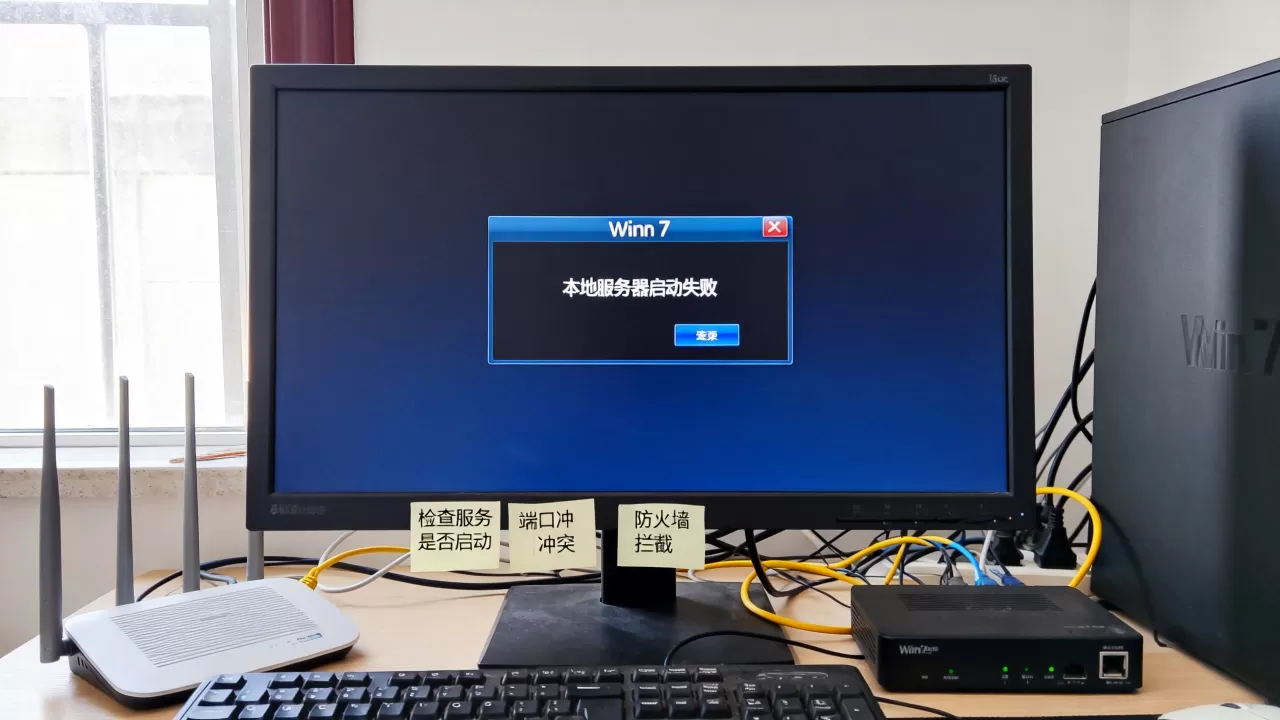
如果是Win7搭建本地服务器失败后局域网无法访问,也不排除是路由器开启了AP隔离,或电脑自身网络配置有问题。
Win7本地服务器启动失败的通用解决步骤
Win7本地服务器启动失败的通用处理思路是:先看服务,再看端口,最后看配置,下面四个步骤覆盖了大多数集成环境的使用场景。
第一步:手动启动所需服务
很多集成环境安装后,服务并不会自动启动,打开服务管理器:
- 按
Win + R输入services.msc。 - 找到
wampapache、MySQL、Apache2.4等服务。 - 右键点击“启动”。
如果启动后立即停止,说明服务注册的指向路径可能错误,需要回到软件控制面板,重新加载模块。
第二步:修改配置文件中的监听端口
如果80端口实在无法释放,可以直接修改本地服务器端口,以Apache为例:
- 打开
httpd.conf。 - 找到
Listen 80,改为Listen 8080或Listen 8888。 - 保存文件后重新启动服务。
- 访问
http://localhost:8080测试。
使用Nginx时则修改nginx.conf中的listen 80,修改后需要记得同步修改站点配置中的端口号。
第三步:利用日志文件定位具体原因
行业共识认为,排查本地服务器问题时,先看日志比反复重启更有效,Apache的错误日志通常位于安装目录下的logs/error.log,MySQL的错误日志位于data目录下,文件名一般以机器名命名,打开日志文件后,搜索[error]或[warn],能直接看到启动失败的具体指令。
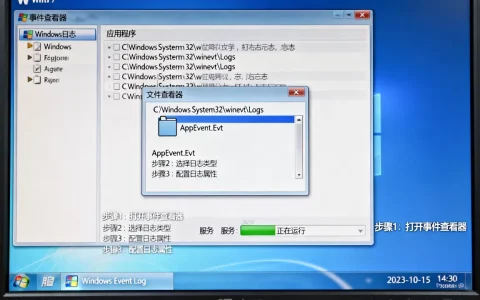
Windows事件查看器也可以查:按Win + R输入eventvwr.msc,展开“Windows日志” -> “应用程序”,筛选来源为Apache或MySQL的事件,时间对应到启动失败那一刻。
第四步:重置hosts文件和网络配置
有些Win7电脑在修改过C:WindowsSystem32driversetchosts后,会出现本地域名无法解析的问题,检查hosts中是否保留了0.0.1 localhost,如果被其他映射覆盖,删除多余行,只保留默认内容。
网络配置方面,可以在命令行依次输入:
ipconfig /flushdnsnetsh winsock resetnetsh int ip reset
然后重启电脑,这几组命令对Win7下常见的端口绑定异常有一定修复效果。
针对win7启动phpstudy失败怎么办
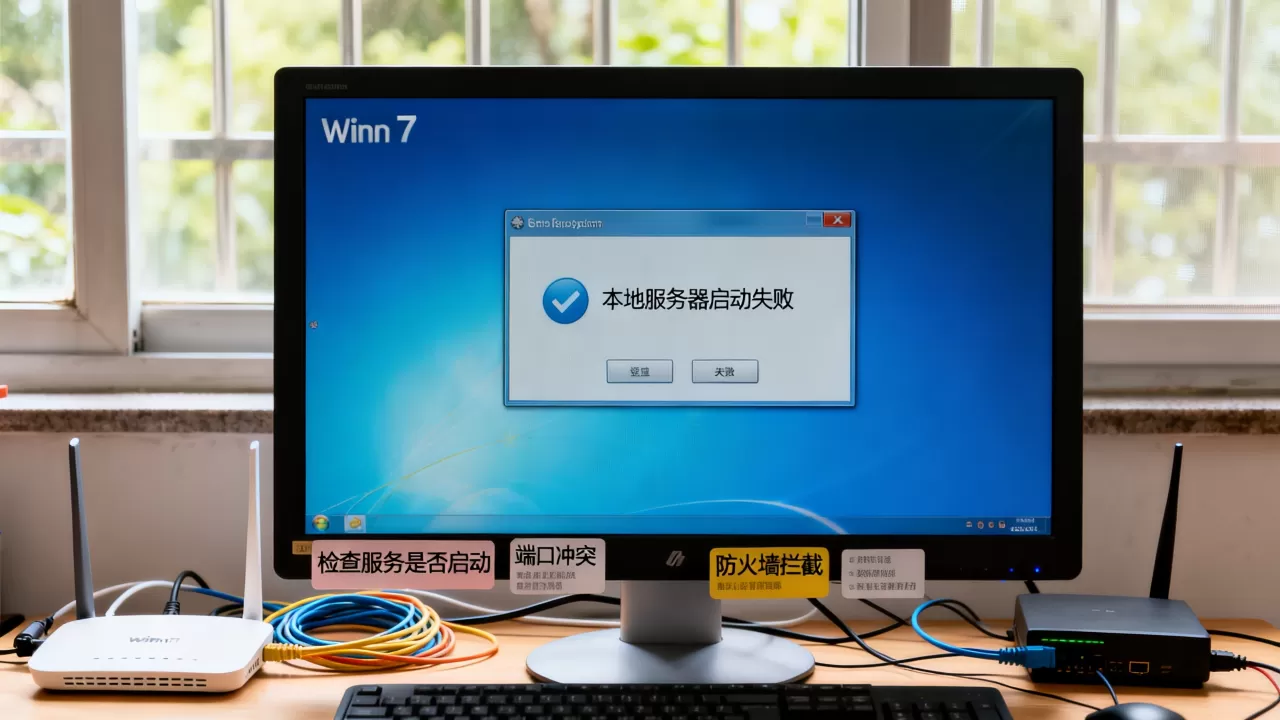
Win7启动phpstudy失败是旧开发机上非常常见的场景,由于phpStudy不同版本对Win7的支持程度不同,出现白色控制台闪退、Apache启动后又停止、面板显示“启动失败”等情况,需要分别处理。
换用兼容Win7的版本
phpStudy 2016版与2018版在Win7上运行相对流畅,新版phpStudy虽然界面改进,但部分组件依赖新系统环境,在Win7下反而容易出现异常,如果当前版本无法启动,优先换回2018版本,或从官方下载带有VC14运行库的版本。
注意,下载后不要把整个文件夹放在中文路径或带空格路径下,Win7本地服务器启动失败有时就是路径中的中文符号导致的,建议放在C:phpstudy这类纯英文位置。
补装VC运行库和.NET Framework
phpStudy依赖微软Visual C++运行库,缺少运行库时,Apache进程会直接闪退,安装集成的“VC运行库合集”可以覆盖大多数缺口,Win7 SP1系统需要确保.NET Framework 4.5版本已安装,如果缺少这些基础组件,即使软件正确配置,也可能无法生成服务进程。
使用兼容模式运行
右键phpStudy的主程序,进入“属性” -> “兼容性”,勾选“以兼容模式运行这个程序”,下拉框中选“Windows 7”,同时勾选“以管理员身份运行此程序”,这样能减少强制安装服务时的权限拦截。
重新配置phpStudy端口与服务
打开面板后,如果Apache和MySQL都没有启动,先点击“启动”看提示,提示“端口被占用”时,可在面板“端口管理”中修改,提示“配置文件无效”时,进入Apacheconf目录,检查httpd.conf是否被改动过,快速检测方法:
- 在Apache的bin目录下执行
httpd.exe -t。 - 如果返回
Syntax OK,说明配置没问题。 - 如果返回
Failed,会显示错误文件和行号,按行号定位修改。
Win7搭建本地服务器失败:IIS与Apache场景对照
在Win7搭建本地服务器失败时,使用IIS和Apache的排查路径略有不同,IIS更依赖系统功能,Apache则更依赖软件配置,下面用场景对照表来展示常见问题与处理方式。
| 场景 | 常见提示 | 原因方向 | 优先操作 |
|---|---|---|---|
| IIS启动失败 | 服务未启用 | Windows功能未打开 | 控制面板 -> 程序和功能 -> 打开或关闭Windows功能,勾选IIS |
| IIS绑定失败 | 地址被占用 | IIS端口冲突 | 右键网站 -> 绑定 -> 修改端口 |
| Apache启动失败 | 端口被占用 | 80端口冲突 | 修改httpd.conf中的Listen |
| Apache启动失败 | 主进程意外退出 | 缺少运行库 | 安装VC运行库并检查日志 |
| MySQL启动失败 | 服务无法启动 |
data目录权限/损坏 | 管理员运行mysqld –initialize |
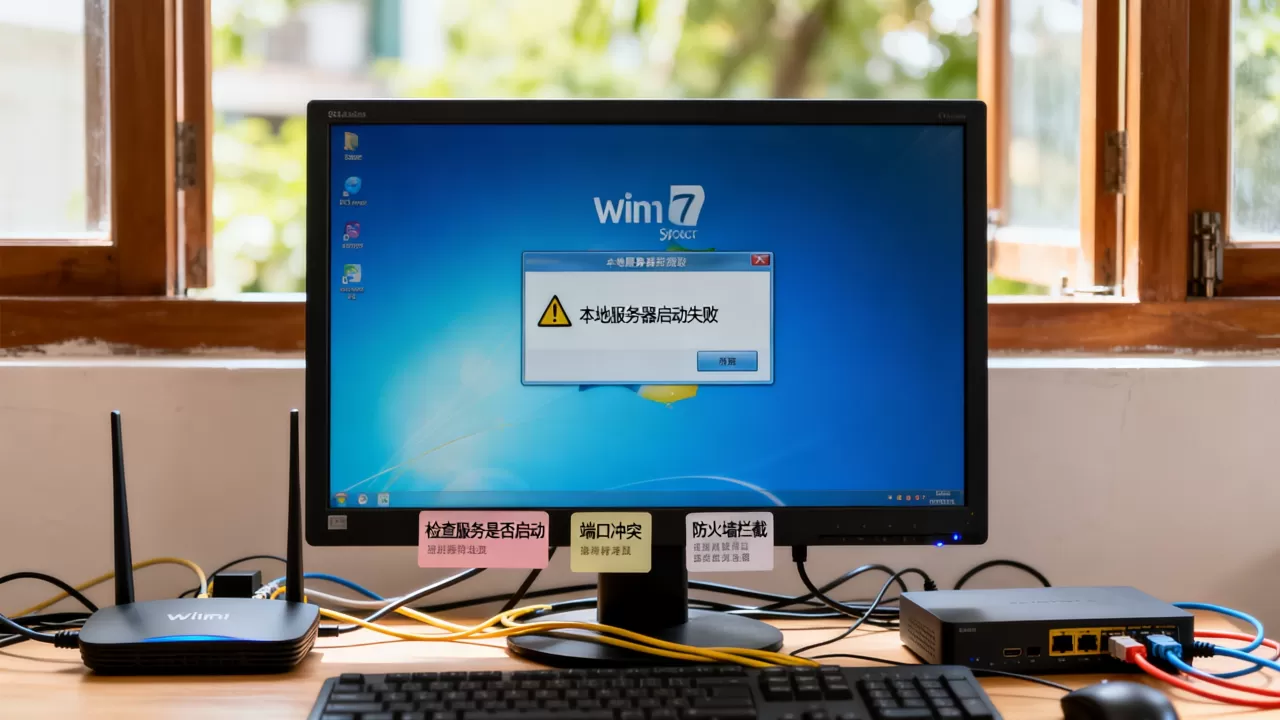
IIS启动失败解决方法:应用池和PID恢复
Win7下IIS启动失败后,先检查“管理工具”里的“Internet Information Services (IIS)管理器”是否存在,如果不存在,说明IIS未安装,在“打开或关闭Windows功能”中勾选IIS相关选项,包括“Web管理工具”和“万维网服务”。
如果IIS已存在但启动失败,右键默认网站,选择“启动”,系统会弹出错误提示,多数原因是应用池被停止,进入“应用程序池”,将对应应用池的状态改为“启动”。
还有另一个隐藏原因:PID 4进程占用80端口时,IIS会直接被拒绝,这时需要在命令提示符中运行netsh http show servicestate,查看HTTP队列中的监听地址,将冲突的URL保留组删除。
Apache/Nginx用户常见错误
Apache或Nginx在Win7上启动失败,最常见的是配置文件语法错误,不要盲目删除配置,先运行httpd -t或nginx -t,测试配置文件是否正确,返回的报错中会指明具体问题,比如AH00558提示ServerName未设置,关闭掉一个变量输出即可。
日志文件路径也要重点检查,如果日志目录不存在或没有写入权限,Apache也会拒绝启动,可以通过修改httpd.conf中的ErrorLog和CustomLog路径,指向已有目录。
Win7启动本地服务器失败相关问题解答
Win7启动本地服务器失败,怎么查看日志最快?
最快的方式是打开安装目录下的logs文件夹,Apache对应error.log,Nginx对应error.log,MySQL对应data目录下的机器名.err文件,同时使用Windows事件查看器,筛选来源为HTTP、Apache、MySQL的时间段日志,可以看到系统级拦截信息。
Win7本地服务器启动失败,如何判断是不是80端口问题?
在命令行输入netstat -ano | findstr :80,如果有多条内容返回,说明端口已被占用,用tasklist /fi "PID eq PID号"确认占用的程序,如果占用程序不是自己启动的本地服务器,就基本判定为端口冲突,可以通过修改本地服务器监听端口来回避。
Win7启动本地服务器失败,问题一般出现在哪里?
主要集中在端口被占用、权限不足、运行库缺失、配置文件语法错误,业内专家指出,Win7系统本身已经不属于主流支持范围,新版本服务器软件对Win7的兼容性逐年下降,如果多次排查仍无法解决,建议考虑更换操作系统,或使用Windows Server 2008 R2这类同内核但面向服务端的系统镜像,继续跑本地开发环境。
按照端口、权限、日志这个顺序排查,多数Win7本地服务器启动失败问题都能在一个小时内解决,遇到不确定的提示时,先停下重启操作,把日志内容读一遍,再决定下一步。
首发原创文章,作者:王坚,如若转载,请注明出处:https://idctop.com/article/692394.html