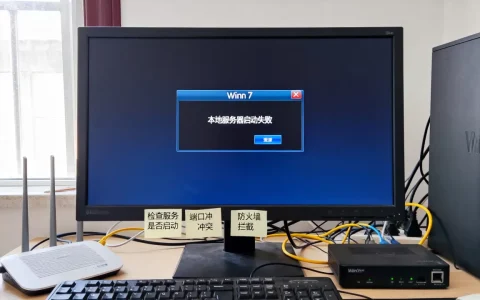
Win7配置程序服务器错误日志文件的核心答案是:通过“事件查看器”和“IIS日志”双通道定位,多数情况下只需在“管理工具”中开启相应日志策略,并确保应用程序池账户对日志目录拥有读写权限。
win7系统日志查看方法与默认存放路径
很多朋友问我,程序在服务器上跑着跑着就报错,弹窗一闪而过,根本来不及看清楚,这时候你需要的不是盯着屏幕,而是学会和系统“翻旧账”。


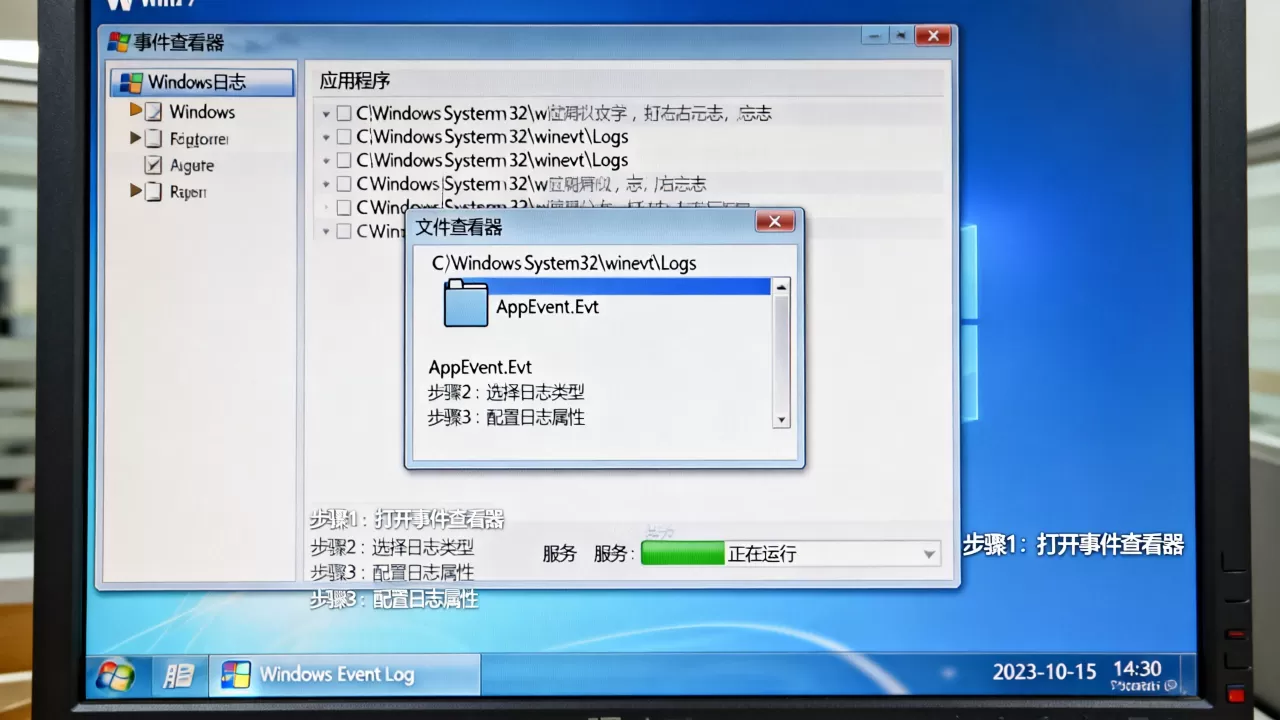
事件查看器里的应用程序日志
在Win7环境下,程序服务器产生的运行时错误,第一落点就是事件查看器,这里记录着所有应用程序的“体检报告”。
操作路径很简单:点击“开始”菜单,在搜索框输入“eventvwr.msc”后回车,或者依次打开“控制面板-管理工具-事件查看器”。
进入后,左侧目录树中重点看两个子目录:
- Windows日志-应用程序:主要记录软件运行时的错误、警告和信息。
- 应用程序和服务日志:这里存放的是特定程序(比如某些数据库服务、中间件)自己写入的日志。
日志文件实际存储位置
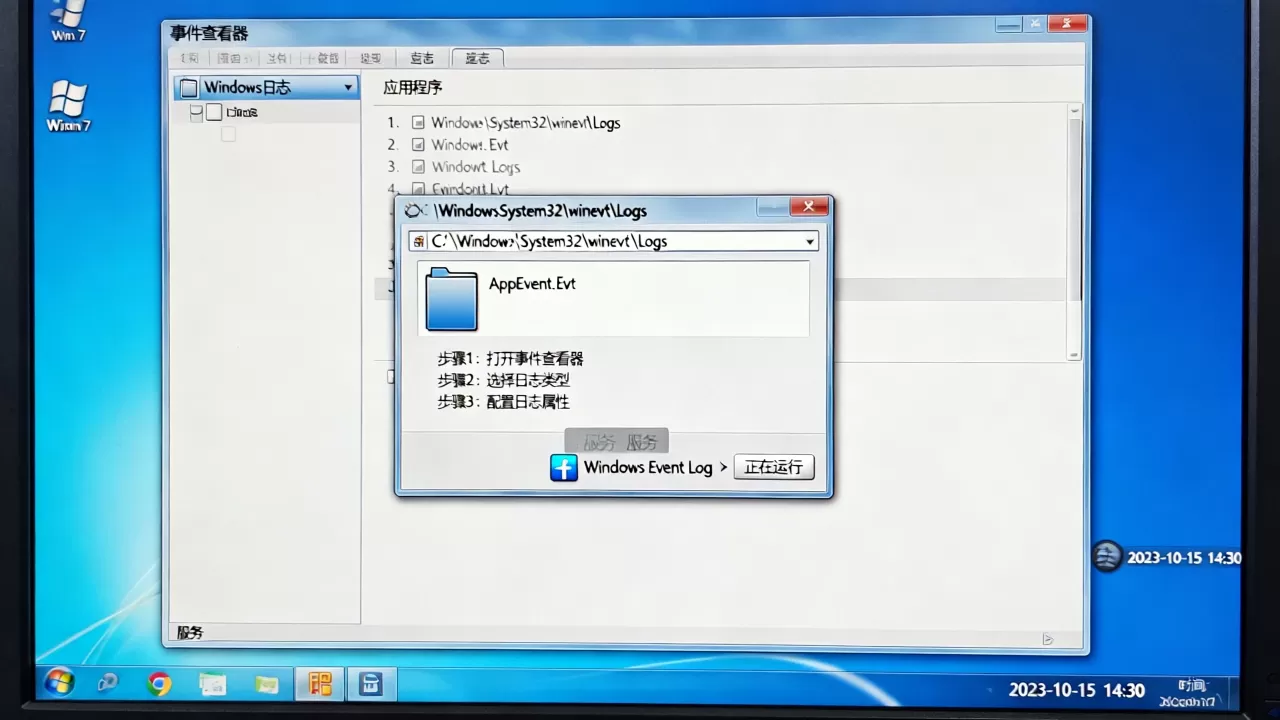
日志文件本身是硬啃不动的,但如果你想备份或者转移,需要知道它的老家地址,默认路径在:
C:WindowsSystem32winevtLogsApplication.evtx对应应用程序日志,System.evtx对应系统日志,需要提醒的是,这个文件夹受系统保护,直接复制可能提示权限不足,建议先在事件查看器里“将事件另存为”来导出。
Win7下IIS错误日志配置详解
如果你的程序服务器是IIS(比如ASP.NET站点),那么恭喜你,光看事件查看器还不够,因为IIS有自己的小本本。
开启IIS日志记录功能
打开“控制面板-管理工具-Internet信息服务(IIS)管理器”,选中你的站点,找到右侧操作区的“日志”功能。
双击“日志”图标,在“格式”下拉框里选W3C(这是行业标准格式,记事本也能看),紧接着点击“选择字段”,建议至少勾选:日期、时间、客户端IP、方法、URI、协议状态、引用站点,这几个字段能帮你快速定位“谁在什么时间访问了什么文件,服务器返回了什么状态码”。
日志目录位置与查看方式
IIS日志默认存放在:
C:inetpublogsLogFiles里面按站点ID分了子文件夹,比如W3SVC1对应第一个站点,文件名类似u_ex260101.log,意思是26年1月1日的日志,直接拿记事本打开,但日志内容比较紧凑,肉眼搜索效率低,建议用文本工具(比如Notepad++)打开,使用快捷键Ctrl+F搜索“500”或“404”等状态码。
配置失败请求跟踪
这是Win7下IIS最实用的功能之一,在站点主界面,双击“失败请求跟踪”,勾选“启用”,并设置“失败事件定义”(比如状态码等于500),配置完成后,当程序报错时,系统会在C:WindowsSystem32inetsrvconfig目录下生成一份详尽的XML报告,记录了请求头、服务器变量和发生错误的模块位置,这个功能对排查深层逻辑错误有奇效。
应用程序自身日志配置权限与注意事项
win7配置程序服务器错误日志文件时,最容易碰到的一个坑是:程序代码里明明写了写日志的逻辑,但日志文件就是没生成,这八成是权限问题。
给应用程序账户授予磁盘写入权限
Win7的权限管理比XP严格得多,如果程序是NETWORK SERVICE或IIS_IUSRS账户运行的,默认情况下它对磁盘根目录(除临时目录外)是没有写权限的。
操作步骤:
- 在程序目录下新建一个
Logs文件夹。 - 右键属性,切到“安全”选项卡。
- 点击“编辑”,添加用户名
IIS_IUSRS或NETWORK SERVICE。 - 在权限列表勾选“修改”和“写入”。
这一步完成后,代码里配置的日志路径指向E:MyAppLogs等非系统盘目录,程序才能正常写入。
日志文件名按日期归档的方法
行业共识认为,日志文件如果不按日期切割,时间一长就是个巨型怪物,打开都费劲,两种配置策略:
- 代码层面:日志文件名用
DateTime.Now.ToString("yyyyMMdd")拼接,比如error_20260612.log。 - 工具层面:如果你用的是log4net或NLog这类框架,在配置文件里设置
<param name="DatePattern" value="yyyyMMdd" />,让框架自动滚动文件。
错误日志文件的清理策略
日志文件不是越多越好,磁盘被塞满后,程序服务器写不了日志会直接卡死,这里建议配置一个简单有效的清理方案:在计划任务里写个批处理,删除30天前的日志文件。
用记事本新建clean_log.bat写:
forfiles /p "D:AppLogs" /s /m .log /d -30 /c "cmd /c del @path"
保存后,打开“控制面板-管理工具-任务计划程序”,创建基本任务,触发器选“每天”,操作选“启动程序”指向这个bat文件,不需要额外装软件,Win7自带的forfiles命令就能干活。
使用win7自带工具监控日志变化
日志文件是写出来了,但如果每次都手动打开看,非常费时,这里分享两个实操技巧。
事件查看器筛选与自定义视图
当错误条目特别多时,在“应用程序”日志右侧点“筛选当前日志”,事件级别只勾选“严重”和“错误”,事件来源选你程序对应的源名称(比如.NET Runtime或Application Error),瞬间过滤掉无用的信息。
还可以右键“创建自定义视图”,设置好后可以在对勾“将视图保存到自定义文件夹”,下次直接点击就能看,省去了重复筛选的操作。
定制实时日志监控脚本
对于Win7系统,不想装第三方监控软件的话,可以用PowerShell做实时输出,按Win+R,输入powershell,执行:
Get-Content C:inetpublogsLogFilesW3SVC1u_ex.log -Tail 20 -Wait
这条命令会实时滚动显示最新的IIS日志记录,按下Ctrl+C停止,适合调试期间边操作边观察,能看到每条请求的实时响应状态。
win7服务器错误日志配置的常见误区
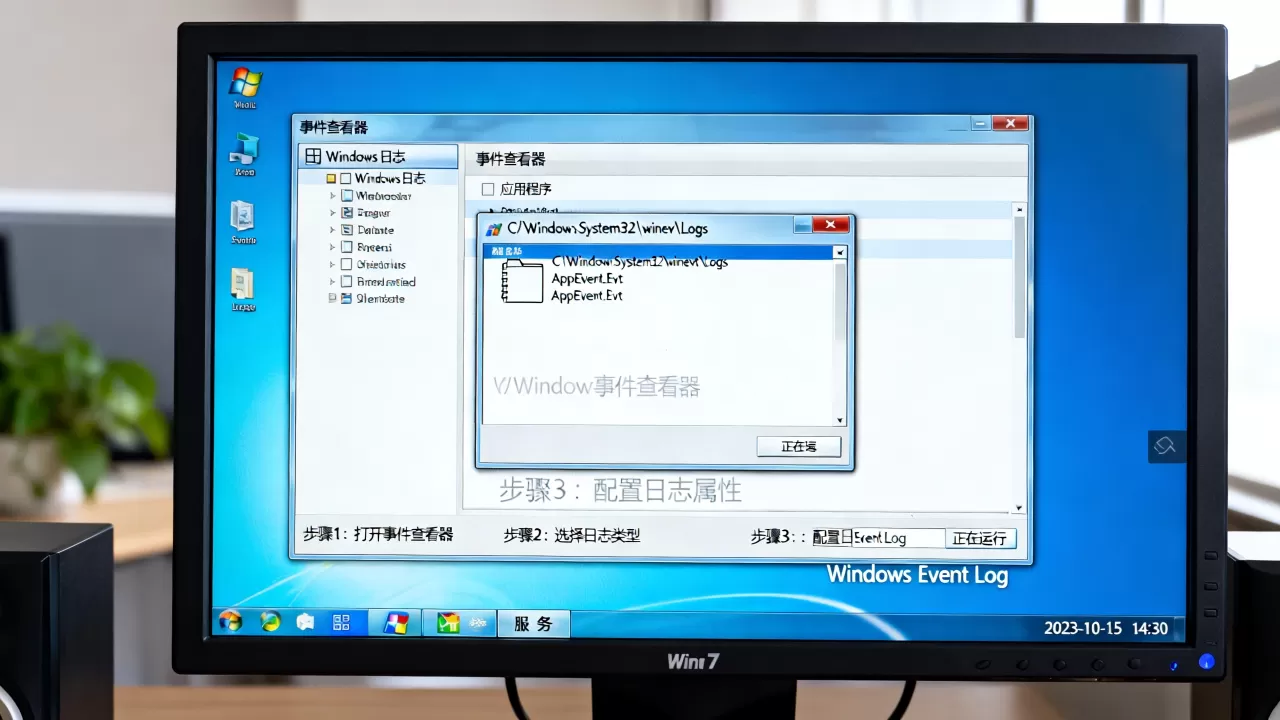
不少用户跑过来问“win7错误日志文件在哪里”时,其实已经踩了坑,这里梳理三个高频误区。
只看IIS日志,忽略事件查看器
IIS日志只记录HTTP层面的收发信息,而程序内部的异常(比如数据库连接超时、内存溢出)是看不到的,所以排查问题的正确姿势是:先看事件查看器定性,再看IIS日志定量,前者告诉你程序怎么了,后者告诉你用户访问了什么。
日志权限给到了Everyone
有些教程图省事,让用户给日志文件夹添加“Everyone完全控制”权限,这样做虽然能解决写入问题,但会在局域网环境里暴露日志内容,存在安全隐患,更好的选择是只给运行账户(IIS_IUSRS)或特定的管理员组授权。
开调试模式直接上生产
在web.config中设置debug="true"确实会输出详细错误堆栈,但会拖慢性能,且把代码路径暴露给访问者,日志配置应单独使用healthMonitoring或自定义错误页,将详情写入日志文件,而不是直接抛给用户。
页面底部Q&A快速排查
win7错误日志文件在哪里可以打开?
系统日志位于C:WindowsSystem32winevtLogs目录内,但推荐通过“开始-运行-eventvwr.msc”进入事件查看器查看,IIS日志默认在C:inetpublogsLogFiles下,按站点ID分目录存放。
为什么配置了IIS日志但文件没生成?
先在“IIS管理器-日志功能”确认“启用日志记录”勾选状态,同时检查站点所在磁盘的写入权限,以及C:WindowsSystem32inetsrvconfig目录是否被安全软件拦截,多数情况下是权限不足导致IIS工作进程无法创建文件。
服务器报错500,日志里应该搜什么关键词?
在IIS日志中搜索状态码“500”定位时间点,在事件查看器的“应用程序”日志中搜索对应时间附近的事件ID,重点关注来源为ASP.NET 4.0或Application Error的条目,事件ID1000通常代表应用程序错误,5000或5001则可能与认证或权限有关。
首发原创文章,作者:王坚,如若转载,请注明出处:https://idctop.com/article/692390.html