Dell R410服务器查看阵列卡信息,最直接的方法是在开机自检阶段按Ctrl+R进入PERC BIOS配置界面,也可以进入系统后用命令或工具查看。这套操作并不复杂,但很多人容易在按键时机和界面区分上踩坑,下面把几种可行的方法拆开讲清楚,方便你根据实际情况选一种。
怎么进R410阵列卡配置界面看参数
Dell R410出厂配置的阵列卡多为PERC H700或H710系列,管理固件界面统一叫PERC BIOS Configuration Utility,开机看到Dell Logo后,留心屏幕右上角或下方的一行提示:Press Ctrl+R to enter configuration utility,这里的关键是时机,提示出现到消失通常只有2到3秒,错过了就得重启再来一次。
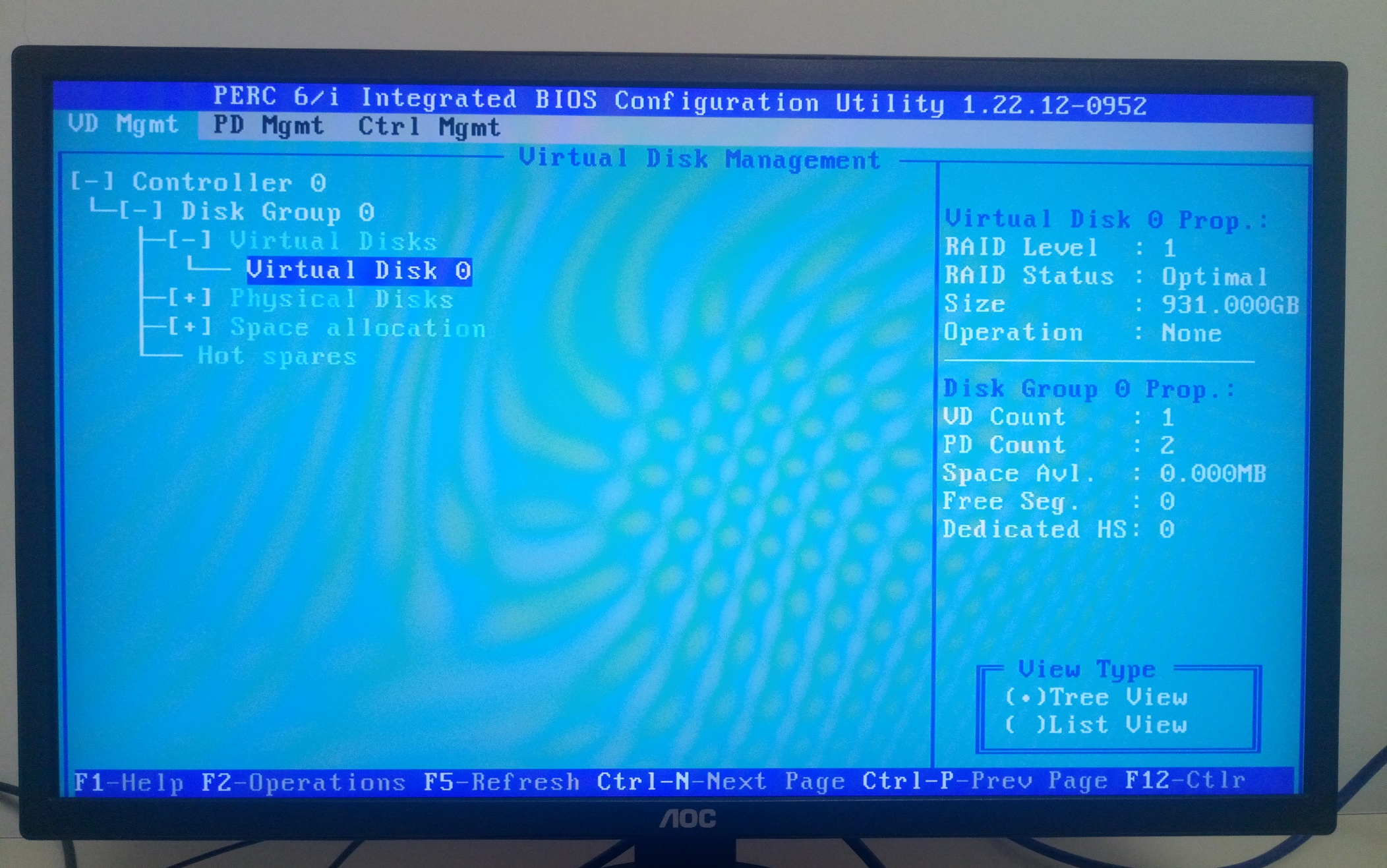
进入后界面分为几个区域,左侧是控制器列表,右侧是虚拟磁盘和物理磁盘的状态,用方向键就能导航,不用鼠标,顺序操作如下:
- 用上下键选中当前控制器,比如PERC H700。
- 按F2展开操作菜单,能看到Virtual Disk Management、Physical Disk Management等入口。
- 在Virtual Disk Management里能看到已创建的RAID组、磁盘容量、RAID级别(如RAID1或RAID5)。
- 按Ctrl+P可以翻页,按Ctrl+N退回上一页,这个翻页逻辑和BIOS设置界面不同,新手容易迷路。
这个界面能直接确认阵列卡型号和固件版本。 在控制器管理页里能看到Firmware Version、BIOS Version、Cache Size等硬参数,如果开启的是RAID模式,硬盘会显示为虚拟磁盘状态;如果界面里看不到任何虚拟磁盘,说明硬盘可能直通给系统了,或者阵列卡没有参与管理。
开机自检界面本身也透露信息,服务器启动时,如果阵列卡正常工作,会有一段初始化扫描硬盘的过程,屏幕滚动显示物理磁盘编号和容量,这段文字一闪而过,但按下
开机进不去Ctrl+R时如何确认阵列卡状态
有时按Ctrl+R无效,或者键盘响应延迟,不代表阵列卡坏了,先排除几个常见原因:
- USB键盘在联想或部分兼容键位上延迟较高,换成PS/2接口键盘成功率更大。
- 显示器接在集成VGA口,部分R410机型远程控制卡接管显示输出时,本地键盘输入会被忽略。
- 阵列卡电池电量耗尽或报错,PERC控制器会卡在初始化阶段,表现为黑屏或提示Battery service required。
遇到这种局面,可以先从Dell iDRAC的远程控制台里重启服务器,再试一次,iDRAC的虚拟控制台响应比物理键盘更稳定,尤其适合机柜里的机器,在iDRAC界面里把引导模式调整为自定义,还能关闭开机Logo刷新,让自检信息停在屏幕上更久。
还有一个判断维度:看硬盘接口和BIOS里的SATA设置。 进入BIOS(开机按F2),找到Integrated Devices或SATA Settings,如果SATA Controller Mode显示为RAID Mode,说明SATA盘挂在阵列卡控制下;如果显示AHCI或ATA Mode,则阵列卡可能没有介入硬盘链路,这个逻辑解决了很多"明明有阵列卡但系统里看不到RAID"的疑惑。
系统里查看Dell R410阵列卡的型号与状态
进入操作系统后,同样可以确认阵列卡信息,而且能看到Cache策略、掉电保护状态等BIOS里不直观的参数。
Windows Server 2008/2012/2016环境下操作
Windows系统下首选Dell官方的OpenManage Server Administrator(OMSA),安装后打开管理界面,在"Storage"节点下面能看到PERC控制器的完整信息,路径一般是:Storage → PERC H700 Adapter → Information,Firmware Version、Driver Version、Controller Status一目了然。
没有装OMSA的话,用设备管理器也能凑合看,步骤是:控制面板 → 设备管理器 → 存储控制器,找到类似"DELL PERC H700 Integrated"的条目,右键属性里的详细信息页能看到硬件ID,用这个ID反查型号,不过这种方式看不到RAID状态和磁盘健康度。
Linux系统下怎么查阵列卡型号
Linux下用lspci命令最直接,在终端里输入:
lspci | grep -i raid
输出结果大概长这样:
- LSI Logic / Symbios Logic MegaRAID SAS 2108 [Dell PERC H700]表示阵列卡型号。
- 没有这行输出但硬盘正常读写,说明磁盘走的是主板AHCI模式,阵列卡没有参与控制。
lspci只能看型号,想知道RAID状态还得装Dell的OpenManage Server Administrator Linux版,或使用MegaCli命令,MegaCli输出版本号命令为
MegaCli -AdpAllInfo -aALL会包含Controller Signature和固件版本,这套命令是业内运维排查R410磁盘问题时最常用的手段。
阵列卡管理工具读到的关键参数怎么看
无论用什么工具,读信息的时候重点看下面几个指标,它们直接反映潜在风险:
| 参数 | 正常状态 | 出现故障前兆的状态 |
|---|---|---|
| Controller Status | Online | Degraded / Offline |
| Battery Status | Optimal | Needs Charging / Failed |
| Cache Policy | Write Back | Write Through(可能被自动降级) |
| RAID Level | 目标级别 | Missing / 降级为单盘 |
行业共识认为,Cache Policy从Write Back自动变成Write Through,通常是阵列卡电池老化或电容故障的信号,这种情况不处理的话,后续换电池费用倒是不高,值得接一个硬盘亮着黄色故障灯的案例多数情况是物理磁盘已经离线。
不开机也能识别R410阵列卡型号的几个方法
服务器不开机或系统崩溃时,物理识别阵列卡型号也完全可行。
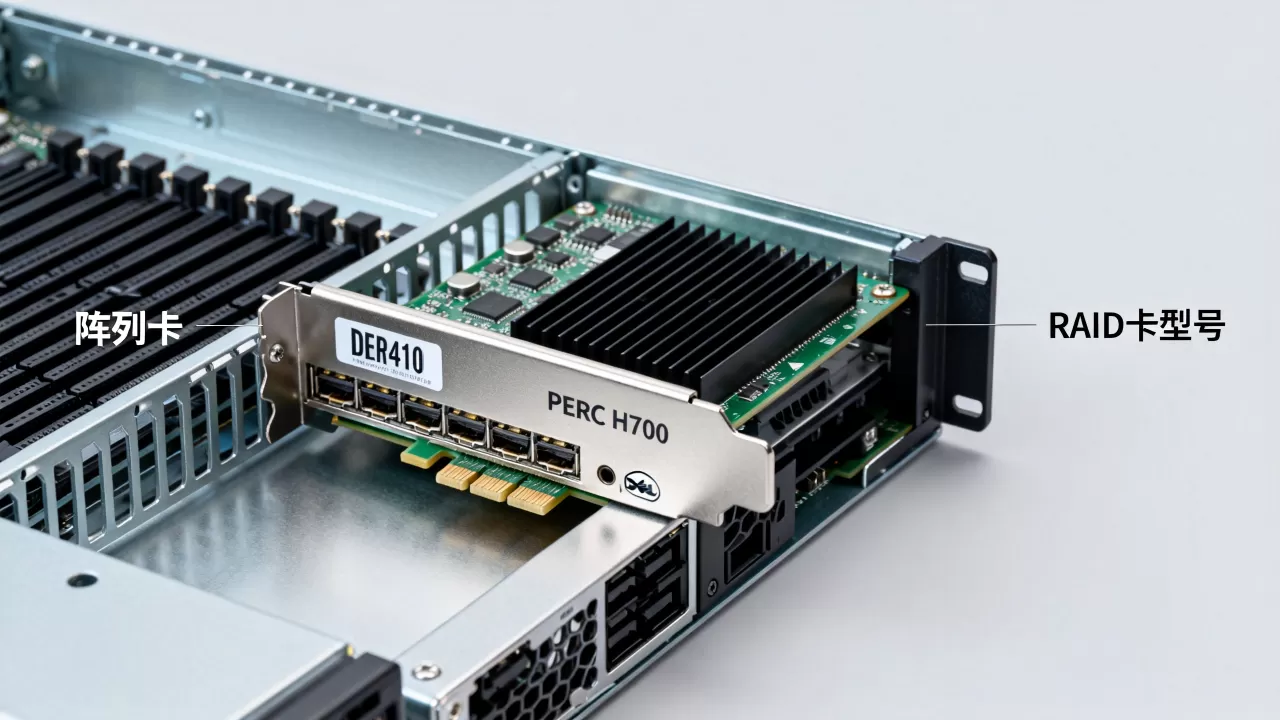
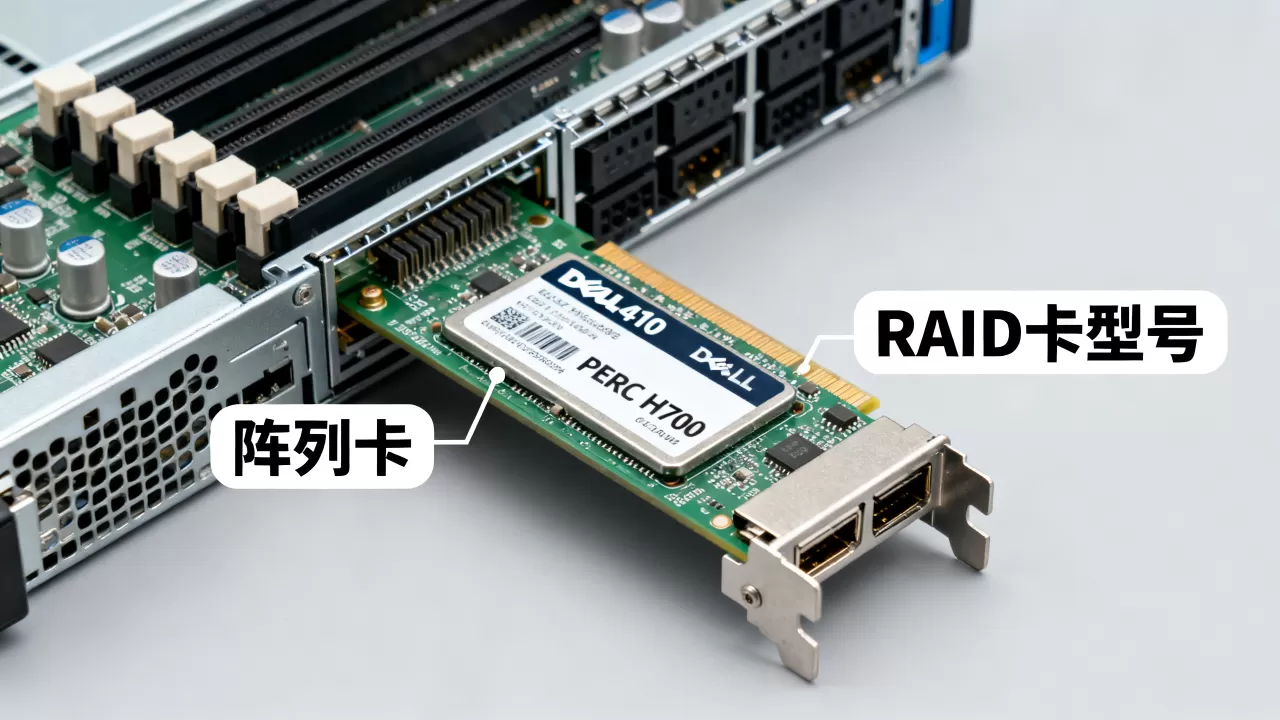
插槽位置定位。 R410内部有专用存储卡插槽,相对靠机箱后部,阵列卡上面通常覆盖一块黑色散热片,散热片下有明显的LSI或Dell logo,背面靠近挡板的位置,应该能看到一个型号标签纸,印着类似"DELL PERC H700"的字样。
挡板接口特征。 独立阵列卡挡板上有一个SFF-8087内部接口(连接背板),旁边有一个4针电源座,如果只有一两个普通SATA接口,那是主板的板载SATA控制器,不是阵列卡。
序列号反查。 挡住标签上的Service Tag输入到Dell官网支持页,能确认原厂出厂时带的RAID卡配置,这个方法对二手服务器尤其好用,毕竟不少R410辗转几手后,卡已经被换过,贩子声称的"原装阵列卡"到底靠不靠谱,这个步骤一查便知。
常见混淆点:R410的板载SATA和独立阵列卡区别
很多R410用户分不清板载SATA功能和阵列卡,导致买错配件或误判故障。
- 板载SATA支持的是AHCI模式,也叫Soft RAID,

操作系统里能识别硬盘,但RAID功能非常弱
,不支持RAID5的写缓存和掉电保护。 - 独立阵列卡PERC H700/H710是硬件RAID,自带缓存颗粒(通常512MB或1GB)和电池模块。
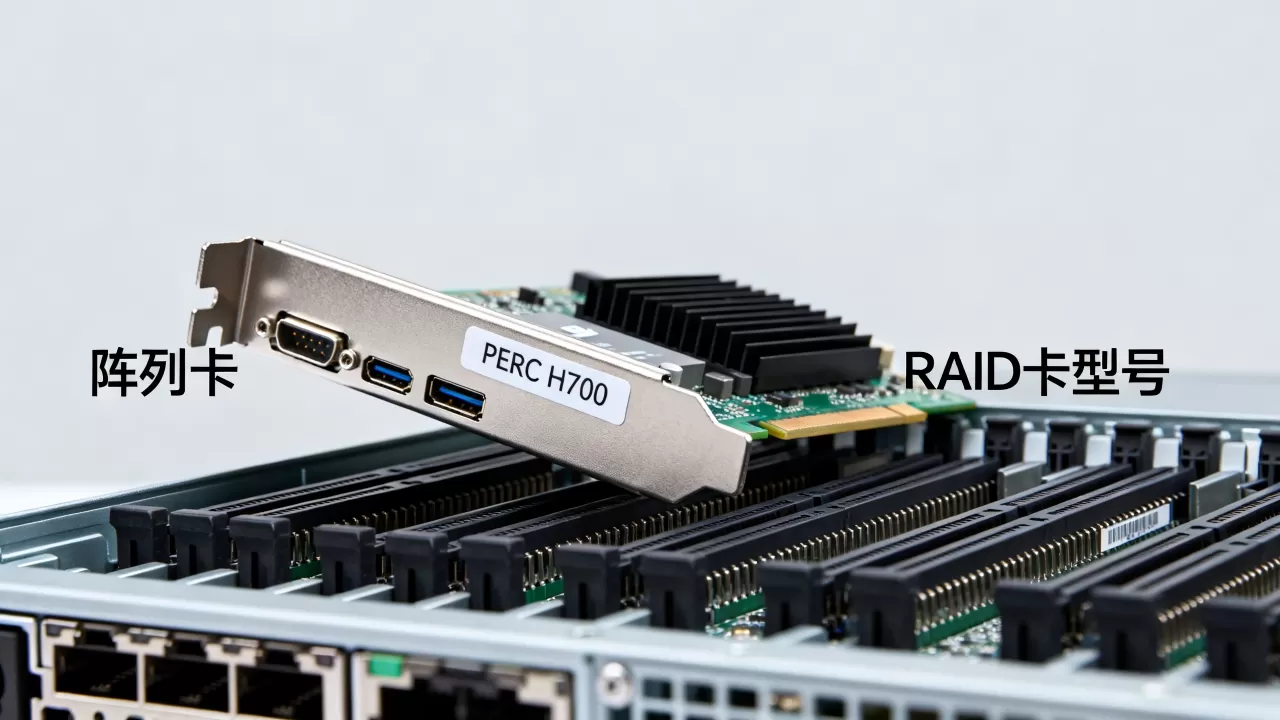
辨别方法很简单:开机进Ctrl+R能进的是独立阵列卡,进不去只能看到蓝色BIOS界面的是板载SATA,搬运二手R410的朋友建议向卖家确认这个属性,毕竟板载SATA和独立阵列卡的行情价差接近一倍,选错型号后期麻烦不断。
R410阵列卡查看相关问题解答
处理了不少R410阵列卡问题后,回答几个最常见的疑问。
R410服务器进Ctrl+R没反应,还能装系统吗?
能装,但装出来的系统可能认不到硬盘组,如果Ctrl+R进不去且BIOS里SATA模式是AHCI,系统会直接装在单块硬盘上,之前组好的RAID会失效,此时先重启进BIOS,在Integrated Devices里把SATA Controller Mode改回RAID Mode,保存重启后再试Ctrl+R。
R410阵列卡电池没电,开机报错怎么办?
开机自检报"Battery service required"或"Battery Failed"时,阵列卡会停用写缓存,性能明显下降,把服务器关机,拔掉电源线,打开机箱找到阵列卡上的电池插头,拔插一次或更换同型号电池模块,多数型号的电池支持带电插拔,但稳妥起见建议断电操作,蹲守一下最明显的视觉反馈:重启后Ctrl+R界面里Battery Status恢复为Optimal即可。
R410自带阵列卡和卡上插的SAS线接法一致吗?
无论H700还是H710,内部接口都是左侧一个SFF-8087口接背板,更换阵列卡时注意原有线材是8087转8087两头都是小方口,还是8087转SATA一分四线缆,两者不能混用,搞错会导致背板所有盘都识别不到,个人经验是R410原厂背板的线缆接口在电源仓附近,购买拆机卡时把原背板线一并收下最省事。
对于R410这台机器,阵列卡决定了你的数据安全底线,对照上面的方法花五分钟确认一下当前阵列卡型号、固件版本和电池状态,能避免许多突发的磁盘告警,你手上这台R410如果正打算用来部署重要业务,建议优先检查电池状态和RAID级别是否符合预期,这两项直接关系到后续的故障恢复速度。
首发原创文章,作者:王坚,如若转载,请注明出处:https://idctop.com/article/692557.html