英雄联盟点完服务器界面就卡住,90%是进程残留或安全软件拦截,直接开任务管理器结束所有LOL相关进程,重新用管理员身份运行客户端就能解决。
lol点击服务器选择后没反应?先做这三步
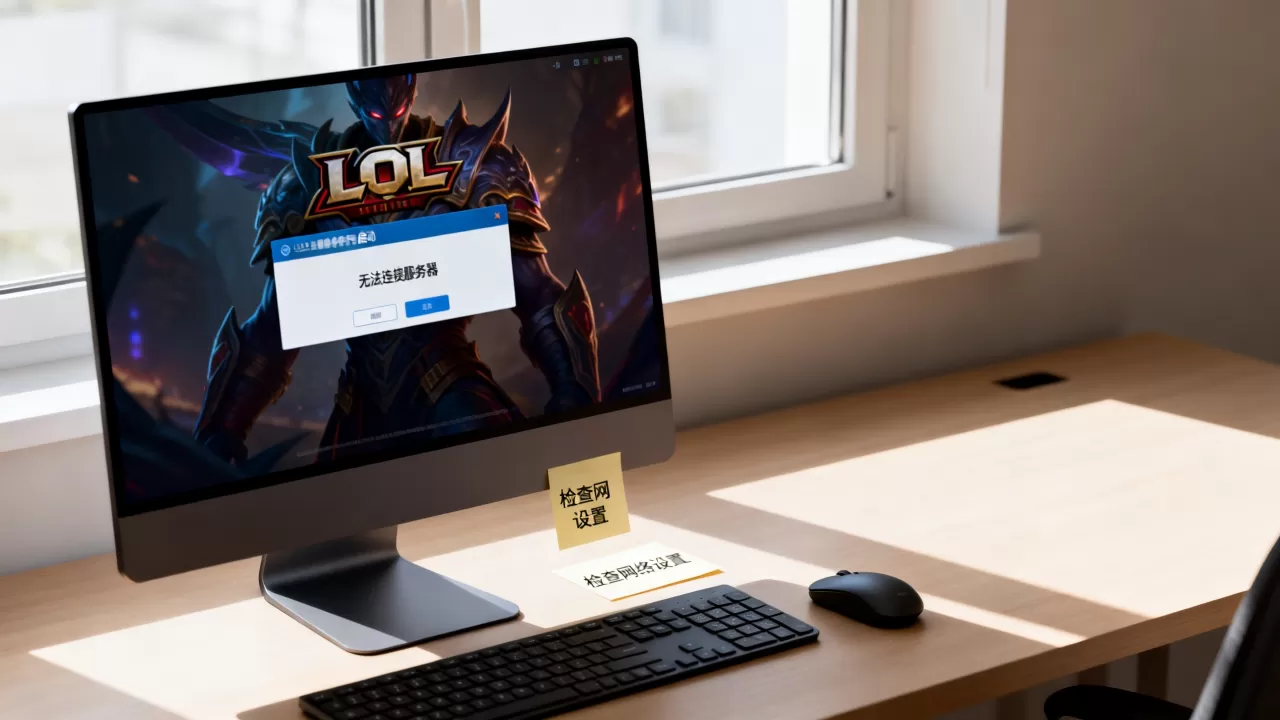
选好大区点进去,屏幕一闪又退回桌面,或者卡在加载界面一动不动,这个问题在网吧和老电脑上尤其常见,搞得人浑身难受,先说清楚一个容易被忽略的事实:绝大多数情况下不是你账号出了问题,而是你的电脑没让游戏真正跑起来。


第一步:彻底清掉残留进程再重试
英雄联盟的启动流程是先经过服务器选择界面,再拉起游戏主程序,很多时候服务器界面点击后没反应,是因为上一次游戏没有完全关闭,主程序还在后台“睡觉”,新进程就没法正常运行。
操作路径:
- 按
Ctrl+Shift+Esc直接打开任务管理器 - 在“进程”列表里找League of Legends.exe、LeagueClient.exe、WeGameApp.exe这三个名字
- 全部选中,点击“结束任务”
- 重新以管理员身份运行客户端(右键图标,选择“以管理员身份运行”)
这一步能解决相当一部分假死情况,我见过不少人反复重启电脑都没用,结果手动结束一次进程就好了。
第二步:检查选服后的弹窗是否被系统拦截
选完服务器之后,游戏会弹一个安全检测窗口,很多安全软件会把这个窗口当成风险程序静默拦截,窗口没弹出来,游戏自然就启动不了。
排查方式:
- 看屏幕右下角有没有被折叠的弹窗提示
- 打开安全软件的“拦截记录”或“防护日志”,找到英雄联盟相关条目
- 把英雄联盟目录加入信任区
- 临时退出安全软件,再点击一次服务器试试
如果你用的是电脑自带的Windows Defender,一般不会误拦,但如果你装了第三方安全卫士类软件,这个概率会明显偏高,这个问题在玩家长时间没更新客户端后更容易出现。
第三步:检查游戏窗口是否“偷偷”启动了
还有一种很气人的情况:明明是游戏已经在进程列表里跑着,但窗口没显示出来,看起来像是点击服务器之后启动不了,实际上游戏跑到系统托盘去了。
按一下 Alt+Tab 切换窗口,或者鼠标移到任务栏看有没有缩小成图标的游戏窗口,发现之后点一下就能恢复界面。
卡在服务器界面原因排查:从配置到网络逐项处理
上面的快速步骤只能解决表面卡死,如果你反复遇到这个问题,说明底层原因没被处理干净,按下面的顺序逐一排查,能覆盖多数情况下的启动失败场景。
后台进程残留导致的启动冲突(出现频率最高)
进程残留通常发生在游戏闪退后直接重开、或者用WeGame又用官网登录器混着打开,两个启动路径同时运行,会出现加载冲突。
清理指令:
- 按
Win+R输入msconfig,打开系统配置 - 在“服务”标签页勾选“隐藏所有Microsoft服务”
- 如果有无关的第三方服务项,禁用后再试
同时把任务计划程序里关于英雄联盟的自动更新计划删掉,避免客户端正更新时你又手动打开游戏,双重进程叠加导致启动逻辑混乱。
行业共识认为,超过一半的“点击服务器界面后无法进入游戏”问题,本质上都是这类客户端状态不一致造成的,游戏本体并没有损坏。
防火墙规则是否正确放行
Windows防火墙默认会拦截未经识别的联网程序,英雄联盟更新之后,主程序文件版本变化,防火墙原有放行规则可能失效,导致客户端能打开界面但连接不上游戏服务器。
可以这样处理:
- 打开控制面板 → Windows Defender防火墙 → 允许应用或功能通过防火墙
- 点“更改设置”、“允许其他应用”
- 找到英雄联盟安装目录的
League of Legends.exe和LeagueClient.exe,添加进去 - 同时勾选“专用”和“公用”两个网络类型
DNS和网络延迟导致的跨区加载失败
如果你所在地区和所选区服距离较远,网络波动可能导致选服确认后连接中断,这种情况最常见于网通用户玩电信大区,或者反过来。
改善建议:
- 把DNS改成
5.5.5(阿里DNS)或29.29.29(腾讯DNS) - 游戏启动前不要开迅雷、百度网盘等占带宽的软件
- 用有线网络替代Wi-Fi,减少丢包
如果开着加速器,试着换个节点再登录,部分情况下加速器的不稳定节点反而会让游戏误判网络异常。
lol进不去游戏怎么修复:文件修复与兼容性方案
如果上述排查都没用,问题就出在客户端文件本身或者系统环境上,这一步需要多花点时间,属于治本路径。
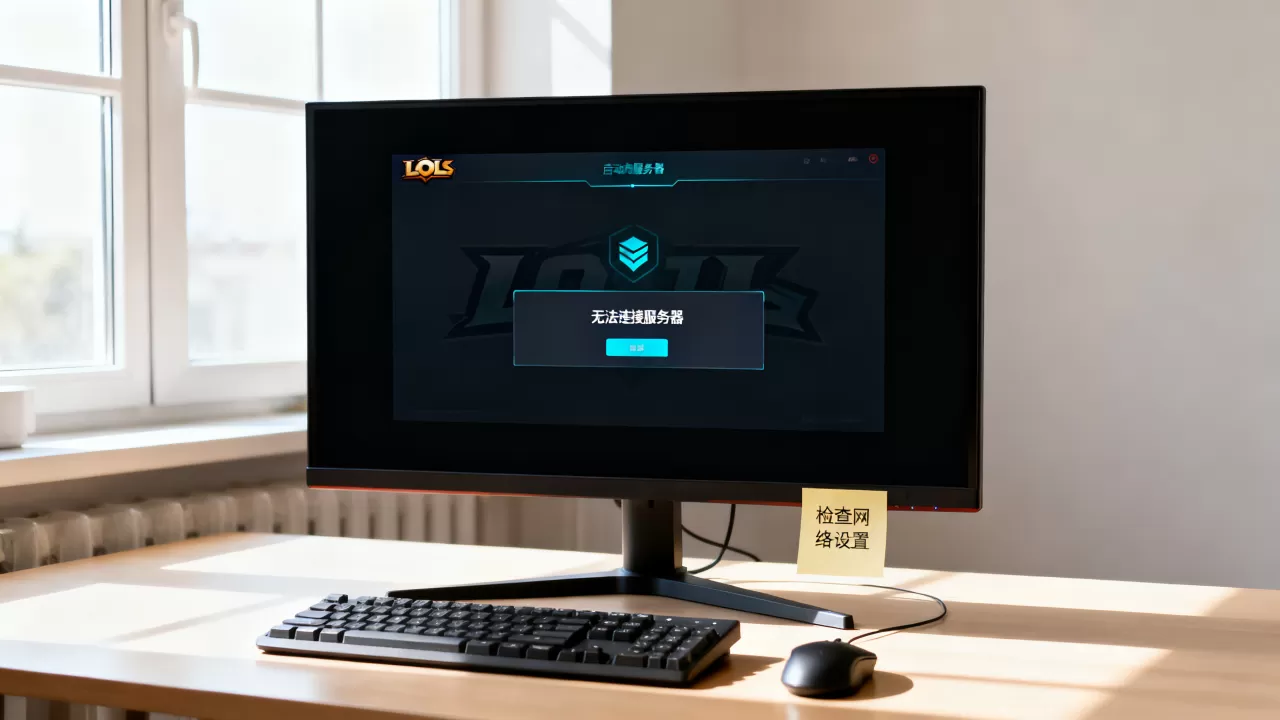
英雄联盟客户端修复工具怎么用
腾讯官方给了两条修复路径,按顺序试,不要跳过:
WeGame一键修复
- 打开WeGame,进入左侧“我的游戏”
- 找到英雄联盟,右键选择“修复游戏”
- 等待进度条走完,再重新进入
手动删除损坏文件
某些mod文件或更新中断导致的残留文件,一键修复识别不到,手动定位到游戏目录:
- 打开英雄联盟安装文件夹(默认在腾讯游戏安装目录下)
- 进入
Game文件夹,找到Config目录 - 删除
LeagueOfLegends.yml配置文件 - 重启客户端,系统会自动重新生成默认配置
这个方法对卡在选择服务器之后的黑屏特别有效,因为配置文件损坏时,客户端启动后找不到合适分辨率,便卡在分辨率切换环节。
显卡驱动版本与游戏图形设置的兼容坑
英雄联盟对硬件要求不高,但显卡驱动过老会导致游戏画面渲染卡死,尤其近两年系统大版本更新之后,老驱动不兼容新界面组件的情况明显增多,去显卡官网把驱动更新到最新稳定版,不要用第三方驱动管理软件一键安装,容易装到公版驱动。
更新驱动后,如果游戏依然卡在服务器选择后的加载界面,把游戏内的图形配置调低:
- 进入游戏后按
Esc,找到“视频”设置 - 把画面质量改为“中”或“低”
- 关闭“等待垂直同步”
- 把帧率上限设为“不限制”
如果你用的是笔记本双显卡,需要在NVIDIA控制面板或AMD显卡软件里把英雄联盟设为“高性能独显”运行,默认核显跑不动高分辨率窗口。
跨区锁区与版本不同步问题
有相当一部分在外地工作的玩家,用网通的网络登录电信区,会因为版本号同步不完全而卡在选服后的加载流程,客户端顶部会显示当前版本号,打开英雄联盟官网对比一下是否一致,不一致的话,需要手动下载补丁包覆盖安装,不要让客户端自动慢慢下,在启动界面反复横跳反而容易中断。
WeGame启动和客户端直启的差异对比:哪个更稳
很多玩家纠结要不要绕开WeGame直接登录,两者在点击服务器界面之后的启动逻辑确实有区别,直接决定了“lol进不去游戏怎么修复”这个问题的处理方向。
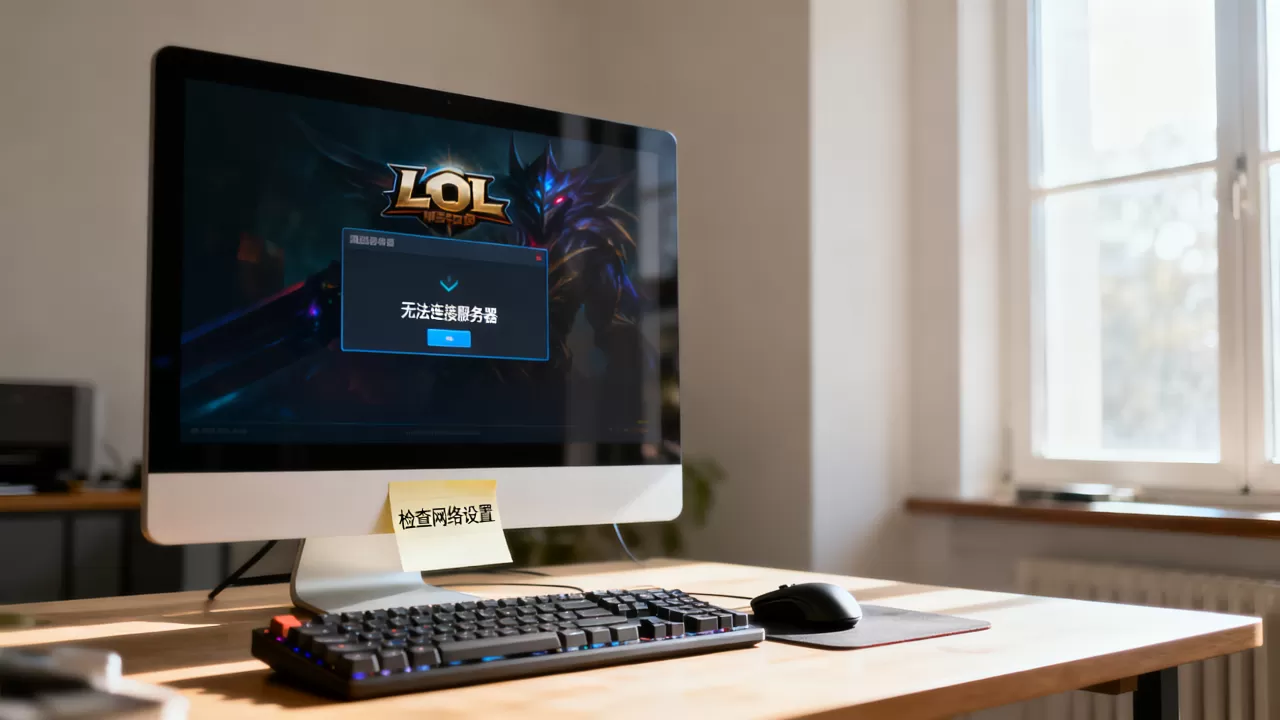
| 启动方式 | 运行依赖 | 常见卡顿环节 | 故障后的处理难度 |
|---|---|---|---|
| WeGame启动 | 需要WeGame后台持续运行 | 服务器选择后拉起WeGame内置反作弊模块 | 中等,需要同时管理两个程序 |
| 客户端直启 | 无附加依赖 | 登录后选服进程较干净 | 简单,结束进程重开即恢复 |
客户端直启的稳定性更高,因为少一层翻译转发,如果你WeGame模式下反复启动失败,先试试用官方直连登录器能不能正常选服,能正常跑,说明问题出在WeGame的辅助进程上;两端都卡,才需要考虑系统级问题。
如果你是网吧玩家,遇到“网吧lol启动失败”的情况就别折腾修复工具了,直接重启整个客户端系统,网吧机器有还原机制,改任何设置都会重置,手动修复的实际意义不大,建议换一台机器或者让网管重置系统还原点。
英雄联盟无法连接服务器是一般什么原因?常见问题速查
问:在服务器界面反复点击没反应,但又不想重启电脑,最快的恢复方式是什么?
打开任务管理器,找到所有带“Riot”或“League”字样的进程,结束掉全部,再用管理员身份重新打开客户端,整个操作不超过30秒,是恢复率最高的短平快方案。
问:客户端修复工具显示一切正常,但lol进不去游戏怎么修复?
这种情况多半是网络链路层面的问题,先把电脑系统时间校正到准确值,时间偏移会导致安全证书校验失败,然后检查加速器节点列表,选一个延迟在50ms以内的节点再试,如果还是进不去,用手机热点开一次游戏验证,能正常进就坐实了本地网络与游戏服务器之间的路由问题,换回宽带后,重置路由器电源再重启即可。
问:低配置电脑卡在选服后的加载页,有没有针对性设置?
低配置电脑把游戏目录下Config里的Game.cfg中图形质量调整为0(最低),关闭全屏优化:右键客户端快捷方式,打开属性,在“兼容性”标签页勾选“禁用全屏优化”,再选择Windows 7兼容模式,注意游戏路径不能用中文目录,极少数情况下Windows资源管理器对中文路径下的长文件读取会有延迟,导致选服后的资源加载卡顿。
首发原创文章,作者:王坚,如若转载,请注明出处:https://idctop.com/article/692831.html