iPhone连接电脑服务器,最直接的方法是使用系统自带的“文件”App通过SMB协议进行连接,整个过程无需安装第三方软件,全程在局域网内搞定。
我用手机捣鼓这个功能的时候,发现很多人总以为要装什么“XX助手”或者电脑端管家,其实真不用,咱们平时说的“连服务器”,在家庭和办公场景下,九成指的就是连接电脑上的共享文件夹(Windows或Mac都行),苹果手机利用SMB协议,扫码式地输入地址就能直接读文件、传照片,比微信传输大文件稳得多。


下面我把从零开始的设置步骤、常见报错排查,以及Pro级用法都给你捋清楚。
第一步:iphone网络连接电脑找不到服务器?多半是这两件事没干
在手机上操作之前,我强烈建议你先花三分钟把电脑端“接待客人”的门打开,很多人卡在最后一步报错,都是因为电脑本身不允许访客进来。
检查路由器派给电脑的“门牌号”
手机要访问电脑,得有地址,你不需要背什么复杂的命令,直接看电脑的局域网IP就行。
- Windows:按下键盘Win + R,输入
cmd回车,在黑窗口里敲ipconfig,找到“IPv4 地址”,通常长这样:168.x.x。 - Mac:前往系统设置 → 网络,查看当前Wi-Fi或网线对应的IP。
确保两台设备在同一个“圈子”里
这个听上去像废话,但确实很常见,我见过有人手机连着客厅的路由器,电脑却插着书房Mesh节点的网线,这虽同网段能通,但部分版本的系统会因AP隔离导致连接失败。最简单的方法:手机连接电脑所在网络,打开浏览器测试能否正常上网,再去设置里操作,这样就不会白忙活。
开启电脑的“共享提款机”权限
这一步是业内人士俗称的“开服务”。
- Windows:在“控制面板 → 网络和共享中心 → 更改高级共享设置”里,启用网络发现和文件和打印机共享,右键你想共享的文件夹(比如D盘下的“电影”),选择“属性 → 共享 → 共享”,添加一个叫 Everyone 的用户,并给予读取/写入

权限。
- Mac:打开系统设置 → 通用 → 共享,勾选文件共享,然后点“选项”启用SMB,并在“共享文件夹”列表里添加你允许访问的目录。
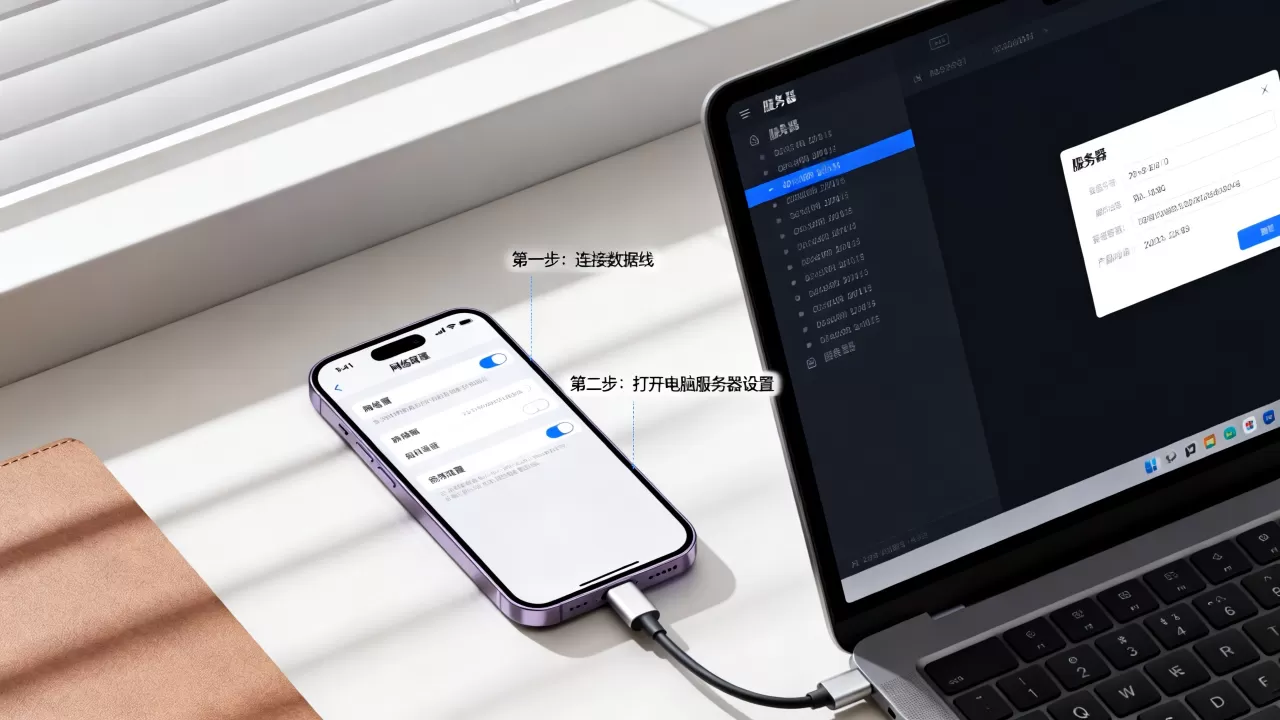
第二步:苹果手机怎么访问电脑共享文件夹?用自带App就能连
电脑准备好后,来操作苹果手机,整个流程我基本闭着眼都能走完,因为路径非常固定,记住了就不会再问别人。
- 打开iPhone桌面上的 “文件”App(没见过?就是那个天蓝色的图标,名字就叫“文件”)。
- 点击右下角的 “浏览”,再点右上角圆圈头像(或“···”更多按钮),选择 “连接服务器”。
- 在弹出的窗口输入框里,输入
smb://加上电脑的IP地址,比如你的电脑IP是168.1.88,那就输入smb://192.168.1.88。 - 点击“连接”,系统会让你选择身份验证,我建议选“注册用户”,输入Windows账户密码。
- 连接后,你会看到电脑共享的文件夹列表,点击进去就能直接看图片、视频、Office文档了。
这里有个新手极度容易踩的坑:输入法自动将smb://中的斜杠识别成了中文斜杠,导致无法解析服务器地址,排查思路很简单,看到报错提示“找不到服务器”时,先把协议头手动删除重新打一遍英文字符,成功率会大幅提升。
第三步:遇到iPhone连接电脑服务器失败怎么办?自己动手查核心点
就算前面步骤全对,偶尔也会犯“看不顺眼”的脾气,别慌,按照我下面给出的排查顺序来,先主后次,能解决九成以上的问题。
报错1:连接超时或找不到主机
- 电脑防火墙把SMB端口(445)拦截了,检查第三方安全软件,把Private网络中的“文件和打印机共享”放行。
- 检查电脑是否处于睡眠状态,苹果系统偏好设置中,最好把“在此时间后关闭显示器”和“系统睡眠”设置成“永不”或较长时间。
报错2:无法完成操作,操作系统版本不同
- 如果你的Windows是老旧的7或8.1,而手机系统太新,会触发SMB版本协商失败
,专业做法是给电脑装上KB4474419补丁包,或把电脑的系统升级到Windows 10以上版本。
报错3:“不允许操作”
- 这通常是权限不够,Windows给Everyone的权限是只读,你只能看不能删,回到电脑端,在共享文件夹的安全选项卡里,给特定用户(或Everyone)赋予完全控制权限。
还有个大招:完全关闭防火墙测试法,适合急需拷贝文件的情况,在Windows控制面板里把防火墙临时关掉1分钟,如果iPhone秒连,那就是防火墙规则太严格的锅。
进阶玩法:跨平台顺手,高性价比连接方案
学会了基本盘,再试试这些地方项目组的常见习惯,这有助于你在不同场合下都显得挺专业。
用NAS作为中转站(多设备同步场景)
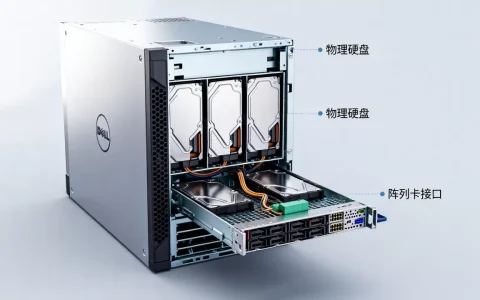
如果你家里不只一台电脑和手机,还打算笔记本、客厅电视、老平板都能看片,那比起长期开着主力电脑,搞一台NAS私有云才算一劳永逸,iPhone连接NAS的操作步骤与连接电脑一模一样,甚至速度更快,因为NAS是全年无休的低功耗小主机。
但我不建议盲目上来就买四盘位旗舰机,个人和普通家庭用的话,双盘位带千兆网口的机器就够了,能同时满足手机相册备份和电脑素材下载,品牌方面选支持SMB和WebDAV的即可,别碰那些只能用自己的私有App读写的小众品牌。
用RAIDRIVER之类的工具访问非标准端口
单位管理严格时,电脑可能只开启了WebDAV协议(端口5005或8080),这种时候,“文件”App同样可以派上用场,你只需要把地址前缀改成 http://IP:端口号码 就行,输入时记得是在浏览器端提前测试一下地址是否可达,再回手机填。
什么样的场景适合用iCloud云盘接力?
如果只是随手存个PDF合同,iCloud云盘足够,但如果涉及素材打包、几十个G的备份,iCloud的速度取决于上行带宽,不如局域网内的SMB稳定,技术型的做法是:工作大文件走局域网SMB,临时零碎小文件走云盘。
附录:连接前的防坑备忘录
- 尽量让手机连5G频段的Wi-Fi,避免2.4G频段干扰导致的断流问题。
- 电脑端如果设置了复杂密码且带大小写符号,直接在手机上输入很容易因字符识别错误失败,建议先
临时设置成纯数字密码
测试连通,成功后改回复杂密码。 - 更新大版本iOS后的前一周,如果遇到连接问题,优先检查电脑端共享服务是否被系统更新关闭,这种看似手机的问题,实际上是电脑更新重启后服务未运行。

你必须知道的3个真实问题
这两个方法适用范围最广,我汇总了后台留言里最常被问到的疑问。
Q1:iphone网络连接电脑怎么连接到服务器必须同一Wi-Fi吗?
对,SMB局域网共享的第一前提就是同局域网,这不代表必须付钱升级带宽,如果你身在异地或出门在外想访问家里那台电脑,属于远程访问范畴,需要借助蒲公英异地组网或Tailscale这类虚拟局域网工具,操作难度一下子提上来了,若只是在家里或办公室,用一根网线把电脑直连路由器的LAN口,手机连着同一个路由器的Wi-Fi,这样速度才是最稳的。
Q2:iPhone在连接Windows 11电脑时提示“打不开,因为无法验证服务器身份”该怎么办?
这个提示在Windows 11上尤其常见,原因是系统默认使用了SMB 3.0协议以及更严格的安全策略,你无需安装补丁,直接在电脑端按 Win + R 打开运行,输入 gpedit.msc 进入组策略编辑器,找到“计算机配置 → 管理模板 → 网络 → Lanman工作站”,开启“不安全的来宾登录”里的“已启用”即可,这种设置能让iPhone端在验证时更顺利地走通流程,看到正文字样的文件列表后,再把设置改回去。
Q3:为什么我的iPhone可以看到电脑共享文件夹,但点击后一直转圈加载?
这大概率是电脑端的Windows搜索服务(Windows Search)没有关闭所列目录的索引权限,它正在拼命扫描盘符,导致SMB响应变慢,解决方法是进入“服务”(services.msc),找到Windows Search,把启动类型改为“禁用”,或者,在共享文件夹属性的“自定义”标签页里,直接取消勾选“优化此文件夹 常规项”,等你发现一点就开时,那份喜悦感充值就成功了,最后提醒一句,大量的影视资源拷贝建议直接用传输线,局域网SMB更适合日常取用和播放。
首发原创文章,作者:王坚,如若转载,请注明出处:https://idctop.com/article/749435.html