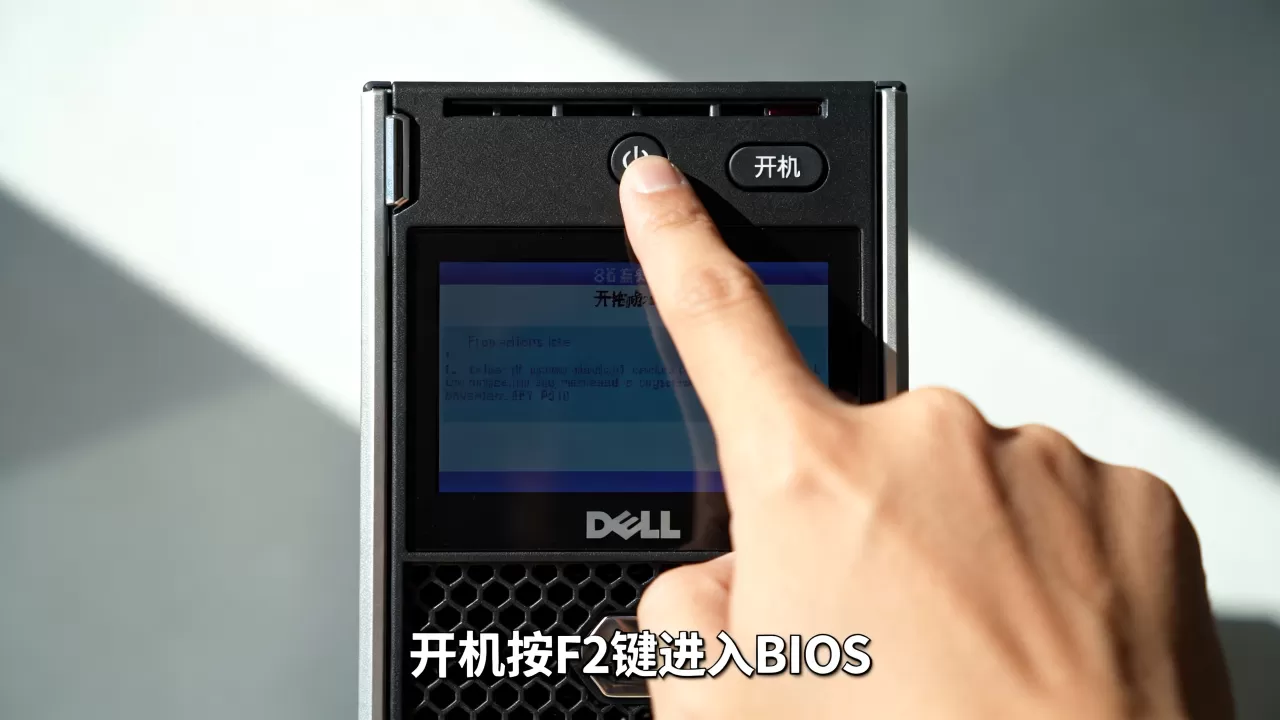
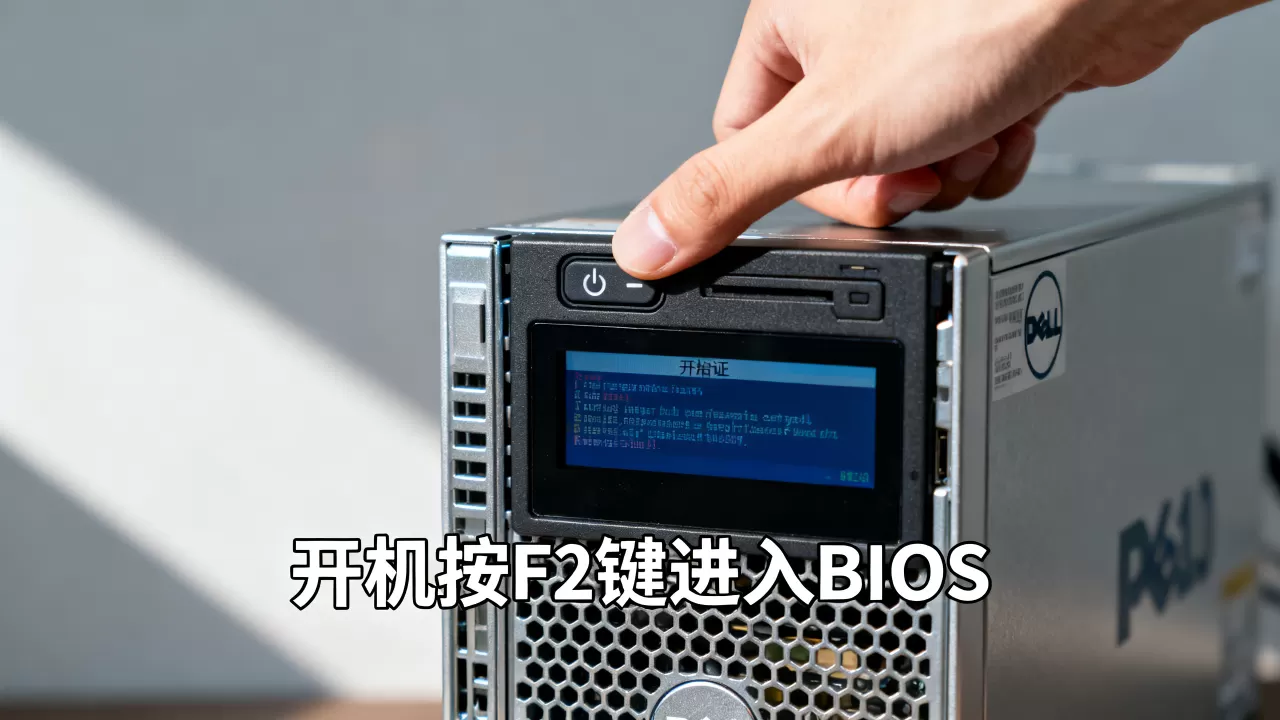
戴尔R610服务器进BIOS,最简单的方法就是开机看到DELL Logo时连续按F2键,认准这个键,不是Del。 这台机器虽然老,但BIOS入口很直白,按错键换来的只是一次意外重启而已。
戴尔r610进bios按f2还是del?别按错了
R610是戴尔第11代PowerEdge服务器,它的完整BIOS设置界面由F2键进入,也叫System Setup,Del键在R610上没有任何作用,如果你平时习惯了组装机的操作逻辑,到了R610上会发现自己按了半天Del什么都没发生,F2负责进入全部硬件设置,F11则进入临时启动菜单,功能完全不同。
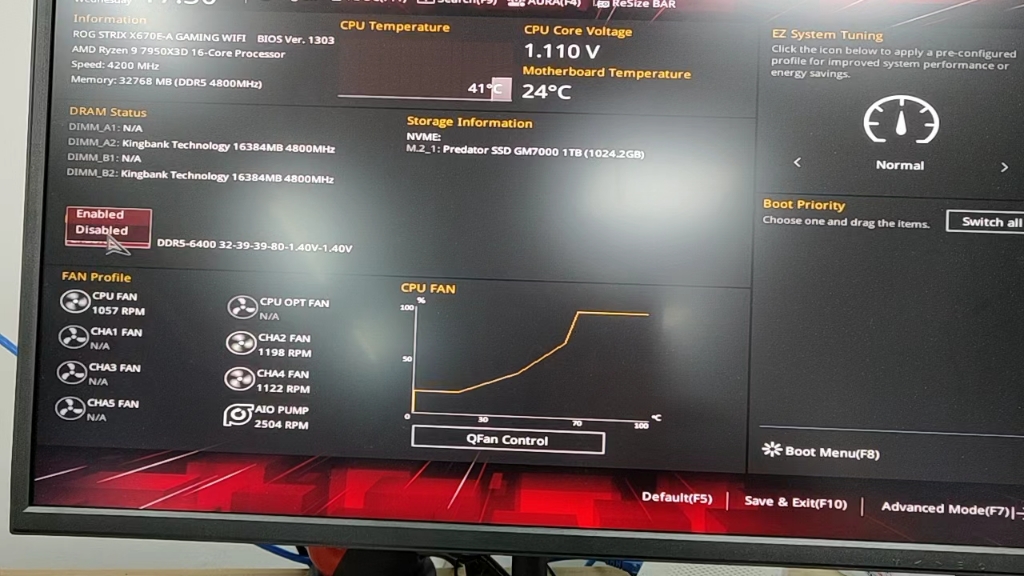
具体操作步骤,按这个节奏来一次就能进
- 把键盘插到R610机箱背面的USB接口,前置USB口在开机自检阶段偶尔不被识别,插后面最稳妥。
- 给服务器通电,然后按下电源键开机。
- 当屏幕上出现DELL Logo,或者右上角出现“F2 = System Setup”提示时,立刻连续按F2,每秒按两次左右。
- 几秒后进入蓝底白字的System Setup主界面,到这里就算成功了。
- 如果直接看到了操作系统启动画面,说明没赶上,重启再试。
为什么按F2没反应?常见原因
- 键盘不兼容,无线键盘在BIOS阶段基本不通,换一个有线USB键盘立刻解决。
- 接口选错,前置USB口在POST阶段可能不工作,插到后面板就行。
- 按得太晚,开机后等了好几秒才按F2,已经错过了自检窗口,建议开机前就把手指悬在F2键上。
- 设置了BIOS密码,如果之前有人设过密码,按F2后屏幕会先提示输入密码,不是机器没反应。
- iDRAC远程控制下键盘映射没开启,远程操作时按F2无效,多半是键盘映射问题。
行业共识认为,这类老服务器对USB键盘的兼容性确实一般,大部分“进不去BIOS”的案例最后都出在键鼠问题上。
戴尔r610服务器怎么进bios设置启动盘?
进BIOS不只是看参数,多数人折腾R610是为了装系统、跑U盘工具、改启动顺序,R610的启动项设置藏在System Setup里,路径清晰,按键盘几秒钟就能改完。
进入System Setup后,按这个路径操作
- 在System Setup主界面里选中“Boot Settings”,按Enter进入。
- 进入“Boot Order”,你会看到硬盘、光驱、USB、网卡PXE等设备列表。
- 选中“Change Boot Order”进入调整界面。
- 用+/-键或方向键调整设备顺序,把需要的启动设备移到第一位。
- 按Esc返回主界面,选择“Save Changes and Exit”,保存后机器自动重启。
更省事的办法:F11临时启动菜单
如果只是这次想从U盘启动,不想改动BIOS里的默认顺序,用F11更快:
- 开机看到DELL Logo时按F11,进入Boot Manager界面。
- 在列表里选择“Hard Drive C:”或“USB Storage Device”。
- 机器会直接从你选定的设备启动,不会改变BIOS里的原有顺序。
- 装完系统后拔掉U盘,重启再按F11把启动项改回硬盘即可。
装系统场景下的特殊设置
R610出厂默认硬盘模式是RAID阵列,如果你装Linux或Windows时找不到硬盘,首先检查磁盘阵列是否正常,如果开机后提示No Boot Device,别急着刷BIOS,先确认RAID卡驱动有没有加载,或者在BIOS的“Integrated Devices”里看看SATA控制器模式是否匹配,多数情况下保持默认RAID模式就行,但系统安装介质里需要集成对应的阵列卡驱动。
戴尔r610服务器怎么进bios?别忽略iDRAC远程管理
R610在机房机架里一放,很多时候根本没有外接显示器键盘,这时候要进BIOS,不能靠物理按键,得靠服务器自带的远程管理卡iDRAC。
iDRAC是什么
iDRAC是戴尔服务器的远程管理芯片,R610常见的是iDRAC 6版本,只要接好管理网线,配置好IP地址,就能在电脑浏览器里打开远程控制台,看到服务器屏幕,像坐在服务器前面一样操作。
远程进BIOS的完整步骤
- 在电脑浏览器地址栏输入iDRAC的IP地址,使用HTTPS协议登录,地址和初始密码一般印在服务器机箱的标签纸上。
- 登录后找到“Console”或“Remote Console”入口,启动远程控制窗口,这里可能需要安装或启用一个Java插件。
- 在远程窗口中点击“Power Control”,选择重启服务器。
- 服务器重启瞬间,鼠标在远程窗口内点一下,然后连续按F2。
- 如果按F2不生效,检查远程控制台菜单里的“Keyboard”选项,确认本地键盘映射已经开启。
F10进Lifecycle Controller
R610还支持按F10进入Lifecycle Controller,这是戴尔自己的系统管理工具,可以用来修改固件、配置RAID、做硬件巡检,据戴尔官方用户手册,F10与F2是两个独立入口,很多维护老机器的朋友会把F10和F2混着按,其实F10不是BIOS,但某些高级设置需要从这里绕一圈才能改。
R610进BIOS后,这几个设置最容易忽略
开启VT虚拟化
跑虚拟机的话,CPU虚拟化一定要开,路径是:System Setup → Processor Settings → Virtualization Technology,把选项改成Enabled,保存退出后,虚拟机性能才不会掉链子,这个问题在二手R610上很常见,多数机器默认关着VT,拿到手第一件事就是打开。
来电恢复策略
机房的意外断电很常见,R610默认断电后可能停在开机画面不自动启动,你可以进System Setup的Power Management菜单,找到“AC Power Recovery”,设置成“Last State”或“Always On”,这样恢复供电后服务器可以自动开机,不用大老远跑一趟机房。
风扇转速检查
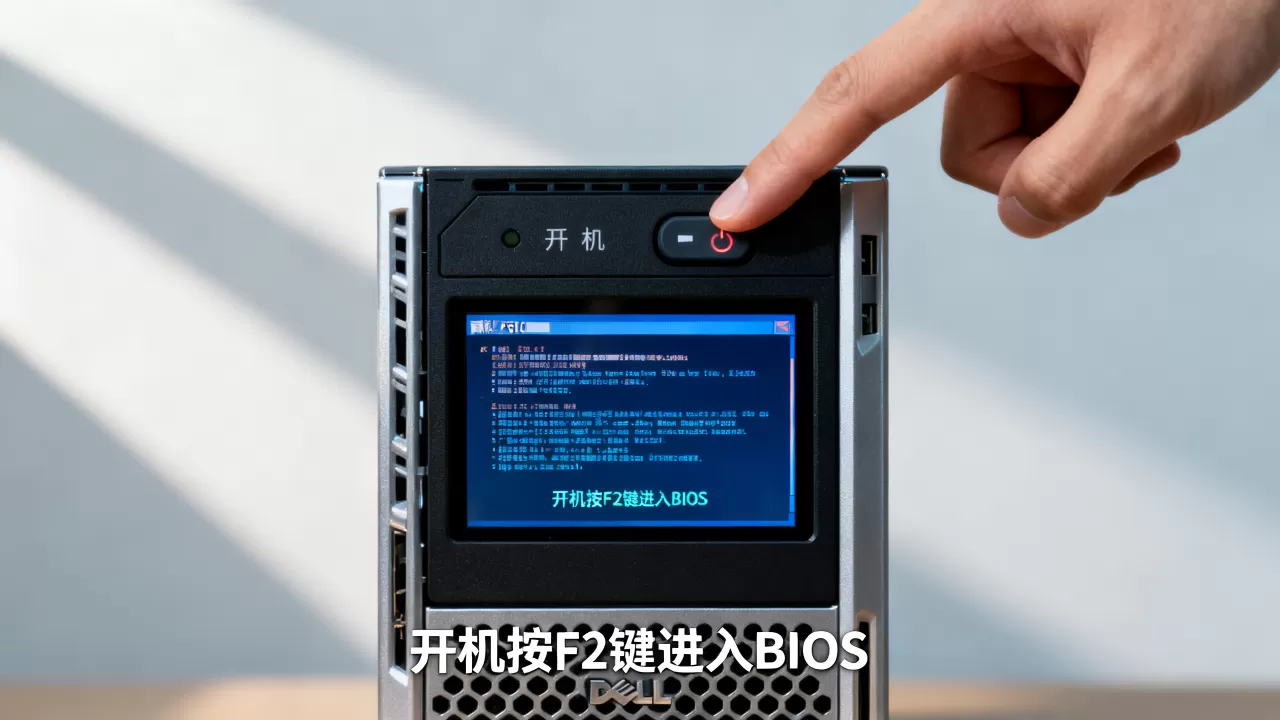
R610的散热风扇噪音不小,如果开机后噪音异常,进System Setup的硬件监控页面能看到风扇转速数值,但转速调整一般在iDRAC里完成,BIOS里只能查看基础状态。
Q&A:戴尔r610服务器怎么进bios?这些坑一次说清
戴尔r610服务器怎么进bios?按F2还是F11?
F2进入的是System Setup,也就是完整的BIOS设置界面,可以改启动顺序、虚拟化、密码等,F11进入的是Boot Manager,只用来临时选择这次从哪个设备启动,建议记住:改配置用F2,临时选启动项用F11。
戴尔r610进bios后鼠标不能用,正常吗?
正常,R610的System Setup是纯键盘操作的界面,鼠标完全不支持,方向键负责移动选项,Enter键进入,Esc键返回,+/-键修改数值,鼠标不能用不是故障,而是这个界面压根就没设计鼠标驱动。
戴尔r610服务器怎么进bios设置密码?
在System Setup主界面选中“System Security”,进入后找到“System Password”,输入新密码并确认保存,下次开机再按F2,会先要求输入这个密码才能进入设置界面,如果忘记密码,只能通过跳线或更换主板上的密码跳线来清除,操作繁琐,建议记录好密码。
R610虽然是一台老服务器,但进BIOS的逻辑很清晰:F2改设置,F11临时启动,iDRAC远程操作,记住这三个入口,绝大多数情况下都能顺利进入,如果按F2还是没反应,优先换有线键盘、插背面板USB口,再不行就检查BIOS密码,这台老伙计,没那么难伺候。
首发原创文章,作者:王坚,如若转载,请注明出处:https://idctop.com/article/693285.html