在SVN服务器上给文件夹改名,正确姿势是执行svn mv命令,或者在TortoiseSVN里选择“重命名”,千万别直接在服务器操作系统里改路径。SVN的版本库把文件夹路径当作数据库的索引键,直接改文件系统路径,相当于把书架上的标签撕下来却没告诉管理员,整个仓库的访问地址都会乱成一片。
svn服务器文件夹怎么改名先弄懂版本库的路径寻址逻辑
SVN的核心设计是“路径即版本”,每个文件、每个目录在版本库中都有一个唯一URL,这些路径信息被记录在服务器端的存储结构里,提交记录、权限配置、分支合并,全都依赖这套路径规则,行业共识认为,绕过SVN去改路径,十有八九会把仓库搞到不可用。
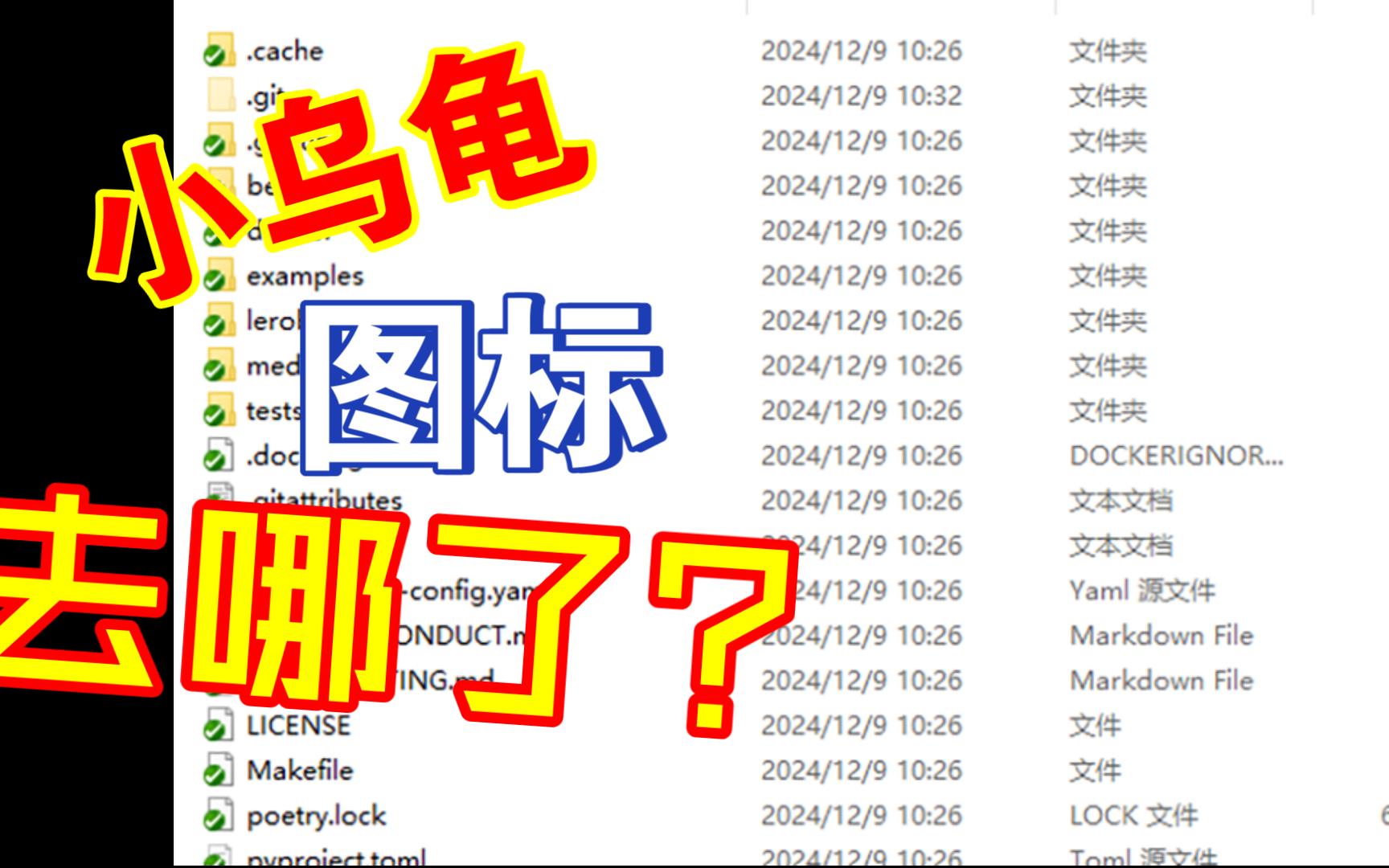

直接在服务器文件管理器里把project改成project_new,后果是什么?版本库内部索引失效,旧URL全部指向空白,补丁无法应用,历史log无法关联,就算你把名字改回原样,版本库的元数据已经错乱,后续提交极有可能报错“Checksum mismatch”或者“Path already exists”,这也是为什么很多新手问“svn服务器文件夹怎么改名”时会踩坑,因为系统层面的改名和版本库层面的改名根本是两回事。
svn命令行修改文件名的完整操作流程
命令行是处理SVN改名最通用、最可控的方式,SVN官方文档明确列出svn mv(即svn rename)是重命名版本库路径的唯一推荐接口,操作前有一个前提:先确认当前工作副本没有未提交的改动,如果有,先提交或回退,否则svn mv会把未提交的修改一起带进改名动作,后续想单独回滚几条记录会非常麻烦。
在工作副本中执行svn mv
适用场景:已经把某个层级checkout到本地,要改的文件夹就在工作副本里,这种操作完全在本地完成,速度很快,commit时报错几率小。
假设要把/trunk/backend改为/trunk/server,在工作副本根目录执行:
svn mv backend server命令执行完,svn status会看到类似这样的输出:
A  +   server
D backendA表示新增路径,D表示删除路径,二者配对出现说明这是一次纯重命名,确认状态没问题后提交:
svn commit -m "重命名文件夹:backend -> server"
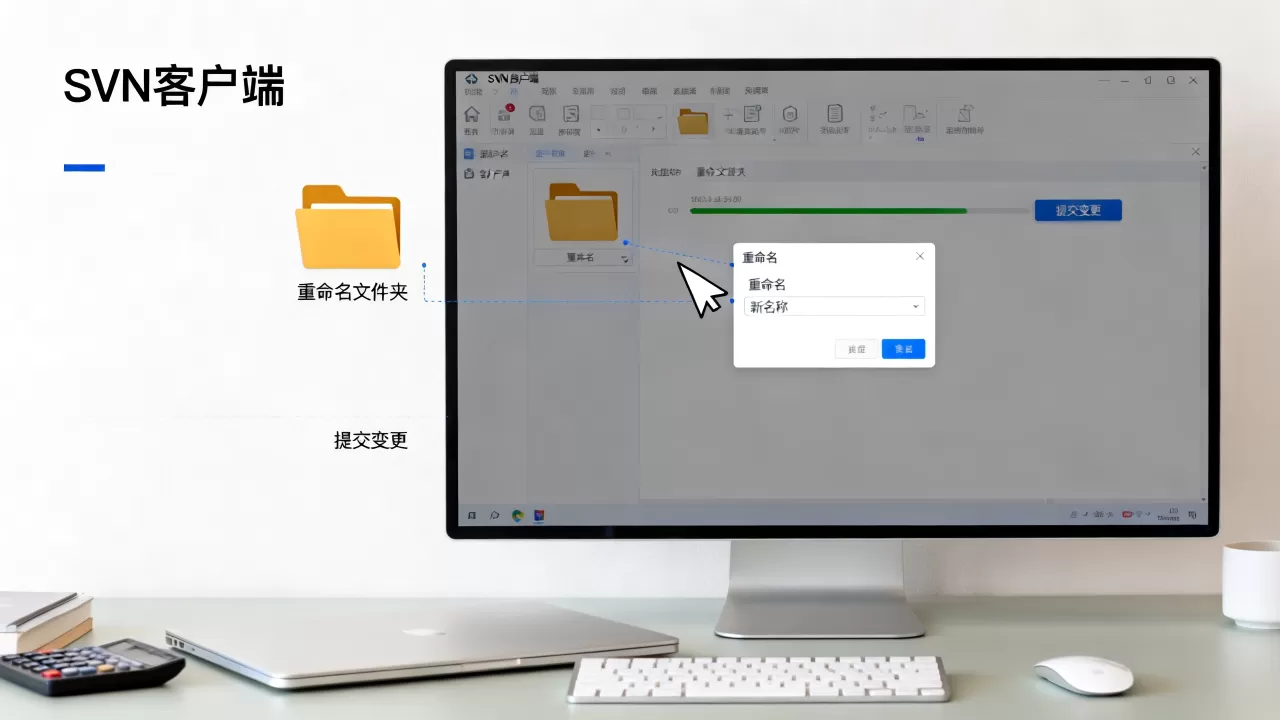
提交后,svn服务器上的文件夹自动完成改名,版本号会向后推进一个数字,整个流程里,你不需要登录服务器,也不需要在服务器上敲任何命令。
直接用svn mv操作版本库URL
适用场景:不想检出整个大仓库,或者仓库在远端、你手上只有svn client环境,这时可以直接对URL执行svn mv,命令会在服务器端完成操作。
本地仓库路径示例:
svn mv file:///var/svn/repos/project/backend file:///var/svn/repos/project/server -m "重命名文件夹"远程仓库路径示例:
svn mv https://svn.example.com/repo/project/backend https://svn.example.com/repo/project/server -m "重命名文件夹"这类操作对网络要求不高,几十兆的文件夹瞬间就能完成,不少人担心改这么大的目录会不会超时,多数情况下,svn mv只是修改路径映射,不会复制文件内容,所以耗时很短,如果仓库目录结构很深,建议先用svn list确认完整路径,避免复制URL时漏掉中间层级。
提交后如何同步各成员的工作副本
改名生效后,其他同事执行svn update时,SVN会自动把旧目录标记为删除,新目录标成新增,工作副本自动对齐,从使用者视角看,就是本地多了一个新文件夹,旧文件夹消失,改动过的文件全部原样出现在新文件夹里,如果你的工作副本里还有未提交的本地修改,update时可能出现树冲突,此时先svn commit自己的改动,再update,顺序不要颠倒,如果旧工作副本已经因为URL变化而报错,最省事的做法是删除工作副本目录,重新checkout新URL。
tortoisesvn图形界面改名文件夹操作说明
在Windows环境用TortoiseSVN,可以完全不碰命令行,图形界面的好处是直观,每个步骤都有提示,适合偶尔改一次文件夹名字的场景。
TortoiseSVN重命名的具体步骤
操作路径如下:
- 在Windows资源管理器中进入工作副本目录
- 右键点击要改名的文件夹,选择TortoiseSVN -> Rename…
- 在弹窗里输入新文件夹名,点击确认
- 此时文件夹图标会变成红色加号或“!”提示,代表本地有未提交的版本变化
- 回到上级目录,选中该文件夹,右键选择SVN Commit
- 填写提交日志,确认提交
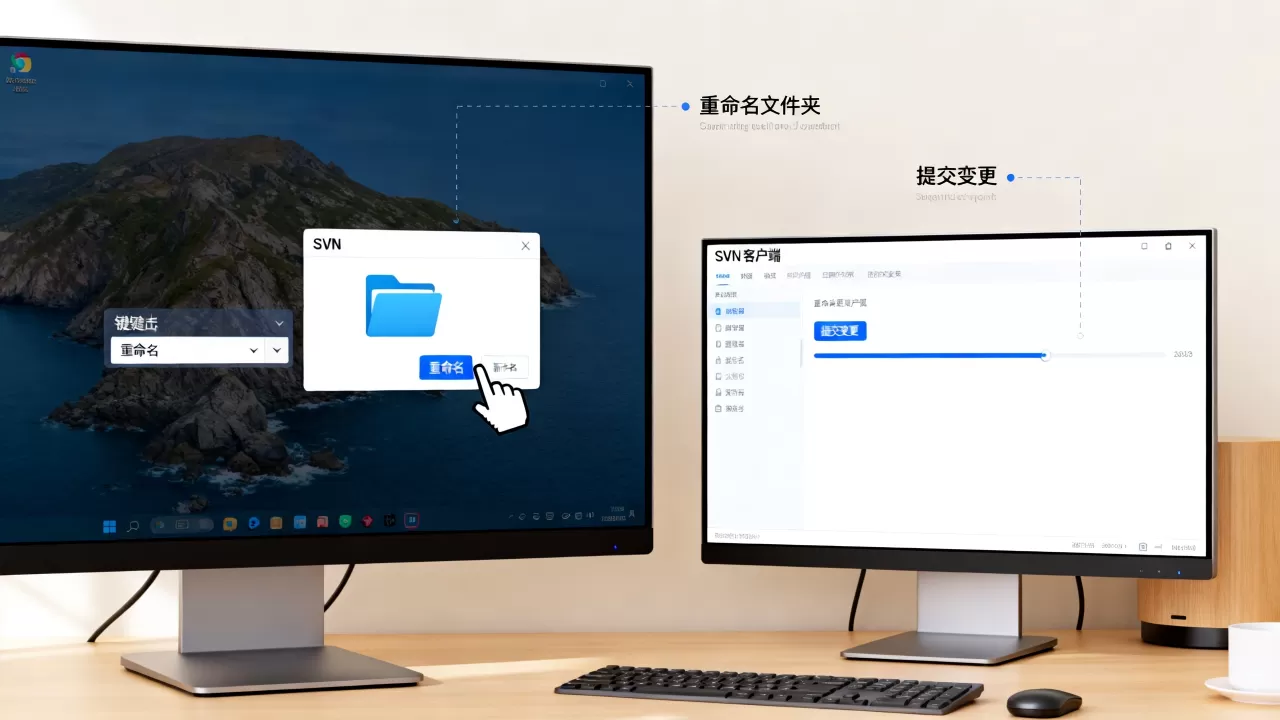
提交成功后,svn服务器上的文件夹就完成改名了,整个过程和命令行svn mv走的是同一条重命名逻辑,服务器端效果完全一致。
图形界面改名的隐藏细节
有几个容易踩坑的细节,先说清楚:
- TortoiseSVN一次只能重命名一个文件夹,批量改名需要用脚本循环调用svn mv
- 如果只改文件夹名大小写(比如
folder改成Folder),Windows下SVN可能无法识别变化,因为Windows文件系统本身不区分大小写 - 仓库启用了路径级权限控制时,需要确认新路径在authz配置里有对应权限,否则提交会报403
| 对比维度 | svn mv命令 | TortoiseSVN重命名 |
|---|---|---|
| 适用平台 | Linux、macOS、Windows | 仅Windows |
| 批量重命名 | 支持脚本循环 | 需逐个操作 |
| 远程URL操作 | 支持 | 不支持 |
| 操作反馈 | 命令行输出 | 图形化图标提示 |
两个工具在核心功能上没有差别,选哪种全看个人习惯。
svn文件重命名后无法更新怎么排查和解决
改名后同事的客户端可能会遇到各种报错,这里把最常见的三种情况列出来,方便对症下药。
本地手动改了文件夹名,SVN毫不知情
有人图省事,直接在Windows资源管理器里按F2改掉文件夹名,然后让同事重新update,结果SVN把原文件夹标记为missing,新文件夹变成不受版本控制的目录,彻底乱套。
解决办法:如果还没提交,先把新文件夹名改回原名,然后执行svn cleanup,再用svn mv按正规流程操作,如果已经把版本库搞乱了,联系管理员查看仓库日志,通过svn merge恢复原路径。
同事的工作副本仍指向旧URL
部分老版本SVN客户端在update时不会自动定位新路径,直接报“URL … non-existent in revision”,这种情况多发生在仓库根目录被重命名,或者文件夹从A目录移动到B目录的改名场景。
解决办法:让同事在本地执行svn switch,切换到新版URL,或者干脆删掉工作副本重新checkout,需要注意的是,直接改版本库URL端口号或协议的情况,在旧版本SVN中常见,可以用
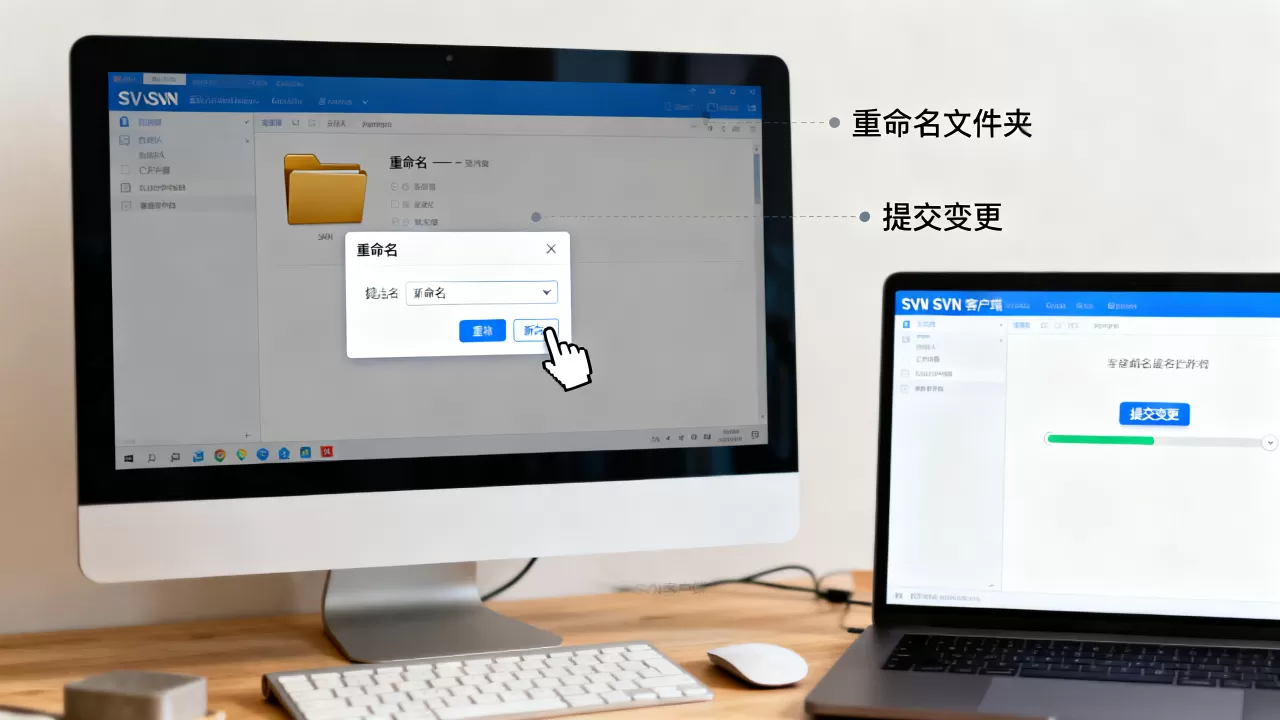
svn switch --relocate处理,新版客户端已将这个参数并入svn switch。
提交后新路径无法访问
如果仓库配置了自定义权限脚本,重命名后原始路径的权限配置会自动丢弃,出现“Access denied”或“Permission denied”,此时管理员需要在仓库的conf/authz文件里添加新路径对应的权限规则,然后重启服务或执行svnadmin相关命令让配置生效,这类问题在大型团队里比较常见,因为权限配置往往不会随着文件夹改名自动迁移。
回顾与建议
svn服务器文件夹怎么改名,答案其实很清晰:优先使用svn mv命令或TortoiseSVN的Rename功能,借助SVN自身的版本化机制完成操作,这样不仅保留了完整的版本历史,还能让团队成员的客户端平滑过渡到新路径,多数情况下,一次文件夹改名从执行到提交只需要几秒钟,但同步通知、权限调整、本地冲突处理这些后续工作,才是真正影响协作效率的地方。
Q&A 环节
svn服务器文件夹怎么改名后历史记录还在吗
不会丢。svn mv在版本库内部执行的是“标记复制+原路径删除”的原子操作,所有对该文件夹及内部文件的提交记录都会完整保留,你可以通过svn log -v查看新旧路径下的完整历史,旧路径会显示“deleted”,新路径会显示“added”,删改对应的revision号一致,只要在改名提交时写清楚日志,后续追溯完全无障碍。
svn文件夹改名后其他同事需要重新检出吗
不需要强制重新检出,正常流程下,同事执行svn update即可完成同步,SVN会自动删除旧文件夹并生成新文件夹内容,如果同事的工作副本内有未提交的本地修改,建议先提交或备份,再执行update,可以避免树冲突,只有遇到旧客户端无法识别URL变化时,才需要考虑用svn switch或重新checkout。
svn命令行修改文件名与TortoiseSVN改名,选哪个更合适
纯Windows环境且只改一两个文件夹,TortoiseSVN更直观,右键菜单完成所有操作,误操作时图形化提示更友好,Linux服务器或批量操作场景,svn mv脚本化优势明显,可以在一个循环里处理几十个文件夹,两种方式底层调用的是同一套重命名逻辑,提交到服务器后效果完全一致。
首发原创文章,作者:王坚,如若转载,请注明出处:https://idctop.com/article/693289.html