PS4游戏服务器IP无法直接在主机系统内查看,但通过路由器后台、抓包工具或游戏内网络诊断功能,可以准确获取到你正在连接的服务器IP地址。 这个方法对排查延迟、掉线问题,以及选择加速节点都非常实用。
为什么PS4系统里看不到服务器IP
PS4的系统界面只显示网络连接状态、NAT类型和IP地址配置,这些都是你自家路由器的局域网信息,真正连接游戏服务器的公网IP,被系统刻意隐藏了,索尼这么做是为了简化用户体验,普通玩家不需要了解这些底层的网络细节,只需要看到“网络已连接”就够了。


但当你遇到游戏延迟高、频繁掉线、或者想确认自己连的是哪个地区的服务器时,光看系统信息就完全不够用了,这时就需要我们自己动手,把藏在数据包里的服务器IP揪出来。
通过路由器后台查看PS4游戏服务器IP
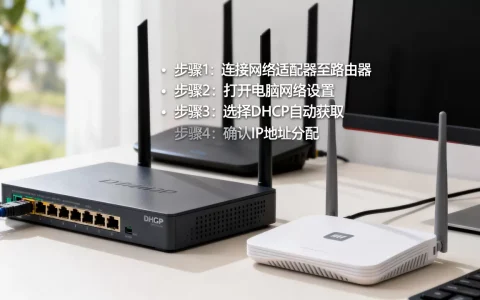
这是最常用也最容易上手的办法,不需要在PS4上装任何软件,只需要登录你家路由器的管理后台。
具体操作步骤
- 在电脑浏览器里输入路由器的管理地址,常见的有 168.1.1 或 168.0.1,具体地址看路由器底部贴纸。
- 输入管理员密码登录后台,找到“状态”或“设备管理”页面,看到当前连接的所有设备列表。
- 找到PS4对应的设备条目,通常显示为 PlayStation 4 或者你自定义的主机名,记下它的局域网IP,192.168.1.5。
- 接着进入“流量统计”或“连接跟踪”页面,不同品牌路由器叫法略有差异,终端监控”“连接状态”等。
- 在连接列表里筛选出PS4的局域网IP,逐一查看它发起的TCP和UDP连接,目标地址就是游戏服务器IP,通过端口号可以判断用途:TCP 80/443 是访问商店和下载补丁,UDP 3074 是游戏联机对战,TCP 5223 是后台通知推送。
这个方法的好处是直观,不需要额外设备,缺点是路由器后台的界面五花八门,有些入门级路由器根本不做连接跟踪功能,那就得换一种方案了。
路由器后台查IP有哪些限制
- 需要路由器支持连接跟踪或流量监控功能,百元级入门路由器往往没有。
- PS4和电脑必须连接到同一台路由器,而且最好用网线连接,减少Wi-Fi波动带来的干扰。
- 联机游戏过程中才能看到实时连接记录,游戏结束后连接会自动断开,IP信息随之消失。
使用Wireshark抓包获取PS4服务器IP
如果你路由器后台看不到连接记录,那Wireshark就是最直接的替代方案,它的原理是把PS4和电脑连接到同一台交换机或路由器,通过镜像端口或Wi-Fi热点方式,截获PS4收发网络数据包,从里面提取出服务器IP地址。
适合抓包的几种搭建方式
- 电脑开Wi-Fi热点:PS4连接电脑分享的热点,电脑端Wireshark捕获“WLAN”接口的数据包,过滤条件填
ip.addr != 你的电脑IP,再配合PS4开机联网时的数据流就能看到目标。 - 用交换机镜像端口:PS4网线接交换机普通口,电脑接镜像口,所有经过PS4端口的数据包都会复制一份到电脑上,这种方式最稳定,适合长期排查。
- 路由器开启端口镜像:部分中高端路由器自带端口镜像功能,把PS4所在端口的数据镜像到电脑端口,效果等同交换机方式。
捕获数据包时,建议先清空Wireshark的显示过滤,只保留必要协议,然后在PS4上进入游戏的在线模式,等待约两分钟后停止捕获,过滤栏输入 udp.port == 3074 或 tcp.port == 443,就能快速锁定游戏服务器IP。
这个方法最大的优势是能看到完整的网络通信过程,不仅能查IP,还能分析丢包率、RTT延迟、TLS证书域名信息,缺点是操作门槛稍高,新手容易看花眼,需要一些基础的网络协议知识。
PS4裸连与加速器场景下的IP差异
在讨论ps4游戏加速器节点ip查询这个长尾词时,需要先理解裸连和加速器的本质区别,裸连就是PS4直接连接你家宽带,所有数据包直连游戏服务器,IP地址就是游戏厂商的源站地址,加速器则是在你和游戏服务器之间插入一个中转节点,PS4先连到加速器的服务器,再由加速器转发到游戏。
对玩家的实际影响很直观:
- 裸连显示的是游戏服务器真实IP,可以通过IP归属地查询工具看出服务器所在城市和国家,但延迟高低取决于你的宽带线路到该地区的物理距离和运营商互联质量。
- 加速器状态下看到的是加速节点的IP,通常显示为香港、日本、新加坡等地区的IP,此时游戏服务器IP不会直接暴露给你,而是由加速器完成转发。
如果你用了加速器还是卡顿,不要只盯着游戏服务器IP,排查加速节点本身的负载情况更有效,多数加速器客户端自带测速功能,可以手动切换节点,选择延迟更低的线路。
裸连玩家如何用IP信息优化网络
- 查到游戏服务器IP后,用IP归属地查询工具确认服务器所在地区,美国西部、日本东京或韩国首尔。
- 如果你是电信宽带,连日本服务器延迟一般低于连美国服务器,这是物理距离决定的。
- 用
ping命令测试到该IP的丢包率,连续ping 100次,丢包超过 1% 就需要联系运营商检修线路了。 - 如果在游戏高峰期发现延迟从50ms暴涨到200ms,建议换个时间段再测,判断是运营商出口拥塞还是服务器本身问题。
实战排查PS4联机掉线的IP诊断方法
PS4联机游戏掉线是玩家最崩溃的问题之一,很多人第一时间怀疑加速器,但实际原因通常是本地网络与服务器之间的路由节点出问题,这时候就需要分步骤排查,先从最基础的IP连通性入手。
第一步:确认PS4的基本网络状态
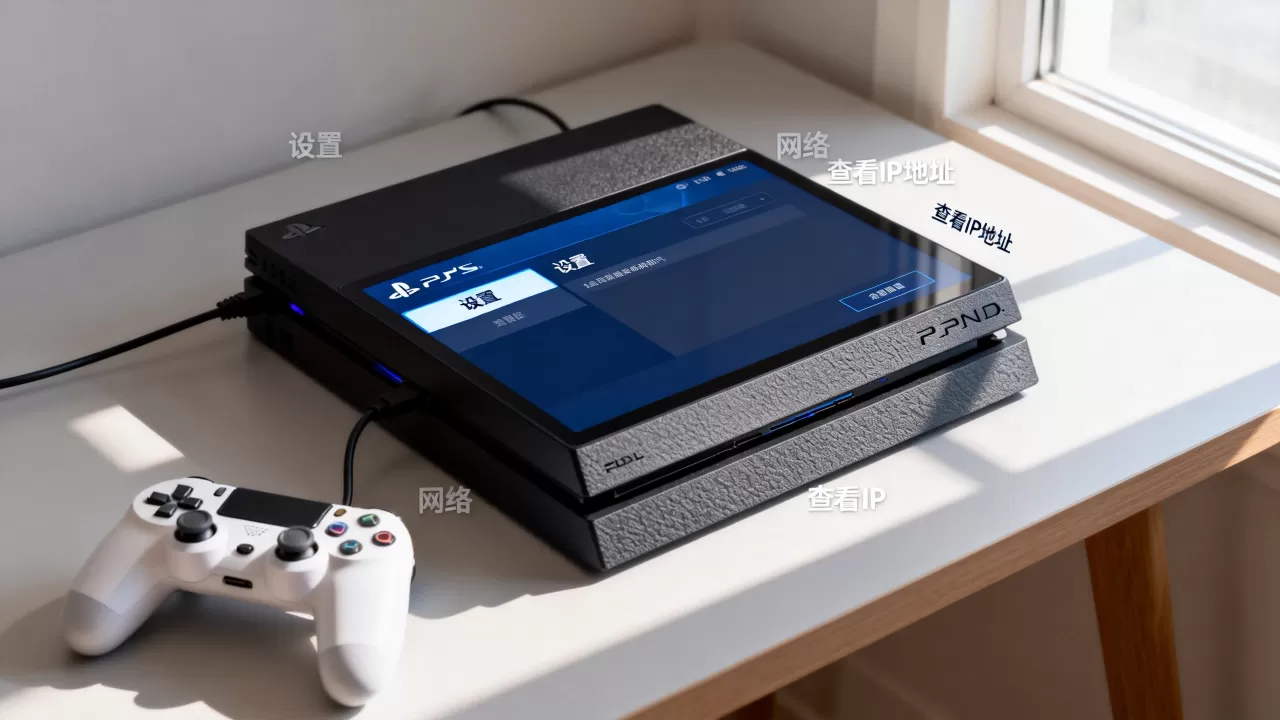
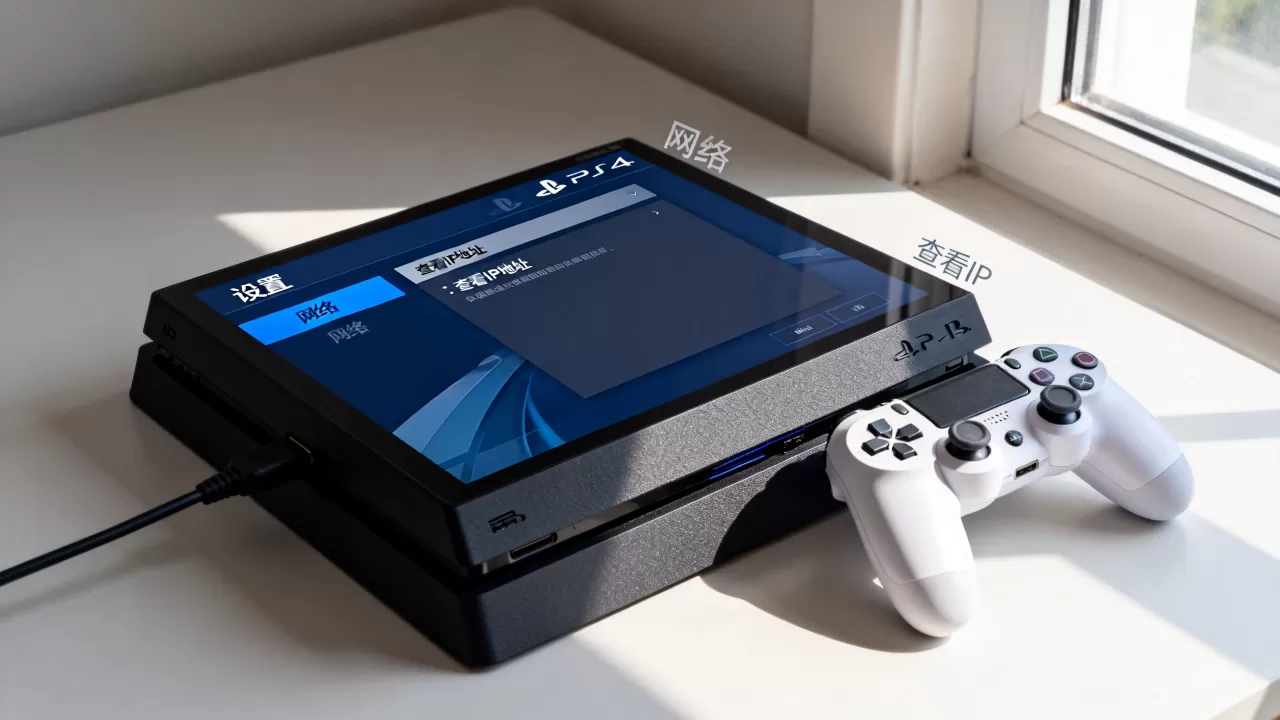
在PS4主菜单进入“设置” > “网络” > “查看连接状态”,记录下 IP地址、子网掩码、默认网关和DNS服务器 这四项信息,如果IP地址是 169.254.x.x 开头,说明PS4没有获取到路由器的DHCP分配,本地网络就有问题,先解决这个再谈服务器的事。
第二步:抓包定位掉线服务器的位置
按上文提到的Wireshark抓包方法,在游戏匹配成功进入对局的同时开始抓包,等到掉线瞬间停止,在Wireshark里查看掉线前后的数据包,重点关注是否有 TCP RST 标志或 ICMP Destination Unreachable 消息,同时记录下最后一个有效连接的服务器IP地址。
第三步:用tracert命令检查路由链路
在电脑上打开命令提示符,输入 tracert 游戏服务器IP,就会显示从你家路由器到游戏服务器之间经过的所有节点,这个列表能看出问题出在哪一跳:
- 前面几跳是本地运营商节点,延迟高说明是最后一公里问题。
- 中间某一跳显示 请求超时 或

延迟飙升至300ms以上
,说明国际出口或境外骨干网拥堵。 - 最后一个节点延迟正常但游戏内掉线,大概率是游戏服务器本身满载或封禁了你的IP段。

业内专家指出,多数PS4联机掉线问题集中在国际出口链路,而不是玩家本地或游戏厂商服务器。
第四步:对路由链路做针对优化
知道卡在哪一跳后,选择加速节点就有的放矢了,比如你直连日本服务器丢包严重,但加速器切换香港节点反而更稳定,这就是因为香港线路的带宽冗余更大。不同游戏在不同地区的加速体验差异明显,不要只看节点自动选择,手动对比多个节点再进游戏实测才是最快的路径。
关于PS4服务器IP的常见误区
很多玩家在讨论ps4怎么看游戏服务器ip时存在几个误解,这里一并澄清。
第一个误区是认为改了PS4的DNS就能降低游戏延迟,DNS只负责域名解析,游戏联机用的是IP直连,DNS快慢不影响游戏内延迟数据,换DNS也许能略微加快商店页面加载,但对联机Quality of Service没有帮助。
第二个误区是觉得PS4用有线连接就一定比Wi-Fi延迟低,多数情况下有线更稳定,但如果你的网线质量差或超过 20 米,重传率反而比Wi-Fi更高,可以用PS4自带的网络测试功能跑两次对比,一次接网线一次连Wi-Fi,看数据包丢失率哪个低再用哪个。
第三个误区是认为加速器显示延迟就是真实延迟,加速器客户端显示的延迟通常指你到加速节点的延迟,并不包括节点到游戏服务器的耗时,完整的理想延迟应该用 ping 游戏服务器IP 的结果减掉 ping 加速节点IP 的结果来推算。
PS4游戏服务器IP相关问答
通过PS4主机自带功能能看到服务器IP吗?
不能,PS4系统界面只展示主机连接路由器后的局域网IP信息,不会显示任何公网游戏服务器IP,如果想看,必须通过路由器后台连接记录或Wireshark抓包间接获取。
用加速器时查询到的IP是游戏服务器还是加速节点?
如果你在加速状态下抓包,看到的IP首先是加速节点服务器地址,想要知道具体落地游戏服务器的IP,需要在加速器客户端里开启“显示实际游戏服务器IP”功能,或者联系加速器客服提供,部分加速器会在日志中记录落地IP。
首发原创文章,作者:王坚,如若转载,请注明出处:https://idctop.com/article/693550.html