开篇直接给答案
浪潮NF5270M4解锁硬盘的核心逻辑是:借助服务器RAID卡配置界面或直通模式,将物理硬盘从RAID阵列中解绑并重新识别为可独立读写状态,关键操作在于进入RAID卡BIOS并执行“删除阵列”或“硬盘直通”设置。对于大多数用户而言,这个动作并非物理锁死,而是逻辑层面的写保护或阵列占用,通过简单的按键组合和菜单操作即可完成。
在开始操作之前,必须想清楚一个问题:你要解锁的是全新硬盘还是存有数据的旧硬盘?两者操作路径完全不同,前者简单直接,后者需要提前备份,否则删除阵列也就是抹掉数据,这个代价很多运维新手都踩过坑。
下面直接进入实操环节,从识别硬件到具体按键顺序,全部按最常用的场景来写。
浪潮NF5270M4硬盘解锁前的硬件识别
确认你的硬盘背板是SAS还是SATA接口
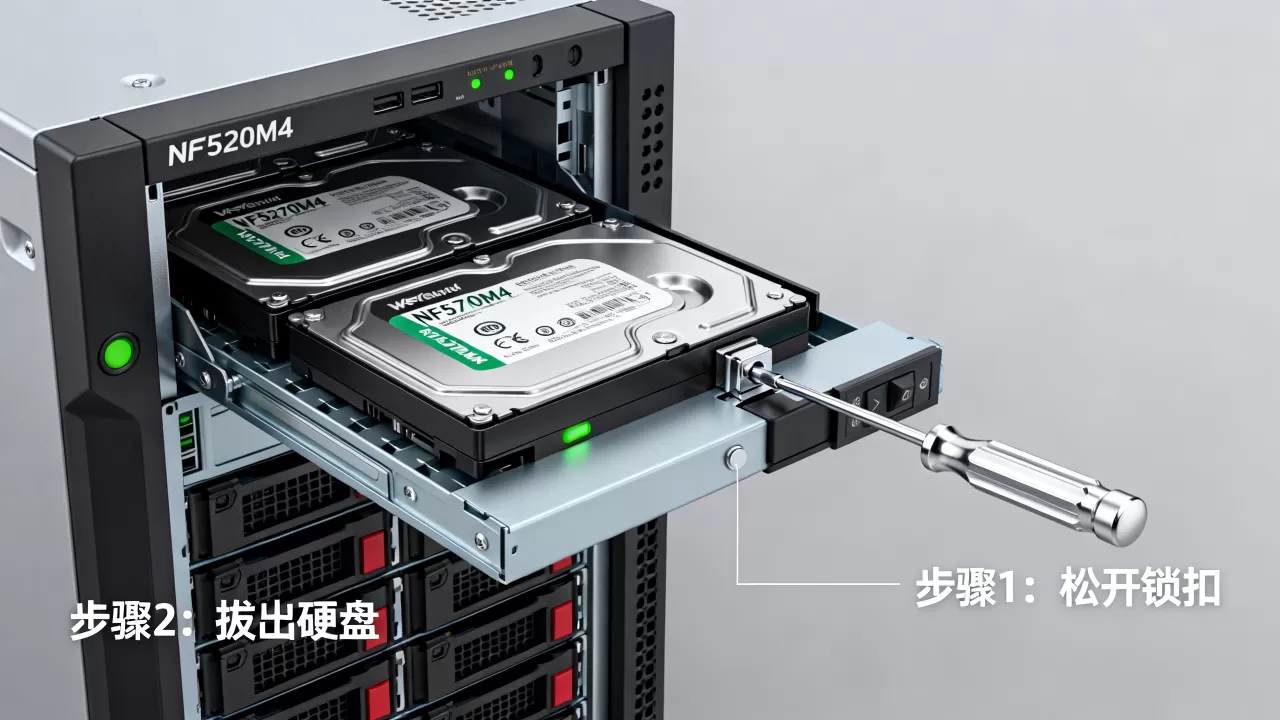
NF5270M4作为浪潮机架式服务器的主流型号,前后置硬盘背板存在多种规格,从外观来看,SAS接口背板的硬盘笼插槽中间有一条塑料挡片,SATA接口则没有,如果你把SATA盘插到SAS背板上,多数情况下能正常识别,反之SAS盘插到SATA背板则完全无法工作。
- SATA硬盘:单盘最高支持到8TB左右(受盘位和RAID卡限制)
- SAS硬盘:常见有300GB、600GB、1.2TB、1.8TB等规格,转速多为10K
- SSD硬盘:SATA接口SSD同样适用,NVMe盘则需单独适配器
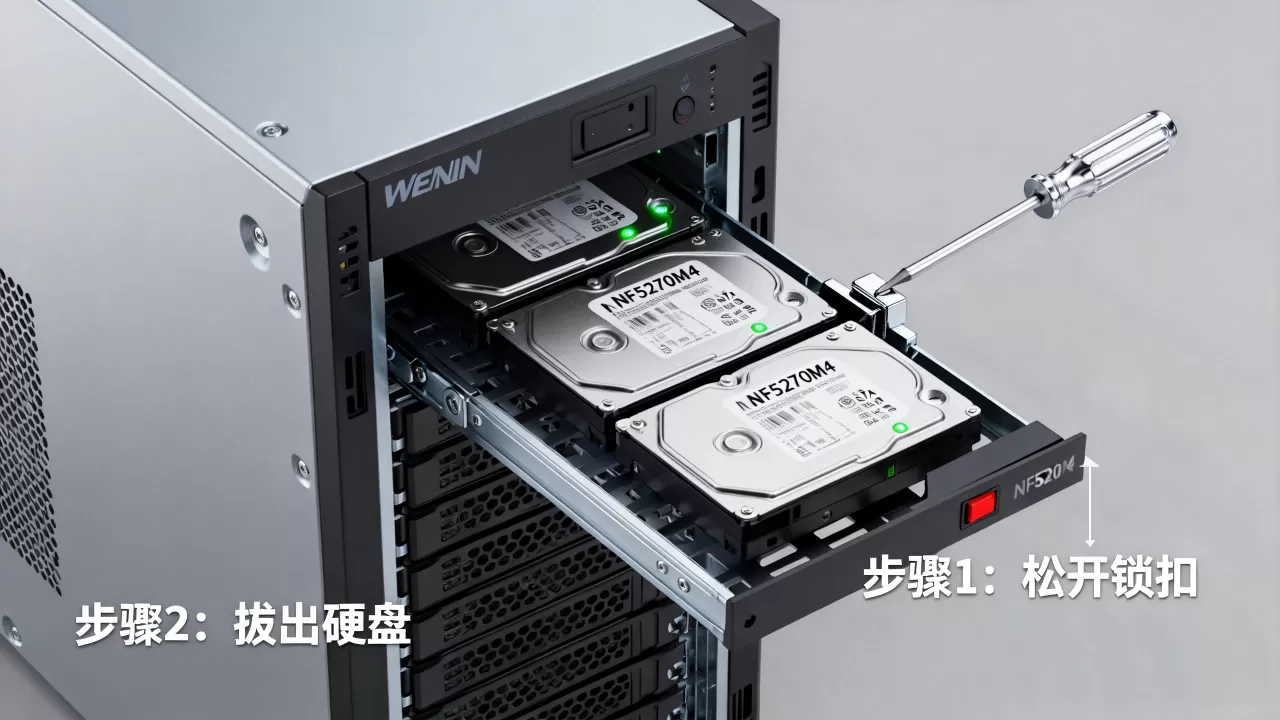
这里有一个经常被忽略的细节:硬盘托架上的指示灯颜色也能帮你判断状态,橙色常亮通常表示硬盘被阵列占用但处于离线状态,闪烁则代表正在读写或重建,解锁前先把灯光状态摸清楚,能少走很多弯路。
找到RAID卡型号就能确定解锁方式
NF5270M4出厂标配的RAID卡常见有LSI 2008、LSI 3008、PM8060这几款,其中PM8060是浪潮自研卡,操作界面和LSI系有差异,但核心逻辑一致。
| RAID卡型号 | 进入配置界面的按键 | 支持直通模式 |
|---|---|---|
| LSI 2008 | Ctrl + C | 不支持 |
| LSI 3008 | Ctrl + C | 支持 |
| PM8060 | Ctrl + H | 支持 |
认清你的RAID卡型号,直接决定了按下哪些按键,也决定了你能不能用直通模式这种更优雅的解锁方案。
浪潮NF5270M4解锁硬盘的三种主流方法
在RAID卡BIOS中删除阵列
这是最通用也最彻底的方法,适合把整台服务器上的旧阵列清空重新利用,具体步骤如下:
- 服务器开机自检时,看到LSI或PM8060的Logo画面快速按Ctrl + C(LSI卡)或Ctrl + H(PM8060卡)
- 进入配置主界面后,选择RAID Properties或Virtual Drive Management
- 选中要解锁的虚拟磁盘(Virtual Drive),按F2或Delete键
- 选择Delete Virtual Drive,确认两次之后阵列即被删除
- 回到主界面选择Physical Drive Management,此时硬盘状态会从“Online”变为“Ready”
- 按Ctrl + Alt + Del重启服务器,硬盘锁即解除
操作过程中注意:删除阵列时千万不要手滑选成Initialize(初始化),那个操作虽然能清掉配置,但也会对物理盘做全盘写零,耗时极长且无必要。
开启硬盘直通模式(JBOD)
如果你不想组阵列,只想让每块硬盘独立的出现在操作系统里,直通模式是最省心的方案,业内专家指出,这种模式特别适合拿这台服务器做NAS或冷备份存储的场景。
以LSI 3008卡为例:
- 开机按

Ctrl + C
进入SAS BIOS配置界面 - 选择SAS Topology,找到目标硬盘所在端口
- 按空格键将硬盘状态从“Disabled”切换为“Enabled”
- 保存退出后,硬盘就会以直通(Passthrough)方式把SMART信息和温度数据直接暴露给操作系统
但需要注意:老款LSI 2008卡不支持直通,只能通过把每块硬盘单独建为RAID 0阵列来模拟直通效果,这样做的缺点是如果RAID卡电池掉电,硬盘可能被标记为脏盘,需要重新import外部配置才能恢复识别。
用MegaCLI命令行工具强制解锁
当BIOS界面操作出现异常,或者服务器在机房不方便接显示器时,命令行是更可靠的选择,通过SSH或IPMI远程登录系统后执行:
# 查看当前RAID卡上的所有硬盘状态
MegaCli64 -PDList -aAll
# 将指定硬盘强制标记为Ready(解锁)
MegaCli64 -PDMakeGood -PhysDrv[252:2] -a0
# 删除该硬盘上的残留配置
MegaCli64 -PDPrpRd -PhysDrv[252:2] -a0这里的252:2是硬盘的物理位置标识,代表Enclosure 252的Slot 2,具体数值以PDList输出为准,执行完毕后重启系统,硬盘就能被正常识别了。
对于使用storcli命令的场合,语法更简洁:
storcli /c0 /e252 /s2 set good解锁硬盘后系统识别不出来的排查要点
真正让人头疼的不是解锁动作本身,而是解锁之后硬盘依然不出现,这个问题在NF5270M4上出现频率较高,但原因通常集中在这几个方面:
- SAS线缆连接松动:背板到RAID卡之间的SAS线是分路设计的,拔出硬盘再插回时容易碰到线缆,重新插拔一次SAS线,听到清脆的卡扣声才算到位
- 硬盘托架上的盘位识别跳线问题:这个型号的托架在特定盘位组合下,可能存在背板信号冲突,尝试把硬盘换到相邻盘位测试,能快速排除背板故障
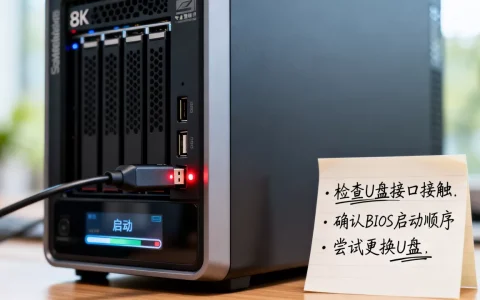
- RAID卡固件版本过旧:2017年前出厂的机器较大概率存在固件老化问题,在浪潮官网下载对应RAID卡的固件包,制作DOS启动U盘刷新即可
- 操作系统层面的磁盘签名冲突:旧阵列虽然删了,但Windows或Linux系统里的磁盘签名还在,用磁盘管理工具或
fdisk重写分区表能解决
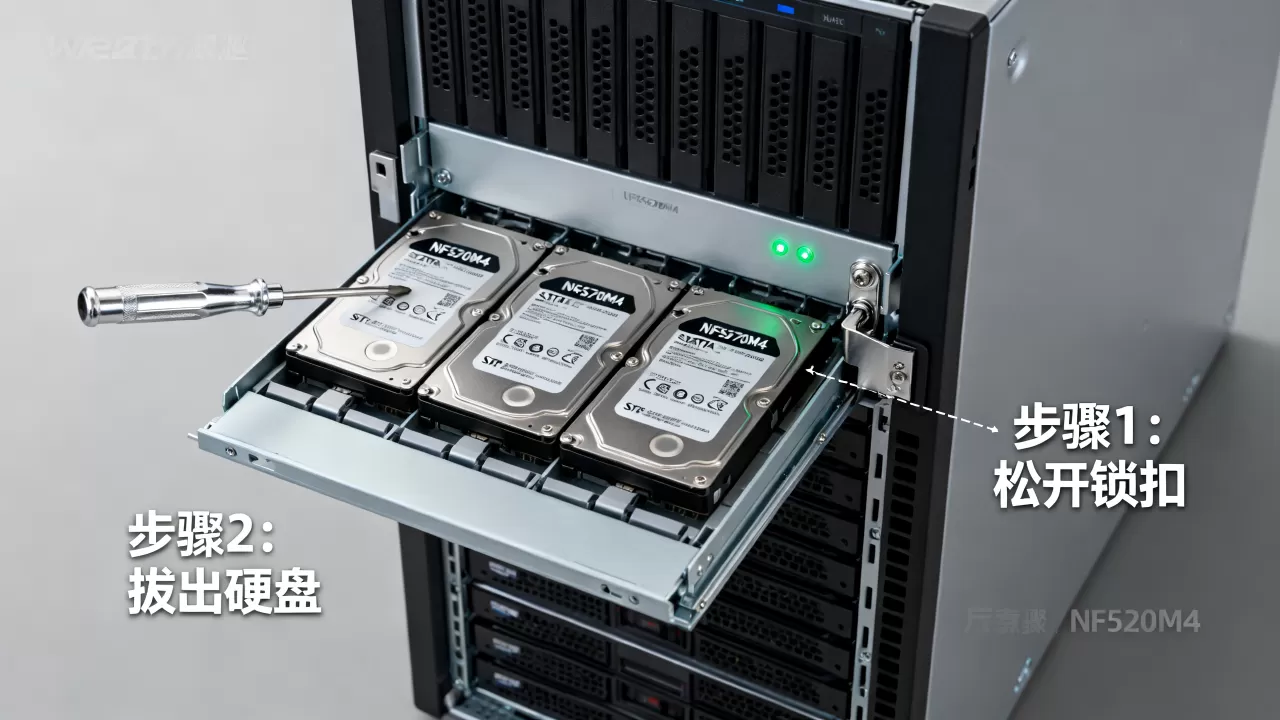
浪潮NF5270M4有个特殊设定:前置面板的硬盘必须全部插满或按顺序插入,空位可能导致背板供电序列异常,如果在解锁后反复认不出盘,把托架按槽位顺序重新安装一遍,这招经常管用。
常见问题问答
Q:浪潮NF5270M4解锁硬盘会丢失数据吗?有没有保住数据的方法?
数据是否丢失取决于你选择的解锁方式,仅开启直通模式或把硬盘从RAID组中分离为热备盘,原有数据不会被破坏,但通过删除阵列来解锁,大多数情况下会清空所有数据,因为虚拟磁盘配置信息被移除后,RAID卡无法正确组装硬盘数据块,如果数据重要,优先考虑在系统内用MegaCLI导出配置到文件再解锁,操作前务必备份。
Q:NF5270M4解锁硬盘后能不能安装普通PC的Windows系统?
可以,但需要留意两点,第一,这款服务器采用LSI RAID卡,在安装Windows时需要手动加载驱动,否则安装程序识别不到硬盘,第二,默认BIOS开启的是UEFI引导模式,部分老系统镜像不支持UEFI启动,把BIOS引导模式临时切换为Legacy即可顺利安装,至于安装成功率,在配备LSI 3008卡的机器上安装Windows Server 2016及以上版本,过程非常顺畅。
结尾收束
浪潮NF5270M4的硬盘解锁本质上是重新定义硬盘在RAID控制器中的角色属性,只要掌握了RAID卡界面操作和命令行工具,整个过程不会超过十分钟,关键还是动手前确认清楚数据状态和RAID卡型号,别让解锁变成一次数据事故。
首发原创文章,作者:王坚,如若转载,请注明出处:https://idctop.com/article/693554.html