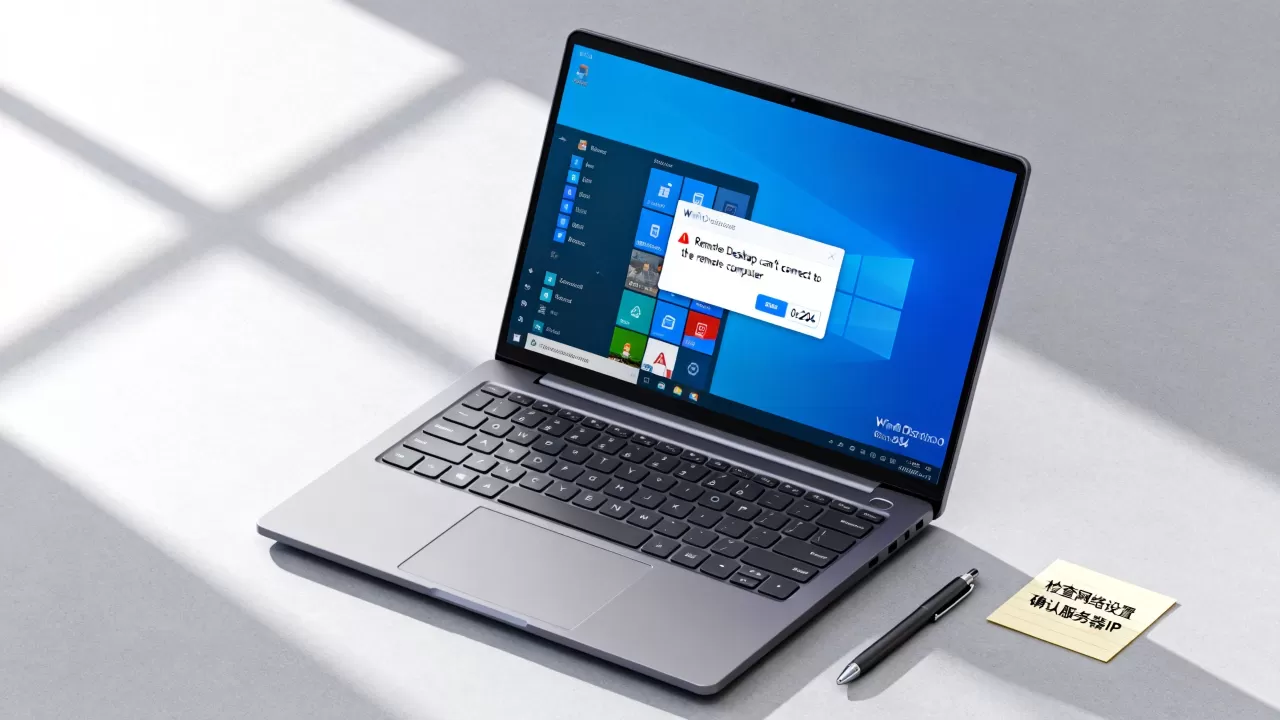
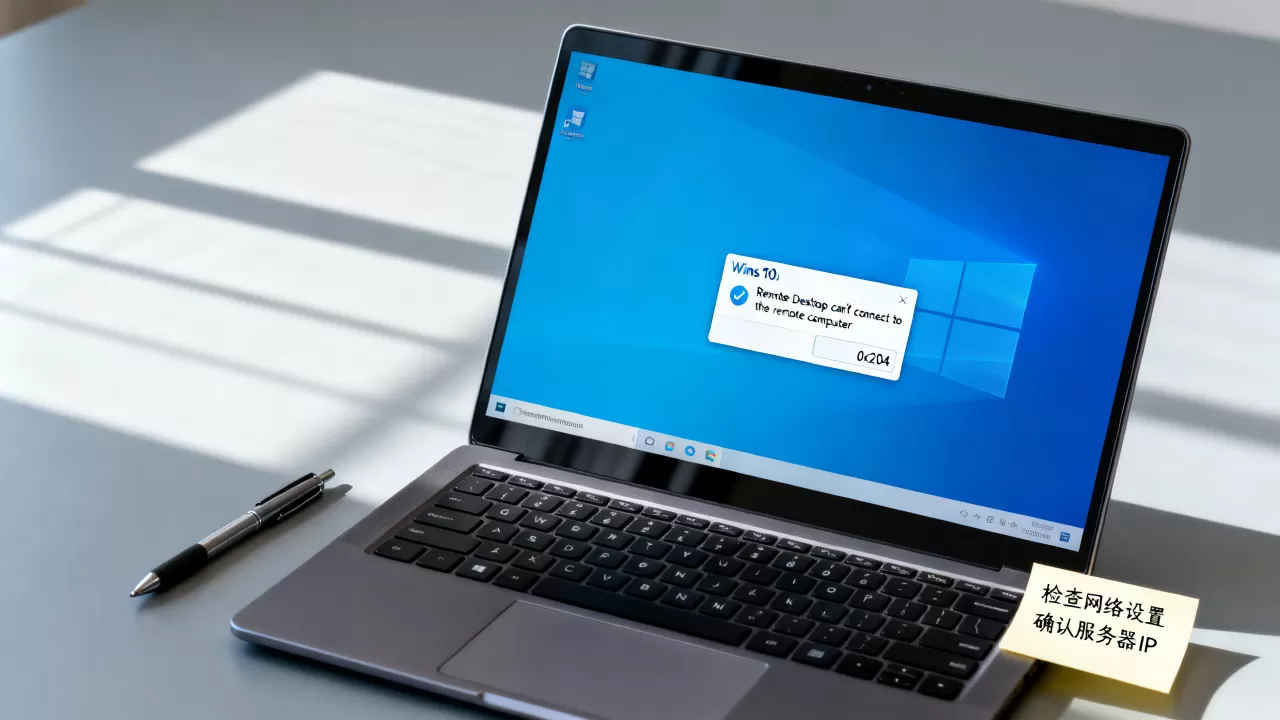
win10远程连接服务器失败,绝大多数情况下不是系统坏了,而是网络、服务和配置三处没对齐,按顺序排查几分钟就能定位问题。
很多人在家办公或运维服务器时,电脑屏幕弹出一句“远程桌面连接无法找到目标计算机”,第一反应就是重装系统或者换软件,实际上多数问题都出在肉眼能看到的基础设置上,下面按故障发生的概率从高到低,把win10远程桌面连接不上服务器的常见原因逐层拆开讲清楚。

win10远程连接服务器失败常见原因和排查顺序
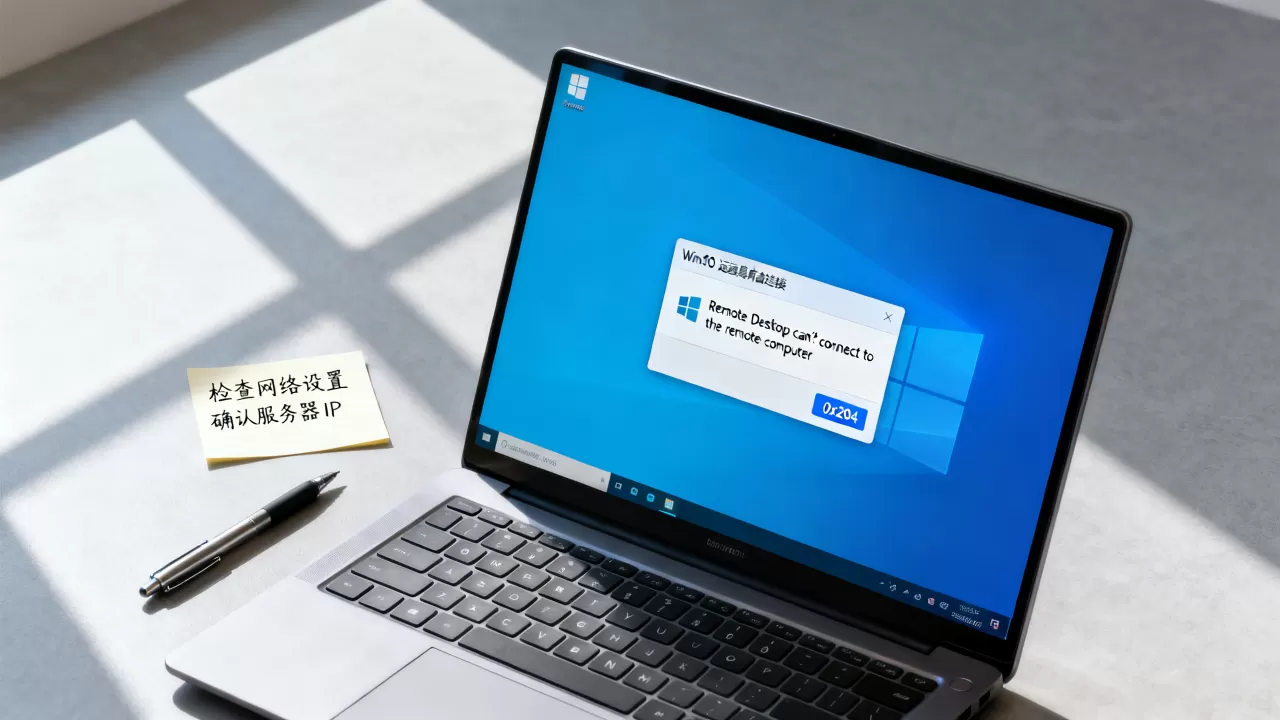
远程连接失败时,屏幕上会给出不同提示,不同提示对应不同层级的故障,先看懂提示再动手,能少走弯路,常见的几类提示包括:找不到目标计算机、内部错误、身份验证过期、credssp加密oracle修正,下面这条排查路径覆盖了绝大部分场景,照着做即可。
第一层:检查目标服务器的网络连通性
先做一次ping测试,确认网络链路是否通畅。 网络不通是win10远程连接服务器失败的最常见原因,比例在各类故障中占大头。
- 按
Win+R组合键打开运行窗口,输入cmd回车 - 在命令行窗口输入
ping 服务器IP地址回车,观察返回结果 - 如果收到“请求超时”,说明本机到服务器的网络链路有问题,继续排查防火墙和路由
- 如果收到“无法解析此主机名称”,说明DNS解析出错或服务器IP写错了
- 如果返回正常但耗时不低(超过50ms),要考虑带宽和延迟问题
ping命令测试通过后,再测一下远程桌面端口是否可访问,远程桌面服务器监听3389端口,用telnet测试最快:
telnet 服务器IP 3389如果光标出现在窗口左上角且不消失,说明3389端口通;如果提示“无法打开到主机的连接”,说明端口通不了。 这是win10远程连接服务器失败原因里躲不开的一环。
第二层:确认远程桌面服务和用户权限
当你确认网络通了但连不上,或偶尔能连上马上断开,就要看服务器端的设置。远程桌面服务没有被启动,是win10远程桌面连接不上服务器怎么办这个问题里极其高频的触发点。
具体路径如下:
- 在目标服务器上按
Win+R,输入services.msc回车打开服务管理器 - 找到名为“Remote Desktop Services”的服务,查看状态是否为“正在运行”
- 如果服务未启动,右键选择“启动”
- 把启动类型设置为“自动”,防止服务器重启后服务不恢复
顺手检查用户权限:
- 在服务器桌面右键“此电脑”→“属性”→“远程桌面”
- 确认已勾选“允许远程连接到此计算机”
- 点击“选择用户”,确认你要用的账户在允许列表里
- 如果账户不在列表里,点击“添加”输入用户名然后“确定”
多数情况下,安装了精简版系统或第三方优化工具的服务器,这一项会被默认关闭,导致win10远程连接服务器老是失败。
win10远程桌面连接提示内部错误的处理方案
如果你看到的错误是“由于数据加密错误,此会话将结束”或“发生内部错误”,那不是网络断掉,是CredSSP加密机制在Win10较新版本和旧版服务器之间出现了对话错乱,这个坑在2020年后的Win10版本中非常普遍。
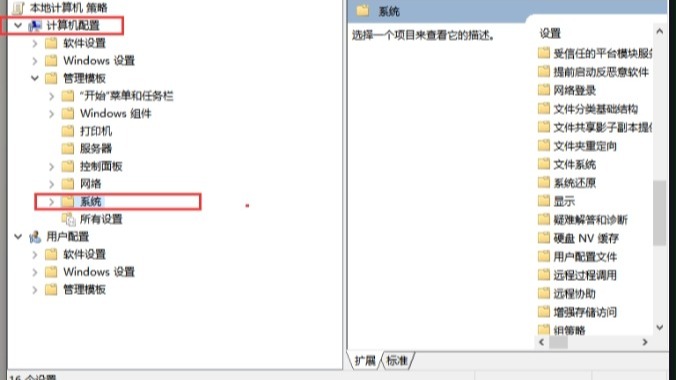
修改组策略放开加密Oracle修正
这个解法应对的是win10远程桌面连接提示内部错误的场景。
- 在被连接的服务器上按
Win+R,输入gpedit.msc打开本地组策略编辑器 - 依次展开:计算机配置 → 管理模板 → 系统 → 凭据分配
- 找到右侧“加密Oracle修正”,双击打开
- 设置为“已启用”,保护级别选“易受攻击”
- 点击“确定”后关闭窗口
改完之后不需要重启电脑,重新发起连接基本能过,如果你用的Win10家庭版没有组策略编辑器,也可以通过修改注册表实现,路径如下:
HKEY_LOCAL_MACHINESOFTWAREMicrosoftWindowsCurrentVersionPoliciesSystem在此项下新建DWORD值,名称填CredSSP,类型选DWORD (32位),数值填0,然后进入CredSSP项下新建Parameters子项,在Parameters里新建DWORD值AllowEncryptionOracle,数值填2,做完同样生效。
更新远程桌面客户端版本
win10远程桌面连接不上服务器,还可能是因为本地远程桌面客户端版本太老,Windows 10自带的远程桌面工具会跟随系统更新,如果你常年用第三方工具篡改了系统版本组件,就可能出现兼容性异常,打开“设置”→“更新和安全”→“Windows更新”,把系统补丁打全。
防火墙和端口设置排查
防火墙拦截远程桌面端口的情况,占到win10远程连接服务器失败故障原因的四分之一左右。
服务器端防火墙放行3389端口
在目标服务器上执行以下操作:
- 打开“控制面板”→“Windows Defender防火墙”
- 左侧点击“高级设置”
- 点击“入站规则”→“新建规则”
- 规则类型选“端口”,协议选TCP
- 特定本地端口输入
3389 - 操作选“允许连接”
- 配置文件三个选项全勾选
- 名称填“远程桌面”,完成
如果需要精细控制,只允许特定IP访问,在高级设置里的“作用域”中填入你的本地公网IP,其他来源全部拒绝,这样更安全,也不容易在排查时误判。
路由器端口映射检查
如果你是从外面通过公网连接家里的服务器,除了服务器本身的防火墙,还要检查路由器映射。win10远程桌面连接不上服务器时,路由映射配置错误是相当一部分用户最终定位到的问题。
- 登录路由器管理界面,找到“端口映射”或“虚拟服务器”
- 添加一条规则:外部端口3389映射到内网服务器IP的3389端口
- 如果宽带没有公网IP,需要先联系运营商确认是否分配了真实公网地址
局域网内远程连接失败时,不需要做路由器端口映射,直接排查内网IP和防火墙即可,不同场景要区分对待。
连接卡在“正在配置远程会话”的处理办法
远程连接时一直卡在加载界面,转圈半天没反应,这也算win10远程桌面连接不上的变种表现,这类问题多出在本地电脑上的临时文件损坏或远程会话残留未注销。
- 按
Ctrl+Alt+End(在远程会话窗口里),弹出Windows安全界面,选择“注销” - 如果卡死动不了,回到本地电脑按
Ctrl+Shift+Esc打开任务管理器 - 在“用户”标签页里选中连接中的账户,点击“注销”强制结束
- 然后在本地清理一下远程桌面缓存:按
Win+R输入%Temp%,删除这个文件夹里的全部内容(正在使用的项目跳过)
完成后重新发起连接,正常能看到桌面进入流程,win10远程桌面连接不上服务器的问题也随之解除,如果还是卡,则重启本地电脑再试一次。
远程桌面连接失败的底层排查清单
先根据故障现象选对应方案,实际操作时要按顺序走,避免跳过关键步骤反复折腾,下面这张表把排查要点汇总到一起,从网络层到应用层,一条线走下来:
| 故障提示 | 排查方向 | 操作动作 |
|---|---|---|
| 无法找到目标计算机 | 网络连通+IP填写 | ping测试、确认IP无误 |
| 点击连接瞬间断开 | 远程桌面服务未启动 | services.msc启动服务 |
| 内部错误/加密出错 | CredSSP冲突 | 组策略修改oracle修正 |
| 一直转圈卡在加载 | 会话残留/缓存损坏 | 注销会话、清临时文件 |
| 密码错误但确实正确 | 凭据版本问题 | 重新输入或用IP直连 |
排查时候要灵活,不是每个失败都会弹出明确提示,有些情况是屏幕闪一下黑屏然后自动退出,对应服务或权限问题;有些情况是提示“由于协议错误,远程会话与计算机中断”,这种情况多数出现在服务器睡眠或网线松动时,到服务器前唤醒设备就正常了。
排查完成后的一键测试流程
最终验证要不要继续修,直接跑一轮完整测试,这个流程也适合不熟悉“win10远程桌面连接不上服务器”的人流操作:
- 本地电脑
ping服务器IP,通不通 - 命令行输入
telnet 服务器IP 3389,出不出光标 - 服务器上看“Remote Desktop Services”服务状态
- 检查“允许远程连接到此计算机”是否勾选
- 确认防火墙入站规则里TCP 3389为允许状态
- 尝试连接时使用的账户是否在远程桌面“用户”列表
这六项如果全部正常而远程桌面连接仍失败,重启服务器再试,重开后大多数没启动的zombie进程会被清掉。
距离远造成的延迟和远程连接性能表现
远程桌面对网络的延迟和丢包敏感。win10远程桌面连接不上的服务器状况,如果你本机和服务器相距上千公里且中间跨运营商线路,延迟超过200ms,画面会卡到看起来像死机。
这种情况下连接不报错,但鼠标动不了,窗口拖不动,从网络层面看端口通、服务正常,设备没有任何错误提示,处理办法是用第三方远程软件(例如向日葵、ToDesk)做中转,或者拉一根专线,这不是配置问题,纯粹是网络物理距离的天然限制。
行业内比较普遍的说法是:同城跨运营商链路连接远程桌面最稳,跨省连远程桌面体验会明显下降,跨国连接基本只能应急用,选云服务器时优先选离你所在城市近的地域,能有效减轻win10远程连接服务器失败在实际使用中的体感。
如果固定连接一个经常出差的服务器,本地Win10的远程桌面连接记录会保留历史配置,手动删除旧的连接记录再重建一个新连接,有时候比反复改参数更省事,具体操作:打开远程桌面连接,把电脑一栏里的内容清掉重新输入IP,勾选“允许我保存凭据”,连接时勾选“不再询问”,这个细节在很多win10远程连接服务器失败问答中被反复提起。
常见问题解答区
win10远程连接服务器一直提示密码不对怎么办
先排除键盘大小写问题和输入法状态,远程登录界面坑这两项的概率不小,确定密码没错还报错,就到服务器上把远程桌面用户的密码重新设置一次,设置完后在服务器本地上重启一次用户会话,仍报错就在服务器上用net user 用户名 新密码命令强制重置,该操作对本地账户和Microsoft账户均有效。
win10系统版本老旧会导致远程连不上服务器吗
会,Windows 10长期不更新,远程桌面客户端协议落后于服务器的安全要求,即使在局域网内也可能连接失败,多数情况下服务器端要求使用NLA(网络级别身份验证)而老版本客户端不支持,就会直接被拒,去“设置”→“更新和安全”→执行系统更新即可,更早的Win7系统连Win10服务器也会出现类似问题,解决办法是在服务器端关闭NLA(不推荐)或升级客户端。
win10远程桌面连接服务器一直转圈是什么问题
一直转圈多半是服务器端会话卡死或资源不足,到服务器前按Ctrl+Alt+Delete进入任务管理器,看CPU和内存是否被占满,占满的话强制结束占用最高的进程,释放资源后再发起连接,服务器长时间不重启,内存碎片积累也会导致新会话分配不到资源,重启一次服务器即可解决,这个情况在运行数据库或虚拟机服务的服务器上出现频率较高。
首发原创文章,作者:王坚,如若转载,请注明出处:https://idctop.com/article/693666.html