Win7升级Web服务器软件,最稳妥的方案是停止维护旧版Apache或IIS,改用Nginx 1.24系列或Apache 2.4系列的最新可用版本,并优先选择PhpStudy这样的集成环境完成迁移。这不仅能绕开Win7系统停止安全更新带来的兼容性漏洞,还能让老机器在低资源占用下跑出更稳定的性能。
win7升级web服务器软件前要确认的几件事
老系统升级服务器软件,最怕的是装完打不开,或者数据库连不上,动手之前先花十分钟做三项检查,能省掉后面一大半报错时间。

系统版本与运行库检查
- 右键“计算机”属性,确认是Win7 32位还是64位,64位系统一定要下载x64版本的服务器程序,否则内存占用会受限。
- 安装VC++运行库合集,特别是VC++2015-2026版本,Nginx和Apache的Windows版都依赖这些动态链接库,缺失会直接提示“无法启动此程序”。
- 检查本机是否已开启IIS功能,如果曾经装过IIS并且占用了80端口,需要先停掉或改端口,否则新服务器软件会冲突。
旧配置备份与迁移
- 把现有web目录下的所有文件压缩备份,重点包含
conf、logs、www这几个文件夹。 - 记录当前使用的PHP版本和扩展列表,升级后不要直接复制旧配置,因为路径和模块名可能有变化。
- 如果之前用的是Apache 2.2,升级到2.4后,
.htaccess文件里Allow from all需要改为Require all granted,这个不提前改,网站全会显示403。
windows7搭建web服务器哪个好:Apache与Nginx对比
很多人在升级时都会纠结这个问题,Win7硬件配置普遍不高,选择标准很简单:想要省内存、高并发选Nginx,想要兼容老项目、习惯用.htaccess选Apache。
| 对比项 | Apache 2.4 | Nginx 1.24 |
|---|---|---|
| 内存占用 | 较高,每个连接消耗较多 | 极低,适合小内存老机器 |
| 并发处理 | 需要配合worker模式调优 | 事件驱动,默认抗高并发 |
| 动态页面 | 直接支持PHP模块 | 需要转发给PHP-FPM |
| 配置复杂度 | 规则直观,教程多 | 配置文件简洁但语法严格 |
| Win7兼容性 | 官方支持到2.4系列 | 官方支持到1.24系列 |
Apache在win7上的适用场景
如果你维护的老网站用了大量.htaccess伪静态规则,或者代码里用到了.user.ini这类文件,升级服务器软件时最好继续选Apache,Apache对Win7系统的兼容性经过长久验证,几乎不会出现路径分隔符或权限识别的问题。
Nginx在win7上的适用场景
当你的Win7主机只有2GB内存,却要撑起一个访问量还不错的静态站或PHP站,Nginx是更理性的选择,它处理静态文件的效率远超Apache,而且每个worker进程占用的内存只有几MB,行业共识认为,在低配Windows主机上,Nginx的性价比优势非常明显。
win7升级nginx版本和Apache版本实操步骤
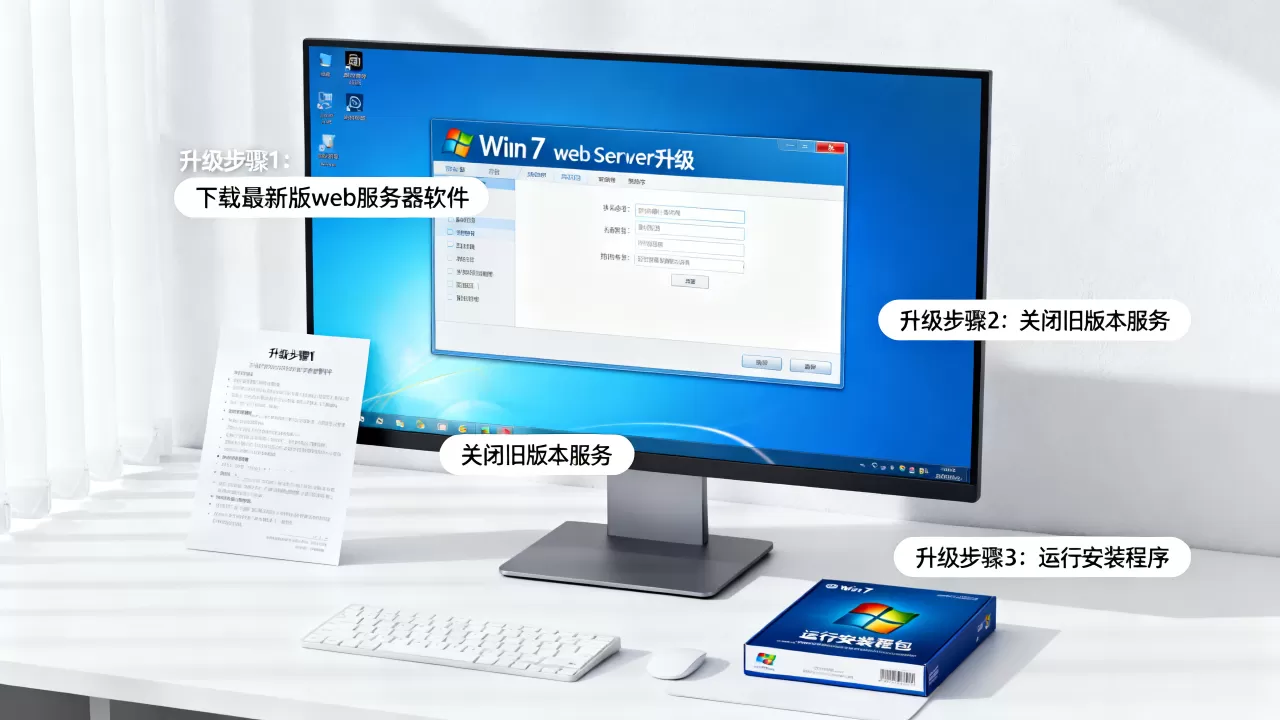
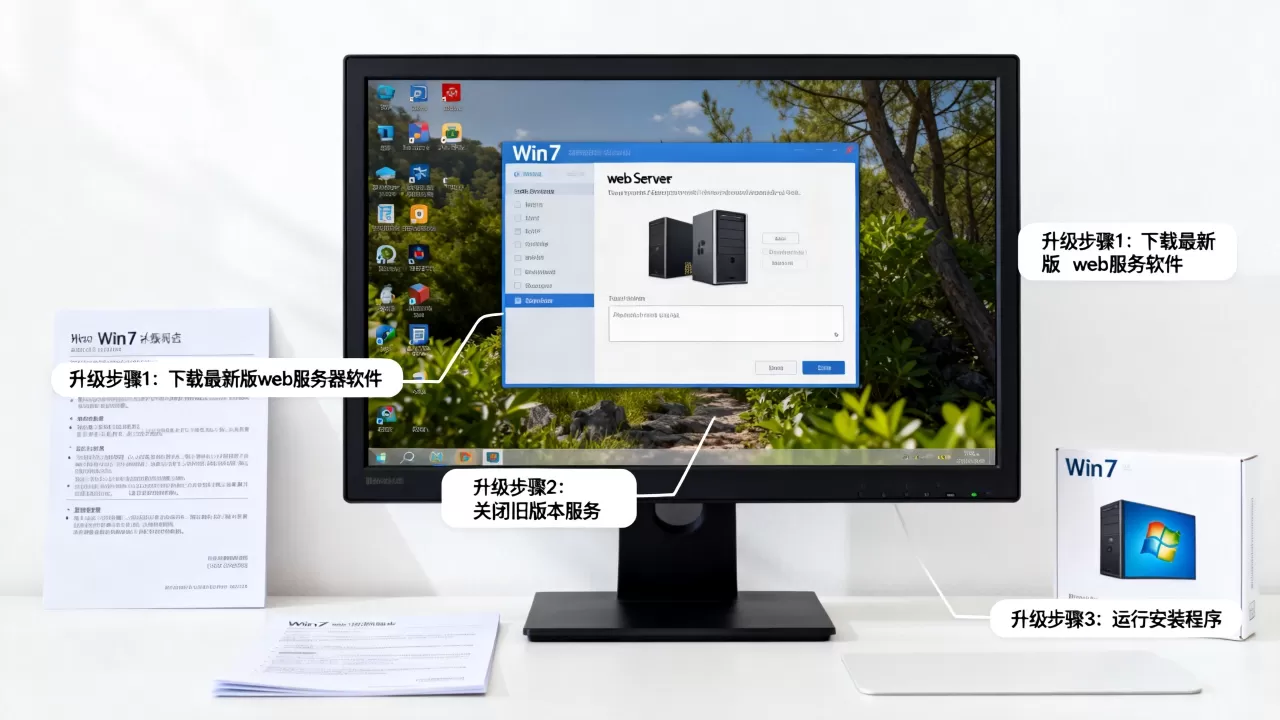
这里分别给出两条动手路线,你可以根据自己的选择直接照着操作。
升级Nginx的步骤
- 到Nginx官网下载后缀为Windows的稳定版压缩包,解压到
C:nginx,路径中不要带中文和空格。 - 先停掉旧版Nginx进程,在命令行执行
nginx -s stop,如果提示找不到命令,打开任务管理器结束所有名为nginx.exe的进程。 - 用新版压缩包覆盖旧目录,但保留
conf文件夹里的nginx.conf和mime.types,如果你的配置文件有自定义改动,建议先备份后手动对比合并。 - 在命令行进入新解压目录,执行
start nginx.exe
启动,然后浏览器输入
http://localhost验证。 - 如果页面没起来,执行
nginx -t检查配置语法,报错会精确到行号。
升级Apache的步骤
- 从Apache官网或国内镜像站下载Apache 2.4的Windows二进制包,注意选择
win64-VC17版本。 - 修改
confhttpd.conf文件里的Define SRVROOT路径,改为你的解压路径,例如Define SRVROOT "C:/Apache24"。 - 以管理员身份运行命令提示符,进入
C:Apache24bin,执行httpd -k install把Apache安装为Windows服务。 - 启动服务前先执行
httpd -t测试配置,看到Syntax OK再执行httpd -k start。 - 升级后需要重新启用PHP模块,在
httpd.conf中确保LoadModule php_module和AddType application/x-httpd-php .php这几行存在且路径正确。
用集成环境一键升级
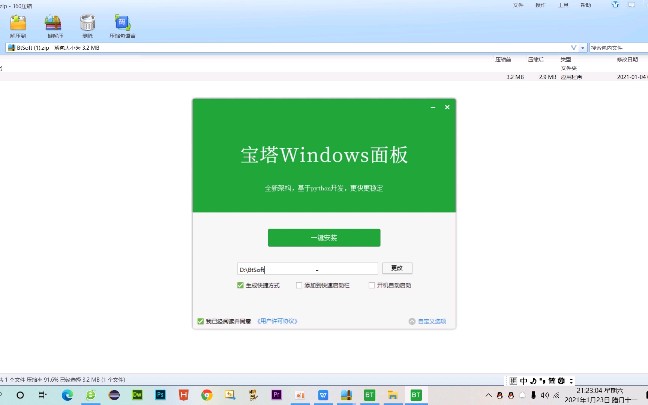
如果你不想手动修改配置文件,用PhpStudy或WampServer这类集成环境是效率最高的方式,下载新版集成环境后,直接覆盖安装到旧目录,它会自动检测PHP和服务器组件的版本,并保留原有站点目录,升级完成后,到“软件管理”里确认Nginx或Apache的版本号已变为最新即可。
升级后的常见问题与性能调优
升级完成并不代表万事大吉,Win7上跑新版本服务器软件,有几个典型的坑需要提前规避。
端口占用与权限问题
- 启动失败先查端口:执行
netstat -ano | findstr :80,看80端口是否被System或别的程序占用,如果是,找到对应PID后在任务管理器结束进程,或者直接修改服务器监听端口。 - Win7的防火墙会默认拦截非系统进程的网络访问,第一次启动服务器时,如果弹出防火墙提示,务必勾选“专用网络”和“公用网络”,否则局域网内其他设备无法访问。
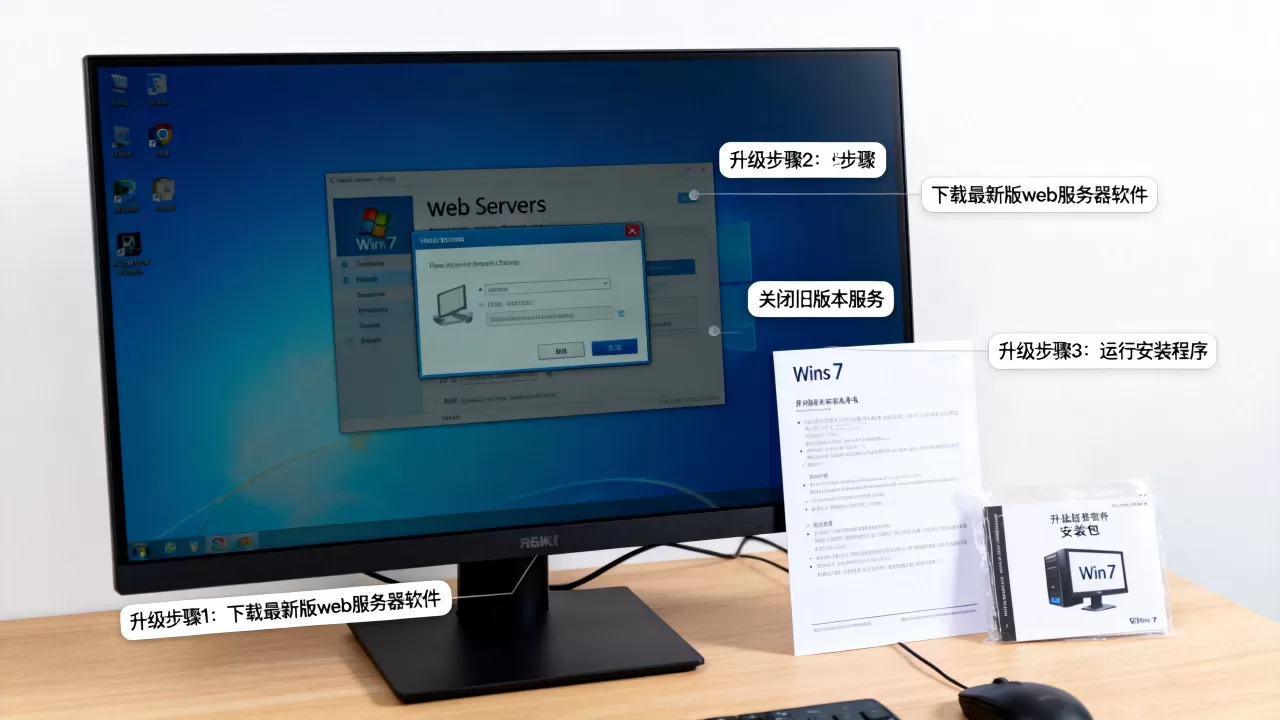
- 旧版本留下的服务残骸会导致新版本无法绑定端口,打开“管理工具 > 服务”,找到名字带旧版本标识的服务项,右键停止并禁用。
内存与并发参数
在Win7上,服务器软件默认配置往往偏向保守,需要手动微调才能发挥硬件性能。
- 对于Nginx,编辑
nginx.conf,将worker_processes设为1或2,把worker_connections从默认的1024提高到4096,Win7对线程数量的支持有限,设多了反而增加上下文切换开销。 - 对于Apache,启用
mpm_winnt模块,并将ThreadsPerChild设置为100到150之间,这个值太高会让老机器卡死,太低又无法支撑并发请求。 - PHP方面,建议开启
opcache扩展,并设置memory_limit = 256M,对于大多数小型网站,这能把响应时间缩短相当一部分。
Q&A:win7升级web服务器软件常见问题
Win7升级Web服务器软件后数据库连不上怎么办?
通常是PHP连接MySQL的扩展没启用,打开PHP配置文件php.ini,确认extension=mysqli和extension=pdo_mysql前面的分号已去掉,然后重启服务器软件,如果问题依旧,检查MySQL是否允许远程连接,以及账号的host权限是否为。
win7搭建web服务器哪个版本支持HTTPS更省心?
Apache 2.4和Nginx 1.24都完整支持TLS 1.2和1.3,但Nginx的SSL配置更简洁,只需三行即可配置证书,而Apache需要额外加载mod_ssl.so模块,对于操作不熟练的用户,Nginx更省心。
能否直接在原IIS基础上升级为Apache或Nginx?
可以,但要先禁用IIS,打开“控制面板 > 程序和功能 > 启用或关闭Windows功能”,取消勾选“Internet信息服务”下的所有子项,重启后再安装新服务器软件,否则IIS默认占用80端口,会导致新软件无法启动。
首发原创文章,作者:王坚,如若转载,请注明出处:https://idctop.com/article/704865.html