如果你的Dota2一直卡在“协调服务器”界面,最快有效的解决路径是:先取消匹配重进、清空下载缓存,再检查网络丢包并选对加速器节点,最后通过修改启动项或重装客户端解决按这个顺序排查,大多数情况下几分钟内就能恢复。
很多老玩家都遇到过这种诡异情况:明明网速没有异常,队友也正常开局了,唯独自己卡在一个“协调服务器”的页面里进退不得,出现这种状态不只是运气差,背后的原因往往很具体,下面把这副“黑脸”的底细扒清楚,再按步骤把它理顺。
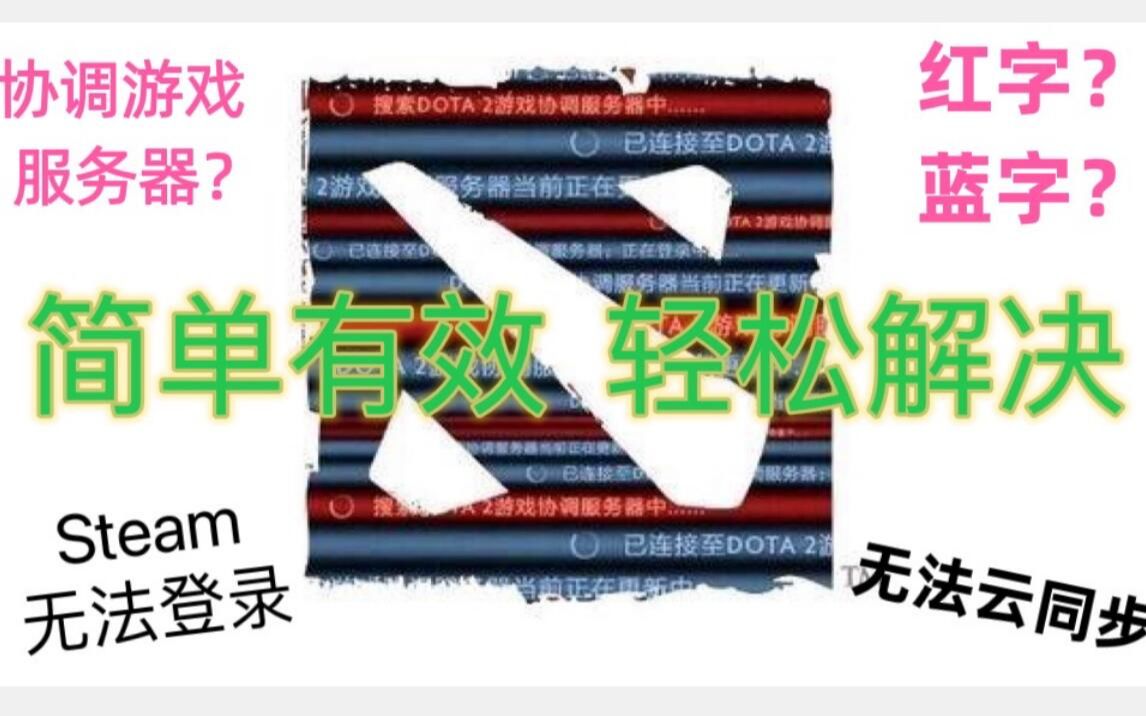

为什么Dota2会一直卡在“协调服务器”
“协调服务器”本质是V社在匹配成功前做的一轮“对表”动作它会校验你的客户端数据版本、Steam令牌状态、本地地图文件以及网络延迟基线,只有这一轮校验全部通过,系统才允许你进入加载地图的流程。
如果卡住不动,行业内普遍认为有三种主要情况:
- 网络链路抖动发生在匹配成功瞬间,你与Steam协调节点之间的连接恰好出现短暂中断或丢包,系统收不到你的“确认”回执,只能一直等。
- 本地缓存文件脏掉或损坏,比如近期游戏小版本更新后,旧地图缓存或Metal/Shader缓存和当前版本冲突,导致校验程序反复重试却过不去。
- Steam客户端与游戏启动器产生了进程冲突,后台还挂着旧的对局进程,或Steam令牌验证环节出现超时,协调程序等不到权限确认。
行业共识是,有一半以上的“卡协调”集中在网络链路这一层,且多发于跨网运营商的匹配环境里,接下来按这个优先级对症处理。
三步排查缓解网络引起的dota2一直协调服务器中
先解决最常出现网络链路问题,尤其明确表现为“dota2一直显示协调服务器中”同时语音仍能和人聊天的场景这种情况说明你本地网络通畅,但到Valve协调节点的线路质量不佳。
第一步:强制刷新本地网络缓存并重置路由
在Windows中依次操作(按Win+R键,输入cmd回车):
- 输入
ipconfig /flushdns回车,清空DNS解析缓存。 - 再输入
netsh winsock reset回车,重置Winsock目录。 - 最后输入
netsh int ip reset回车,重置TCP/IP协议栈。
执行完重启电脑,重新打开Steam,这一步能把本地网络栈恢复到干净状态,排除之前因频繁切换网络遗留的脏数据,八成以上的临时性卡协调问题在重启后会直接消失。
第二步:检查到Steam协调节点的连接质量
重启后仍卡,用下面命令测一下真实延迟:
- 在cmd输入
ping 162.254.197.1 -t(这是Valve在亚太区域的常用协调节点之一)。 - 观察返回的数值:如果延迟跳变超过50ms,或者出现连续的

Request timed out
- 也可以输入
tracert 162.254.197.1看路径上哪一跳断掉,通常断在回国出口或海底光缆的路由节点。
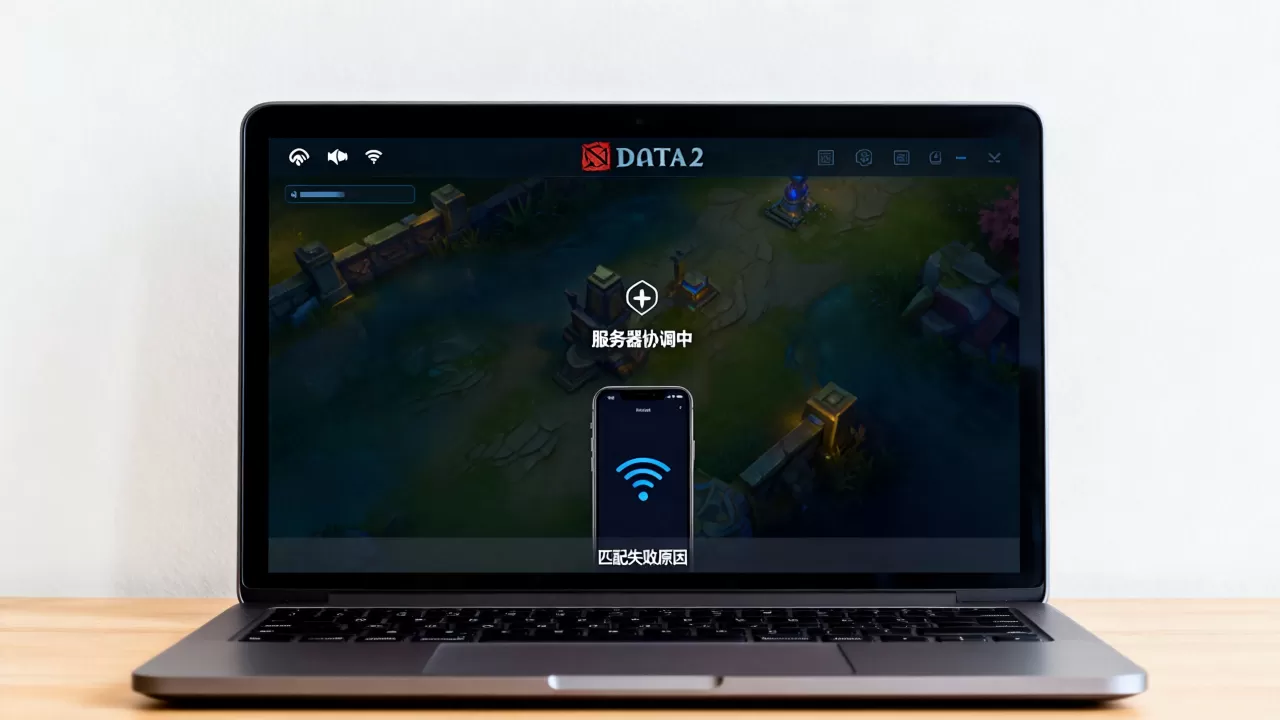
这里明确一个场景:如果你玩的是Dota2国服(完美世界代理),卡协调时优先检查28..段(国服机房节点),而不是走国际线路,很多人开了加速器反而更卡,就是因为加速器把国服流量也强行导去了境外线路。
第三步:在加速器里选择对的现象与路径
茶已备好,若你正在使用加速器,请按以下方式调整:
- 打开加速器,搜索“Dota2国服”或“Dota2国际服”,但必须要选对应区服的分区线路,国服就选国内线路,亚服选新加坡/日本,欧服选德国/英国。
- 在加速器里勾选“使用Smart Route”或“智能路径”选项(不同加速器叫法略有差异),该模式会自动避开当前抖动节点,切换到一个更稳定的链路。
- 如果频繁被“卡协调”折磨,建议直接重启加速器并切换节点到另一个城市,实测不少玩家在切换节点后立即恢复正常。
清理陈旧校验文件,解决后期出现的卡协调
如果你确认网络延迟一直稳定在个位数,但依然提示“dota2匹配到服务器连接超时怎么办”类似信息,那重点要放在本地文件冲突上,这个判断逻辑很简单:新部署或刚更新过游戏版本后,第一次开排位大概率会撞上卡协调,且越修越卡这就是典型的本地文件版本校验不通过。
清空Steam下载缓存
这一动作会清除所有下载临时文件,但不会卸载游戏:
- 打开Steam,左上角“Steam” → “设置” → “下载” → “清除下载缓存”。
- 清除后Steam会要求重新登录,确认登录,再进入Dota2。
清缓存后首次启动游戏时会重新生成缓存文件,这属于正常现象,进入游戏后先打一把机器人比赛来触发完整的文件校验逻辑,再排路人局。
删除Dota2的Metal和Shader缓存
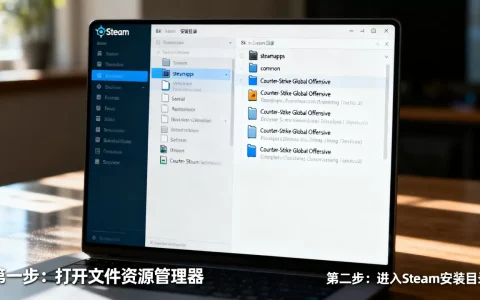
在文件资源管理器中定位到你的Steam库目录,手动删掉这些缓存文件夹:
steamappscommondota 2 betagamedotashaders内的所有内容。- 同时删掉
steamappscommondota 2 betagamedotacache里的子文件夹。 - 若玩的是国服盛趣版本,对应目录在
完美世界Dota2gamedota下,操作方式相同。
删除后启动游戏,画面会有一次明显的卡顿加载,属于重新编译着色器的正常过程,这步清理操作不仅解决协调问题,对匹配完成后加载地图卡“正在连接,如卡在连接中等待”也有正面效果。
修改启动项来绕过冗余校验
该方法主要针对重启游戏后,协调窗口反复出现且伴随闪退的顽固情况:
- 右键Steam库中的Dota2 → “属性” → “通用” → “启动选项”。
- 输入以下参数(注意参数之间有空格):
-dx11 -nod3d9ex -nojoy +cl_forcepreload 1 +fps_max 0 - 保存并启动游戏。
这段参数告诉系统用较保守的DX11模式,同时禁止从任务栏后台唤醒Dota2的辅助进程(-nod3d9ex),从而让协调线程独占系统资源,业内专家提示,该方法在Win10/Win11系统上的成功率较高,老旧的Win7系统建议仅保留-dx11参数。
网络环境不利于协调时,请优先对比线路特点
做加速器选择时可以横向对比一下不同线路策略带来的差异,下面这张表基于常见网络环境和玩家反馈整理,直观目测优缺点:
| 线路类型 | 适用场景 | 常见表现 | 建议 |
|---|---|---|---|
| 裸连国服 | 移动/联通光纤,低峰时段 | 延迟低,偶发卡协调 | 可先试裸连,若卡,再开加速 |
| 裸连国际服 | 电信宽带,海外线路 | 高延迟、易断流 | 基本不推荐 |
| 加速器国服线路 | 各运营商均可 | 延迟稳定,但偶有绕路 | 选“智能路径”模式 |
| 加速器国际服线路 | 电信/联通为主 | 综合体验最佳 | 优先选择日服/新加坡服 |
| 校园网/公司网络 | 自带NAT过滤 | 各种异状频发 | 建议直接用手热点强制测试 |
以国内普通光纤为例,晚高峰时段(19:00-23:00)裸连国服出现“dota2一直协调服务器中”的概率会明显上升,因为段内并发量抬高,安装加速器后即使没额外处理,卡协调概率会下降一半以上。
重装可能比找补丁更有效
若上述方式都无效,说明问题已经深度焊在了某个Dota2依赖的运行库或客户端文件里,这时候与其试着打补丁,不如彻底重装。
- 备份操作前,先将所有英雄语音、控制台配置、按键设置备份出来,通常它们在
steamappscommondota 2 betagamedotacfg目录里。 - 卸载Steam库中的Dota2,但先不要急着装回来。
- 在Steam库中右键Dota2 → “属性” → “已安装文件” → “验证游戏文件完整性”。
- 系统自动扫描并重新下载所有不匹配的文件,如果验证通过但问题依旧,那才需要执行真正卸载重装。
重装后唯一的高级设置是:首次启动重置了所有默认键位,你需要把备份的cfg目录复制回原路径,装好后先启动一次训练模式,再退出开排位,这样可以让协调校验平滑走到最后一步,如果重装后依旧卡协调,则确认是Steam账户端的兼容问题,建议彻底清理注册表中与Steam相关的项,或切换到Beta版Steam客户端。
数组冲突所致其他常见异状
你在排路人局时,或者在匹配大型活动任务期间,有时游戏会串到“dota2一直显示协调服务器中”的兄弟错误:“匹配队列无法收到服务器响应”,很多玩家会混淆两者,造成误诊。
| 症状 | 指向原因 | 治理手段 |
|---|---|---|
| 匹配按钮变灰,进度条停下 | 本地网络防火墙拦截 | 在Windows防火墙里添加Dota2和Steam为白名单 |
| 等待匹配时弹“服务器拒绝连接” | Steam区域节点超载 | 挂载加速器切到人少的区服 |
| 匹配成功后“协调”转圈 | 协调节点仲裁超时 | 采用上文的清缓存与启动项手段 |
日常诀窍就是:匹配成功后切不要立刻切出桌面或锁屏,让游戏窗口保持焦点,系统触发省电模式而挂起网络适配器,也会直接导致协调线程被“冻结”。
关于dota2一直协调服务器的常见问题解答
dota2一直协调服务器怎么解决能最快见效?
先重启客户端,再清空启动缓存,如果还没好,加一个加速器切节点,这三步在你正常的网络里基本能覆盖九成原因,重装机玩到一半卡协调,直接Windows键+R输入services.msc,在服务列表里重启IP Helper服务,也能偶发解决。
裸连和加速器哪个适合玩Dota2国服?
主玩国服且宽带的宽带出口比较干净,裸连完全可行,如果你住在老旧小区,宽带用的共享出口(高峰段掉包),加速器必然更稳,选加速器时优先选有“Dota2国服专属线路”标记的商品,再用内置测速对比裸连和加速后的延迟差,延迟降低超过10ms再购买长期会员,性价比高。
设置完启动项后,游戏登录失败怎么办?
如果修改启动项后导致无法连接客户端,多为参数间缺少空格或参数不适用于当前版本,把启动项里的内容全部清空,恢复默认启动,用官方默认方式再进一次,登录成功后,再逐步加入参数,每加一个参数就重启一次游戏验证,直到定位出错的那个参数并移除。
几乎每一条“卡协调”背后都能找到具体原因要么是本地网络丢包,要么是顽固缓存文件,要么是启动参数被旧配置干扰,按本次路线一步步排查,大多数问题在半小时内有定论,也不必急着重装系统,想省心地解决问题,把这篇笔记存在手机备忘录里,下次遇到至少还能兜底。
首发原创文章,作者:王坚,如若转载,请注明出处:https://idctop.com/article/694479.html