不知道IP也能传文件到服务器:用对方法,几分钟搞定。IP地址只是找到服务器的门牌号,门牌号丢了,你还可以问物业、看图纸,或者干脆换个不用门牌号的通道,下面直接按场景给你可操作的解决方案。
服务器IP怎么看先别急着说不知道
很多朋友口中的”不知道IP”,其实是没找到,而不是不存在,公网服务器从开通那天起就带一个固定IP,只是你把它忘在某个角落了。


找服务商要,这是最快的路
从本机反向查
服务器就在你手边(比如公司机房那台),直接在服务器上执行命令:
- Windows系统:按
Win+R,输入cmd回车,敲ipconfig,找”IPv4 地址” - Linux系统:输入
ip addr或ifconfig,inet后面那串数字就是内网IP - Mac系统:系统偏好设置 → 网络 → 查看当前连接的IP
这里的IP是内网地址,如果你在公司内部传文件,这个就能用;如果想从外网访问,还得确认有没有公网IP。
没有公网IP?这才是真问题
行业共识认为,国内相当一部分中小企业宽带和云服务器默认不分配独立公网IPv4地址,这种情况下,你查到的IP只是局域网地址,从外网根本连不上,自然也就传不了文件。
没有公网IP传文件夹内网穿透的三种替代方案
如果你确认服务器没有公网IP,或者根本不知道IP是什么,直接放弃用IP直连的思路,换个通道更省事。
内网穿透工具,零门槛上手
这类工具的原理是在你的服务器和公网之间架一条隧道,给你一个临时公网地址,用这个地址就能传文件。
- 花生壳:国内老牌工具,下载客户端,注册账号,添加”内网穿透”映射,它会给你一个免费域名和端口
- Tailscale:组网工具,把服务器和你自己的电脑装进同一个虚拟局域网,装完直接就能像在家一样传文件
- ZeroTier:同理,适合多台设备互传
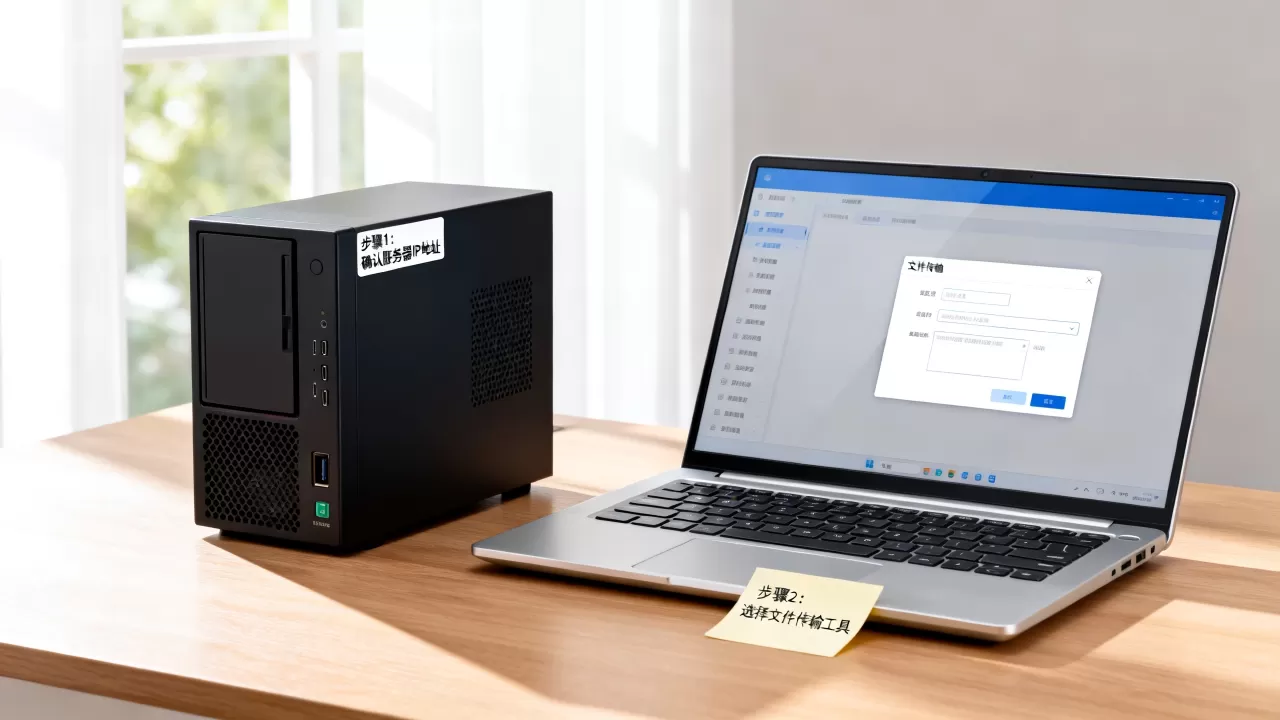
以花生壳为例,实操步骤就三步:
- 服务器上下载花生壳客户端,登录后点”添加映射”
- 应用类型选”TCP”,内网IP填
0.0.1,端口填你要给FTP用的端口(比如21) - 生成外网地址后,把这个地址填进FTP工具,就能传文件了
价格提醒:免费版速度慢、流量有限,适合小文件,长期高频传文件,付费版一年几十到几百元不等,内网穿透工具哪个免费好用?就体验而言,Tailscale免费版对个人用户基本够用。
用云盘中转,不碰IP就完成传输
如果文件不超过几个GB,其实完全没必要折腾服务器,用百度网盘、简米云盘或腾讯微云:
- 本地电脑把文件夹上传到云盘
- 生成分享链接
- 服务器上用
wget命令直接下载(前提是服务器能访问外网)
wget "分享链接的直链地址" -O 文件名.zip这个方法绕开了IP、FTP协议、端口映射,本质是借道第三方,缺点是上传下载都受限于云盘速度,且超大文件(超过云盘单个文件上限)会麻烦。
异地组网,把远程变成局域网
Tailscale和ZeroTier不仅能用于内网穿透,更核心的能力是虚拟组网,给服务器和你的电脑各装一个客户端,登录同一账号,它们就组成了一个虚拟局域网,之后你直接用虚拟IP(100.x.x.x开头)去连FTP,体验和在公司局域网传文件一样。
优势在于:一次配置,长期免费,不限流量,速度取决于双方带宽。
ftp工具哪个好用三款主流软件实操对比
有了IP或者穿透地址,你还需要一款传文件夹的FTP工具。FTP工具是传文件夹最稳的选择
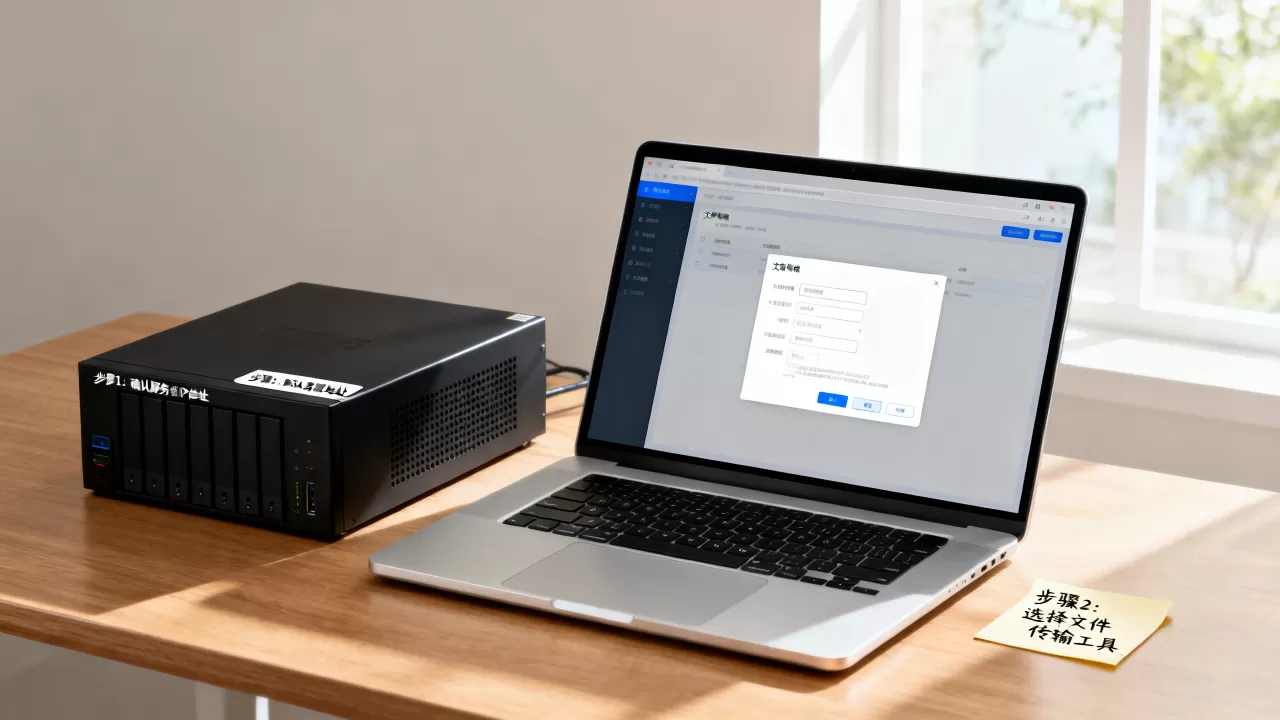
,支持断点续传、批量传输、目录同步。
FileZilla:免费开源,适合第一次用的人
- 下载安装后,顶部输入框依次填:主机(IP或穿透域名)、用户名、密码、端口(21是FTP,22是SFTP)
- 快速连接按钮点击后,左边是本地文件,右边是服务器文件
- 把本地文件夹整个拖到右边窗口,自动开始传输
- 传输队列底部显示进度条,失败的任务右键”重新排队”即可恢复
WinSCP:Windows用户的老搭档
和FileZilla功能几乎一致,但界面对Windows用户更友好。支持直接拖拽文件夹到远程目录,还内置了文本编辑器,传配置文件时顺手就能改,在”会话”界面可以保存多台服务器信息,下次不用再输IP。
Xftp:与Xshell配套的国产工具
用Xshell连过服务器的朋友,顺手装一个Xftp最方便,打开Xshell的会话窗口,工具栏上点一下Xftp图标,自动继承当前会话的连接信息,连IP都不用重新填,缺点是个人版免费,商业使用需要授权。
三种工具怎么选
| 工具 | 适合场景 | 免费程度 | 特色功能 |
|---|---|---|---|
| FileZilla | 多平台通用,新手入门 | 完全免费 | 支持FTP/SFTP/FTPS |
| WinSCP | Windows重度用户 | 完全免费 | 支持命令行操作 |
| Xftp | 配合Xshell使用 | 个人免费 | 与Xshell联动交付 |
如果你有技术基础,用命令行scp或rsync也可以,但图形化工具上手成本更低。
传文件夹到服务器的三个常见坑
端口被防火墙拦截
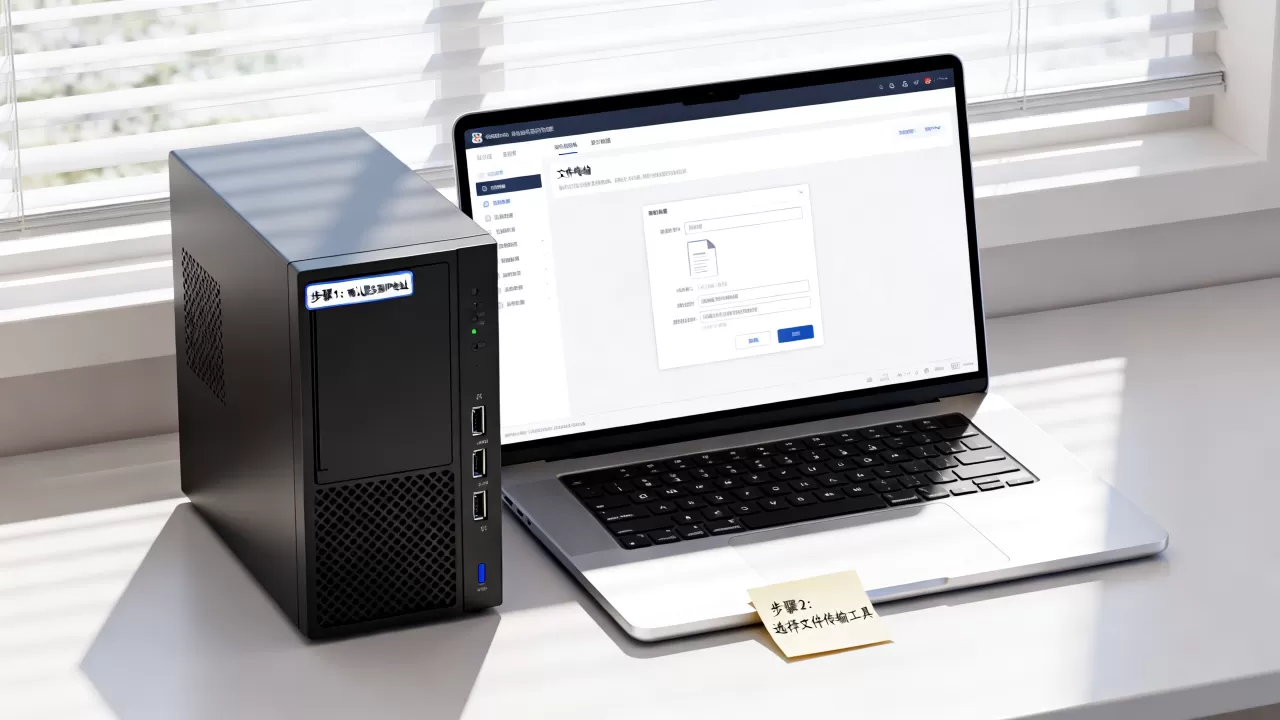
填了IP、账号、密码,但连接超时,多数情况是服务器防火墙没放行21或22端口,以Linux服务器为例,执行:
# 放行22端口(SSH)
sudo firewall-cmd --permanent --add-port=22/tcp
sudo firewall-cmd --reload如果不确定该放行哪个端口,云服务商的控制台里找到”安全组”,检查入方向规则是否允许对应端口。
传输中断,文件不全
大文件夹传输时网络抖动导致中断,多数FTP工具支持断点续传,但需要在传输设置里手动开启”覆盖前检查文件大小”,如果文件极小且数量极多(比如几千个小图片),建议先打包成zip再传,速度能快数倍。
权限不足,写入失败
服务器上的目标目录没有写权限,Linux下需要先赋予权限:
chmod -R 755 /var/www/html
chown -R 用户名:用户组 /var/www/html如果操作不当,可能导致目录内容被清空。多数情况下,使用SFTP协议配合同一个账号,能减少权限问题的发生。
不知道IP怎么传文件夹服务器常见问题解答
远程桌面工具能传文件夹吗?
可以,但仅限Windows系统,用”远程桌面连接”(mstsc)登录服务器后,在本地资源选项卡中把磁盘勾选打上,然后打开服务器上的”此电脑”,会看到本地磁盘映射,直接复制粘贴即可,这种方式走RDP协议,比FTP慢,传输几个大文件尚可,大批量小文件效率低下。
内网穿透FTP和直接FTP哪个快?
取决于你的网络环境。内网穿透FTP需要经过第三方中转服务器,多一次转发,延迟更高;量大的情况下,速度受制于穿透服务商的带宽。直接FTP只要IP和端口通,速度完全取决于双方上下行带宽,如果服务器有公网IP,优先直接连。
手机往服务器传文件,IP不知道怎么办?
手机上用”ES文件浏览器”或”CX文件管理器”,在”局域网”或”远程”功能里输入服务器IP、账号、密码即可访问,如果不知道IP,可以尝试局域网IP扫描工具(如”Fing”)查看同一网络下有哪些设备,通常服务器主机的IP就在列表里,外网场景下,可以用termius或juiceSSH,配合之前提到的内网穿透地址使用。归根结底,IP不是传输的必需品,可替代的连接方式很多;对普通用户而言,穿透工具或云盘中转比研究IP更省力。
首发原创文章,作者:王坚,如若转载,请注明出处:https://idctop.com/article/694894.html