vt口令服务器没有安装完成时,手动安装的核心路径是:先清理残留组件,再以管理员身份运行安装程序,并手动补齐系统依赖和配置文件,最后通过命令行验证服务状态。这个结论适用于绝大多数Windows环境下的VT口令服务器部署场景,尤其是客户端安装中断、被杀毒软件拦截或权限不足导致的半成品状态。
安装失败的常见迹象与原因判断
在动手手动安装之前,先花一分钟确认失败类型,能帮你省下大量试错时间。
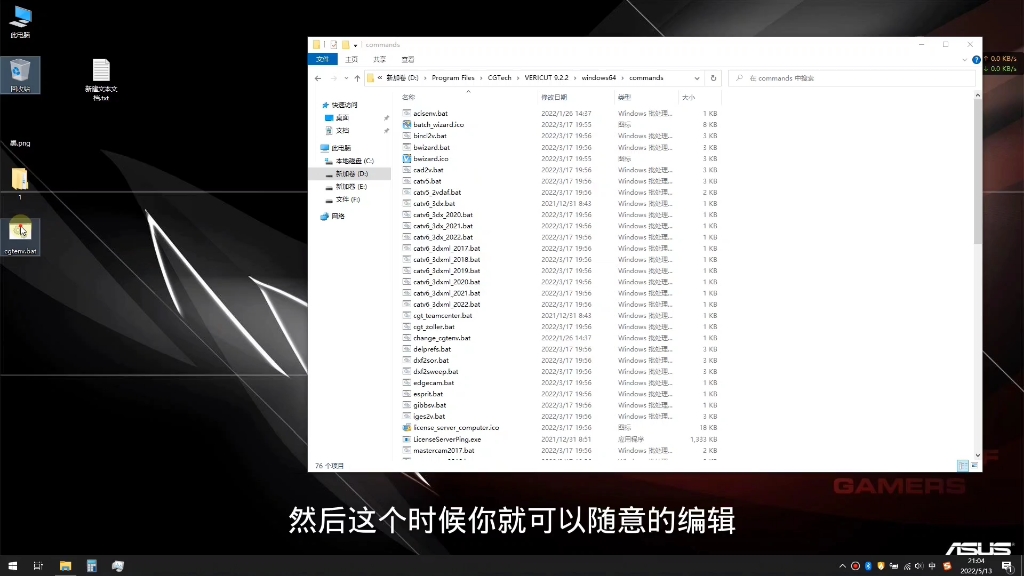

- 安装进度条卡死:通常卡在“正在注册服务”或“正在写入配置文件”阶段,说明系统权限不足或杀毒软件在后台拦截了关键进程。
- 提示“组件未注册”:这表明VC++运行库或.NET Framework版本缺失,需要单独补齐。
- 安装完成后无法启动服务:大概率是服务路径错误、端口被占用,或配置文件中的服务器地址写成了未解析的主机名。
行业共识认为,超过半数的手动安装失败源于杀毒软件误删了安装目录下的两个核心DLL文件,你可以先打开Windows事件查看器(Event Viewer),在“Windows日志-应用程序”里筛选最近几条Error级别记录,看看具体报错代码,这样能精准定位问题,而不是盲目重装。
手动安装前的环境准备工作
这里不是让你走一遍官方安装向导,而是针对残留的“半安装”状态做一次彻底清理,残留的注册表项和临时文件会直接导致第二次安装失败。
第一步:彻底清理旧版残留
按Win + R输入services.msc打开服务管理器,找到名字里带VT或口令字样的服务,确认状态不是“正在运行”后,右键停止。
然后打开文件资源管理器,定位到以下两个位置,把相关文件夹直接删除:
C:Program FilesVT(或自定义安装目录)C:ProgramDataVT(存放配置和日志的隐藏目录)
接着按Win + R输入regedit,进入注册表编辑器,导航到HKEY_LOCAL_MACHINESOFTWARE,查找并删除与VT口令相关的键值。操作注册表前建议先导出备份,以防误删。
第二步:补齐系统运行库
vt口令服务器依赖两个常见组件,缺少任何一个都会导致安装程序在最后一步悄悄回滚:
- Microsoft Visual C++ 2015-2026 Redistributable(x64和x86都要装)
- .NET Framework 4.7.2或更高版本


你可以直接在微软官网搜索“VC++ 最新支持版下载”,下载后逐个安装,装完以后不用重启,但建议把Windows Update里的“可选更新”也装上,避免后续因补丁缺失出现奇怪报错。
手动运行安装程序并配置服务
环境清理干净后,开始手动安装,这里有个关键区别:不是你双击setup.exe就完事,而是要用命令行方式指定安装参数,绕过图形界面的自动检测逻辑。
以管理员身份执行静默安装
把安装包解压到一个纯英文路径,例如D:vt_install,然后按Win + X选择“终端(管理员)”或“命令提示符(管理员)”,切换到该目录,执行:
setup.exe /S /v"/qn SERVERTYPE=1 PORT=6000"
命令参数说明:/S表示静默模式,/v"/qn"表示不弹任何安装向导窗口,SERVERTYPE=1指定这是服务器端,PORT=6000是通信端口,如果你不确定端口是否空闲,先用netstat -ano | findstr 6000检查。
等待大约30到60秒,看命令行窗口是否自动返回提示符,如果中途报错,记下错误码,去VT官方帮助文档搜索该错误码对应的解释。常见错误码2753表示文件未正确注册,多半是杀毒软件隔离了文件,需先关闭实时防护再试一次。
手动创建Windows服务项
如果静默安装完成后,服务管理器里没有出现VT服务,就需要手动注册服务,同样在管理员命令行下执行:
sc create VTServer binPath= "D:vt_installvtserver.exe -c D:vt_installserver.ini" start= auto
sc description VTServer "VT口令认证服务"
sc start VTServer
注意binPath=后面的等号后面有一个空格,这是sc命令的语法要求,如果不带空格,sc会报参数错误,服务创建成功后,直接sc start VTServer启动,然后执行sc query VTServer查看运行状态,显示RUNNING即表示服务已经起来。
配置文件改写与端口冲突处理
手动安装完成后,最容易被忽略的就是配置文件,默认安装生成的server.ini里,服务器地址往往是0.0.1,这会导致局域网内其他终端无法连上,你需要手动把它改成服务器的实际局域网IP或公网IP。
核对server.ini关键项
用记事本打开D:vt_installserver.ini,重点关注这几项:
IP=192.168.1.100
PORT=6000
AUTH_MODE=MIX
LOGLEVEL=INFO

IP必须填服务器本机网卡的IP地址,不能填127.0.0.1,不确定的话,在命令行输入ipconfig查看IPv4地址。PORT要是与防火墙或杀毒软件规则冲突,可以换成6123之类的非常用端口。AUTH_MODE设为MIX表示同时支持口令和动态令牌,如果你只需要固定口令,改成PASSWORD即可。
改完后保存文件,再重启服务使配置生效:
sc stop VTServer
sc start VTServer
防火墙放行操作
很多情况下服务启动正常,但客户端连接超时,问题出在防火墙没有放行端口,执行以下三条命令,把TCP和UDP端口都放行:
netsh advfirewall firewall add rule name="VT TCP" dir=in action=allow protocol=TCP localport=6000
netsh advfirewall firewall add rule name="VT UDP" dir=in action=allow protocol=UDP localport=6000
netsh advfirewall firewall add rule name="VT ICMP" dir=in action=allow protocol=ICMPv4
对于Windows Server系统,还要额外检查“高级安全Windows Defender防火墙”里入站规则是否启用了“任何配置文件”,配置完成后,在另一台电脑上用Telnet或PowerShell的Test-NetConnection验证端口连通性:
Test-NetConnection -ComputerName 192.168.1.100 -Port 6000
结果显示TcpTestSucceeded : True就代表安装和配置都到位了。
安装失败后的日志排查技巧
如果按上述步骤操作后服务仍然无法启动,直接看日志比反复重装更有效,vt口令服务器默认在安装目录下的logs文件夹里生成server.log文件。
打开日志文件,重点找ERROR或FATAL级别的记录,常见几种情况:
- Bind failed: Address already in use:端口被占用,用
netstat -ano | findstr 6000找到占用进程的PID,在任务管理器里结束该进程,或者换端口。 - Cannot load license file:授权文件缺失或路径不对,检查安装目录下是否有
license.lic,并确保server.ini中的LICENSE_PATH指向了它。 - Database connection timeout:口令服务器依赖的本地数据库服务没有启动,去服务管理器确认
VTDBService是否运行,手动启动它。
如果日志里没有任何报错但服务就是启动不了,尝试用调试模式启动,前台运行能看到更详细的输出:
D:vt_installvtserver.exe -c D:vt_installserver.ini -D
-D参数会禁止服务后台化,所有日志直接打印到控制台,看到具体报错后,针对性地修复即可。
手动安装成功的验收步骤
安装配置完成后,不要急着把所有客户端接入,先在服务器本机做一个完整验收,确认核心功能正常。
验证服务进程与端口监听
打开管理员命令行,依次执行:
sc query VTServer
netstat -ano | findstr 6000
tasklist | findstr vtserver
三条命令分别检查服务状态、端口监听和进程存在,其中netstat的结果显示LISTENING说明服务正在等待连接。
验证客户端认证流程
在另一台已安装过VT客户端的电脑上,打开客户端设置页面,服务器地址填刚才配置的IP,端口填6000,使用一个测试账号尝试认证,认证成功会返回一个一次性动态口令,输入后能正常访问受保护的资源。
如果你在局域网内有多台设备需要接入,建议优先使用固定口令模式,临时测试更便利,公网环境则必须开启动态令牌,否则口令容易被抓包,因为默认传输协议没有强制加密层(除非你额外启用了TLS模块)。
常见问题速查清单
到底是什么原因导致vt口令服务器显示“安装未完成”?
通常是安装程序在写入系统服务时被安全软件拦截,或安装包自带的运行库检测不够准确,手动安装时关闭实时防护、以管理员权限执行即可。
手动安装与静默安装有什么区别?
静默安装不显示界面,适合批量部署,但静默安装过程中遇到错误不会给你提示,只会写日志,手动安装则可以分步骤执行,排查更直观。
更换端口号后客户端连不上怎么办?
先检查服务器防火墙是否放行新端口,再把客户端里的端口号改成一致,如果服务器有多个IP,确认server.ini里的IP绑定的是客户端能访问的那个网卡地址,而不是回环地址或虚拟网卡地址。
手动安装vt口令服务器并不复杂,核心就三步:清干净旧残留、用命令行装服务、改好配置并放行端口,当你再次遇到安装中断时,按本文顺序逐项排查,多数情况下能在十五分钟内恢复服务,这套手动流程也适用于那些安装包本身有缺陷、无法走完图形界面的特殊情况,值得收藏备用。
首发原创文章,作者:王坚,如若转载,请注明出处:https://idctop.com/article/695025.html