服务器想用无线网卡,最稳妥的方案是挑一张原生PCIe接口的无线网卡插进主板的PCIe槽位,然后在系统里装好驱动并正常识别,再通过图形界面或命令配置网络连接。这套流程和台式机加网卡没有本质区别,只不过服务器的系统环境更复杂,要处理的兼容性问题更多,下文从硬件选型、安装操作到故障排查,按实际动手要走的顺序拆开讲。
服务器装无线网卡的先决条件
不是所有服务器都适合外插无线网卡,动手之前,先用这三个问题给自己“体检”一遍。


- 有没有空闲的PCIe插槽? 多数1U/2U机架式服务器拆开外壳后,能看到扩展槽位,如果机器已经插满了阵列卡、网卡或GPU,就得先清点槽位,确认有至少一个PCIe x1或x4长度的空槽。
- 主板是否支持从无线网卡引导或加载Option ROM? 服务器主板默认可能关了UEFI下的第三方网卡选项,需要在BIOS里查看“Network Stack”或“PCIe Device Settings”是否开启。
- 操作系统的驱动支持和内核版本是否匹配? Linux服务器里,老内核或精简版系统容易缺固件包;Windows Server则要看驱动是否带数字签名,部分野鸡网卡会直接被拒。
硬件层面有个行业共识:普通USB无线网卡在服务器上长期运行的稳定性远低于PCIe网卡,因为USB接口的供电和散热条件弱,高负载下容易掉线,如果你非要给服务器用无线,建议优先选PCIe接口,这类网卡在淘宝和京东上选择很多,价格范围大致在几十元到两百元之间,如果是临时做数据迁移,USB无线网卡也能顶一下,但别指望它能7×24小时跑业务。
PCIe无线网卡的选型思路
挑网卡不能只看颜值,以下维度的优先级按序排列。
芯片方案排第一
无线网卡的性能由主控芯片决定,目前主流市场分三个阵营:Intel方案(如AX210、AX200)兼容性最好,在Linux和Windows Server下都有官方驱动;Realtek方案(如RTL8812BU、RTL8852BE)价格便宜,但Linux下可能得自己编译驱动模块;Atheros/Qualcomm方案在OpenWrt和软路由圈子里口碑不错,但服务器领域用的人少。
如果你不想折腾,直接买Intel芯片的网卡,这是多数情况下最省心的选择,网上搜“服务器无线网卡怎么选”能搜到一堆帖子,结论出奇一致:Intel芯片的在服务器系统里掉链子的概率最低。
接口形态别买错
PCIe无线网卡还有几个变体,采购前看清楚描述。
- 标准PCIe x1卡:最常见,适合塔式服务器和部分机架式机型。
- PCIe转M.2卡:卡上有个M.2插槽,得另配无线模块,这种适合自己动手能力强的用户,性价比高。
- mini-PCIe转接卡:老服务器或工控机上常见,现在的新机器很少见了。
在百度搜索“服务器pcie无线网卡”的时候,注意看商品详情页里的接口说明,很多标着“PCIe”的卡其实是USB供电的老库存,千万别买错。
服务器系统怎么用外插无线网卡,完整操作流程
选好网卡之后,按下面的步骤走完整个流程,每一步都写清楚了,照着做就行。
第一步:物理安装
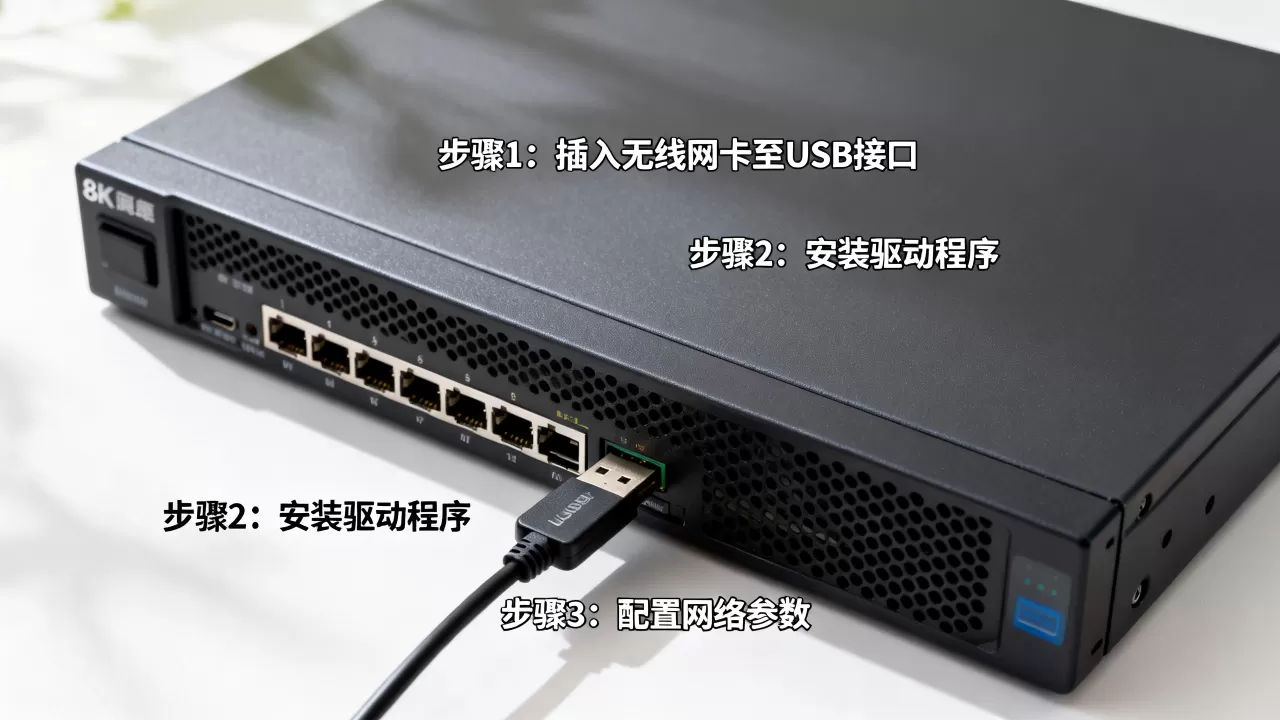
服务器关机断电,拆开外壳,找到空闲的PCIe槽位,把无线网卡对准槽口,均匀用力按下去,直到固定卡扣弹起扣住网卡边缘,然后拧上挡板螺丝,盖上机箱。
机架式服务器通常横卧安装,网卡的天线接口在挡板上,天线可以顺着理线架走到机柜外面,装的时候注意天线的方向,不要让金属柜体挡住信号,这是很多新手容易踩的坑。
第二步:进入系统认硬件
开机进入服务器系统,先用命令看系统是否识别到新设备。
在Linux系统里,执行lspci | grep -i network,看输出列表里有没有Wireless字样,如果有,说明硬件被系统找到了,接下来只要装驱动就行,如果没找到,就在BIOS里检查PCIe槽位是否被禁用,或者尝试换个插槽验证。
在Windows Server系统里,打开设备管理器,看“网络适配器”下有没有带黄色感叹号的设备,如果有,右键更新驱动,手动指定到下载好的驱动目录。
第三步:安装驱动
驱动这一步是最容易出幺蛾子的环节,分两种情况讨论。
Linux系统。 Ubuntu、Debian、CentOS这几大阵营的驱动安装方式不一样。
- Ubuntu/Debian系:
sudo apt update && sudo apt install firmware-iwlwifi,装完重启,Intel芯片的卡直接就能识别。 - CentOS/RHEL系:如果内核版本较新,
dnf install iwlwifi-firmware可以解决,如果内核很老,比如3.10的内核,那基本没戏,要么换内核,要么换老芯片的网卡。 - Realtek芯片的卡:多数需要去GitHub上拉驱动源码自己编译,装编译环境、装dkms、make、make install,这一套流程下来没半小时搞不定,所以前面才反复强调优先选Intel芯片,就是省掉这个麻烦。
Windows Server系统。 这里有家公司Windows Server 2016/2019/2026的驱动和普通Windows 10/11是通用的,直接去网卡芯片官网或驱动精灵类的工具下载即可,注意Windows Server默认关闭了无线网卡服务,装完驱动后可能还需要在“服务器管理器-本地服务器”里开启“Wi-Fi”功能。
第四步:配置无线网络连接
驱动装好,系统里就能看到无线网卡了,接下来配置连接。
Linux桌面版(带了GUI的)直接在右上角点网络图标,像普通电脑一样选Wi-Fi输密码就行,如果是不带图形界面的服务器,得用命令行:
nmcli dev wifi connect "你的SSID" password "你的密码"
这条命令依赖NetworkManager服务,如果系统里没装这个服务,就需要用iwd或者直接编辑/etc/wpa_supplicant/wpa_supplicant.conf文件,对于没有桌面环境的服务器,强烈建议先装NetworkManager,这是最省力的方式。
Windows Server系统在右下角系统托盘区可以直接调出Wi-Fi列表,连接方式与桌面版Windows完全一样,有些Windows Server版本默认禁用了无线服务,在“服务”管理器里把WLAN AutoConfig启动类型改为“自动”,然后启动它,就能看到网络列表了。
外插无线网卡的信号与稳定性调优
服务器大多放在机房里,机柜的金属框架对无线信号有很强的屏蔽效果,装完网卡连上网络只是第一步,后续调优才是长期稳定运行的关键。
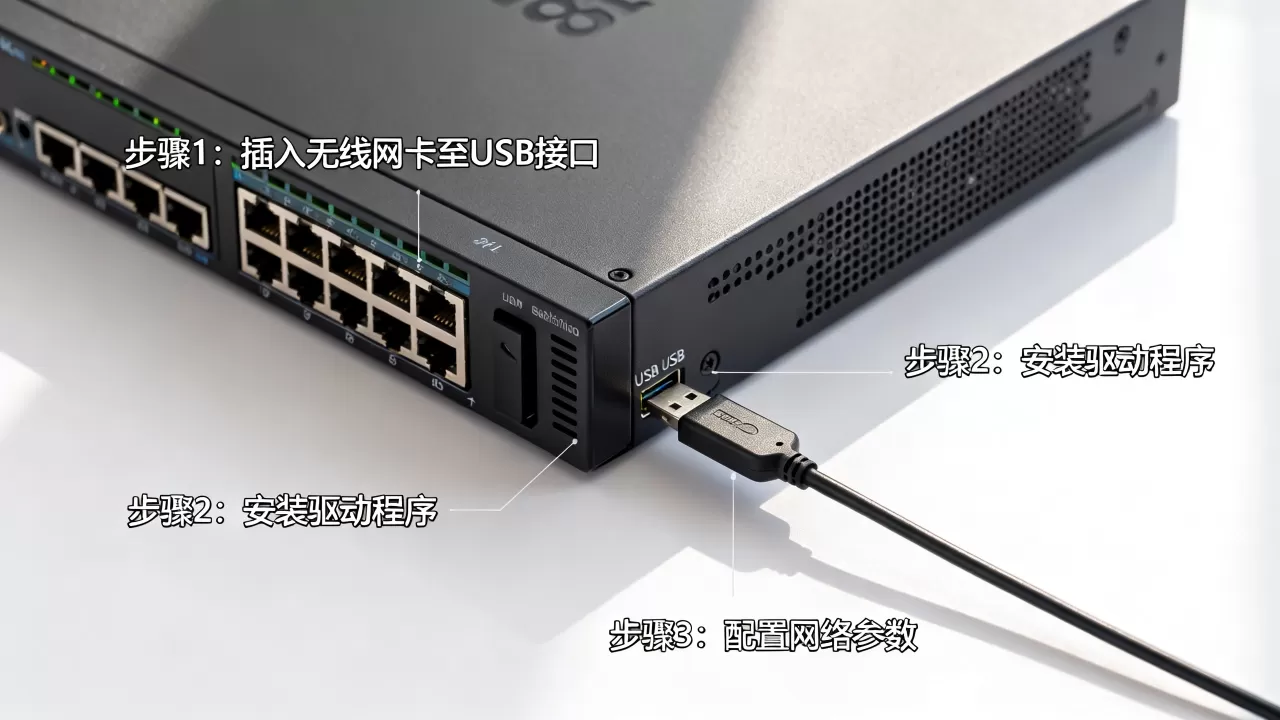
- 天线摆位尽量高,把天线用延长线引出机柜,放在机柜顶部的空旷位置,避免被服务器风扇的强风直吹,实测在同样位置,天线高度提高半米,信号强度能明显改善。
- 调整无线网卡发射功率,Linux里可以用
iwconfig wlan0 txpower 30把功率调到最大(数值需根据网卡支持范围调整),默认功率往往偏低,这是为了照顾笔记本电脑的续航,服务器不需要省电。 - 关闭无线网卡节能模式,服务器系统默认的电源策略会让无线网卡在空闲状态自动降速或休眠,这对服务器来说不是好事,在网卡驱动配置里打开
power_save=0,确保连接始终处于活跃状态。 - 绑定5GHz频段,如果无线路由器支持双频,优先连5GHz,避开2.4GHz频段的严重干扰,用
nmcli dev wifi list看看周围信号环境,挑一个空闲的5G信道。
对于没有外置天线的半高PCIe网卡,信号弱的问题很难根治,如果你搜索“服务器usb无线网卡稳定吗”就会发现大量吐槽帖,真实情况是USB网卡在服务器里掉线频率远高于PCIe网卡,长期跑服务的场景下不太推荐。
服务器用无线网卡常见问题排查
装完驱动重启后网卡又消失。
这种情况多半是内核更新后驱动模块没自动加载,Linux下执行sudo dkms status查看驱动模块状态,如果显示缺失,重新dkms install一次,或者手动把模块名写入/etc/modules-load.d/目录下的配置文件里,让系统每次启动时自动加载。
能搜到Wi-Fi信号但连接不上。
先看路由器端有没有开启MAC地址过滤,服务器网卡的MAC地址比较特殊,和普通无线网卡的MAC地址段不一样,容易被路由器的过滤规则误伤,关掉过滤,或者把服务器无线网卡的MAC地址加进白名单。
连接后频繁断连。
排除信号问题后,重点查网卡固件版本,Intel网卡在Linux下用lspci -vvv能看到固件版本号,老固件在AC路由器的Wave2特性下可能不兼容,去内核官网或网卡厂商官网下载新固件,替换掉/lib/firmware/下的对应文件,重启即可生效。
无线网卡无法获取IP地址。
手动指定一个静态IP比较稳妥,服务器的IP通常在规划网段内,连上有线网时固定的IP是168.1.100,那么切到无线后也手动配成同一个IP和网关,避免因为DHCP地址变动导致业务中断。
服务器物理机和虚拟机外插无线网卡的差异
如果跑的是物理机,只要驱动能装上,系统层面和普通电脑差别不大,但很多服务器实际是宿主机,上面跑着VMware ESXi或Proxmox VE,这时外插无线网卡会牵扯到直通问题。
- VMware ESXi:无线网卡极少出现在ESXi的兼容性列表中,能识别出来就不错了,想直通给虚拟机用更是难上加难,多数情况下只能当普通物理网卡用,没法直通,一条简单的曲线路径是:在一台临时的Windows或Linux物理机上装好无线网卡,然后把这台机器做成软路由,虚拟机通过有线网络访问它。
- Proxmox VE:基于Linux内核,驱动方面占便宜,但直通无线网卡给虚拟机时,虚拟机的无线连接体验极差,频繁掉线,建议创建一个Linux网桥,把无线接口
wlan0桥接到vmbr0上,让虚拟机走桥接网络。
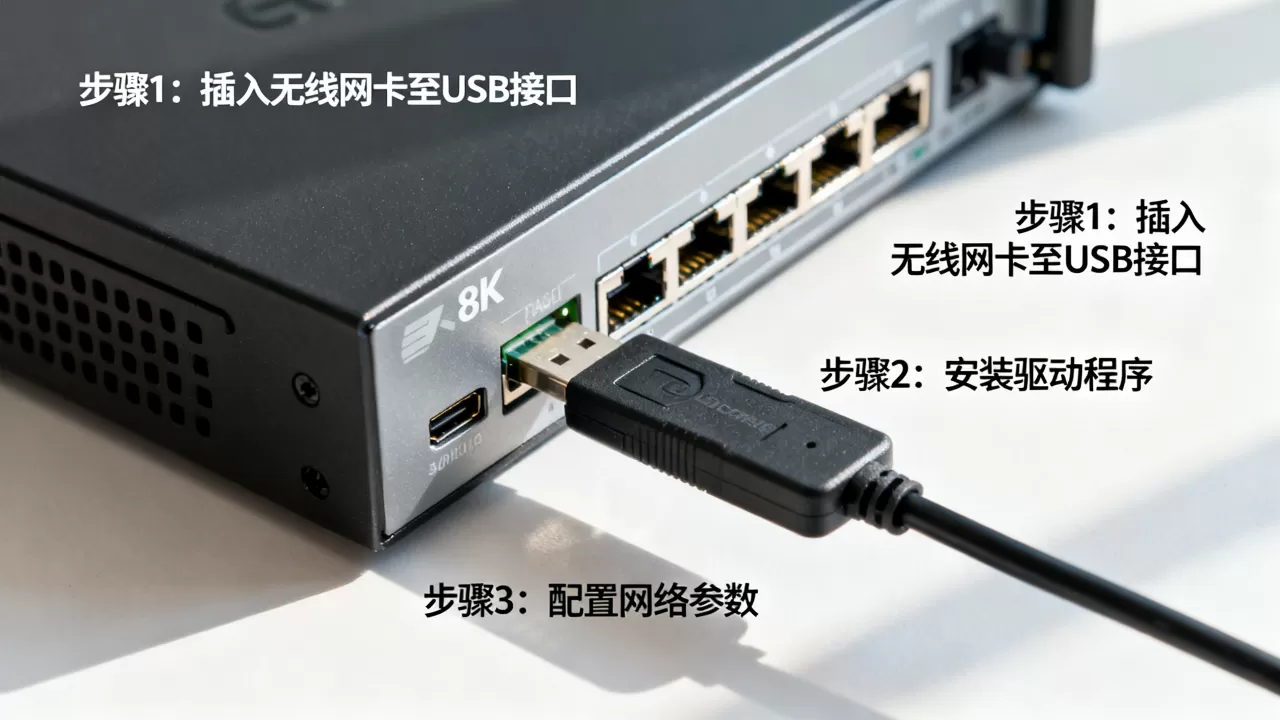
如果虚拟机场景较多,不妨在宿主机上做一个无线AP桥接的组网方案,成本比给每一台虚拟机单独直通无线网卡低得多。
无线网卡在服务器上的适用场景到底有哪些
说实话,服务器长期依赖无线网卡不是企业运维的常规操作,机房标准做法是网线直连交换机,但有几种场景,外插无线网卡确实是刚需:
- 临时机房:比如在展会现场搭演示环境,或者新办公室还没布线完成,先用无线撑几天。
- 移动工作站:有些图形工作站或测试服务器需要频繁挪位置,拖着网线很不方便。
- 边缘计算的野外场景:拉不了光纤、布不了网线,只能用4G/5G路由器转成Wi-Fi给服务器用。
在这些场景下,服务器无线网卡提供的便利性是实打实的,比如在深圳华强北的电子市场里,很多档口老板用塔式服务器配无线网卡连店铺Wi-Fi,省去了铺明线的钱和时间,在广州的一些电脑城周边,装机店用无线网卡给展示服务器临时联网跑分,也是常见操作,如果你是为家庭或小型工作室的服务器配无线网卡,不需要追求企业级专用卡,一张Intel AX210在淘宝价格也就几十元,性价比很高。
服务器无线网卡配置Q&A
服务器外插无线网卡和普通台式机装无线网卡操作一样吗?
操作流程基本一致,都是物理安装、驱动部署、连接Wi-Fi三步,主要区别在于服务器的操作系统更精简,驱动兼容性更差,且部分服务器系统默认禁用无线功能,需要额外检查BIOS里的PCIe设备设置是否启用,以及在系统服务里打开无线网卡相关服务。
服务器自带的有线网卡还能用吗,和外插无线网卡能同时存在吗?
能同时使用,服务器有线网卡和外插无线网卡可以同时工作,适合做链路聚合或故障转移,但建议给两个网卡配置不同的网段,避免路由表混乱,例如有线连内网稳定业务,无线连外网备用,这样两个连接互不干扰。
一台服务器可以插多张无线网卡做负载均衡吗?
物理上可以插多张PCIe无线网卡,操作系统也能识别多个无线接口,但无线链路的带宽受限于路由器总吞吐量,两张无线网卡同时连同一个路由器,并不会把传输速度翻倍,反而会因为空口竞争导致延迟波动,如果真要提升带宽,换有线网络或升级路由器都是比多插无线路由更有效的方式。
服务器加无线网卡这件事,本质上是给正规军队配了一辆越野车能用,但别指望它干主力部队的活儿,按照上面步骤装好、调好,临时使用体验完全没问题,长期业务跑无线不是明智选择,网线成本低、稳定性高、排查简单,无线卡适合做补充而不是替代。
首发原创文章,作者:王坚,如若转载,请注明出处:https://idctop.com/article/695387.html