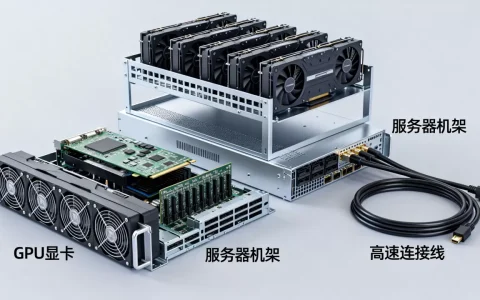
浪潮服务器加装A10网卡,本质上是把NVIDIA A10 GPU当作PCIe设备安装,核心步骤分四步:物理安装、BIOS配置、驱动部署、固件校验,其中90%的问题出在供电和PCIe链路识别上。
浪潮服务器A10网卡驱动安装前,先认清硬件规格
很多人把A10叫“网卡”,其实是历史习惯,A10是NVIDIA发布的Ampere架构推理GPU,采用PCIe 4.0 x16接口,最大功耗150W,单宽槽位,无外接供电设计,但它跟普通网卡有个本质区别:它需要系统正确识别PCIe设备并加载GPU驱动,而不是像Intel X710那样装个网卡驱动就能通网。

A10在NF5280M6上的槽位选择
以浪潮NF5280M6为例,这款2U机架式服务器是浪潮A10部署的常见载体,它提供最多10个PCIe 4.0插槽,但并非所有槽位都适合A10:
- CPU0的Slot2和Slot5:直连CPU,带宽完整,是A10的首选位置
- CPU1的Slot7和Slot9:同样直连,可用于第二块A10
- PCH桥接的Slot10:走PCH通道,带宽只有x4,不建议插A10
业内专家指出,A10在高负载推理时的功耗会接近150W上限,插在PCH槽位上不仅带宽受限,还可能引发供电不足导致的设备掉卡问题,浪潮官方文档也明确标注了各槽位的带宽和供电能力,安装前建议先查阅对应机型用户手册。
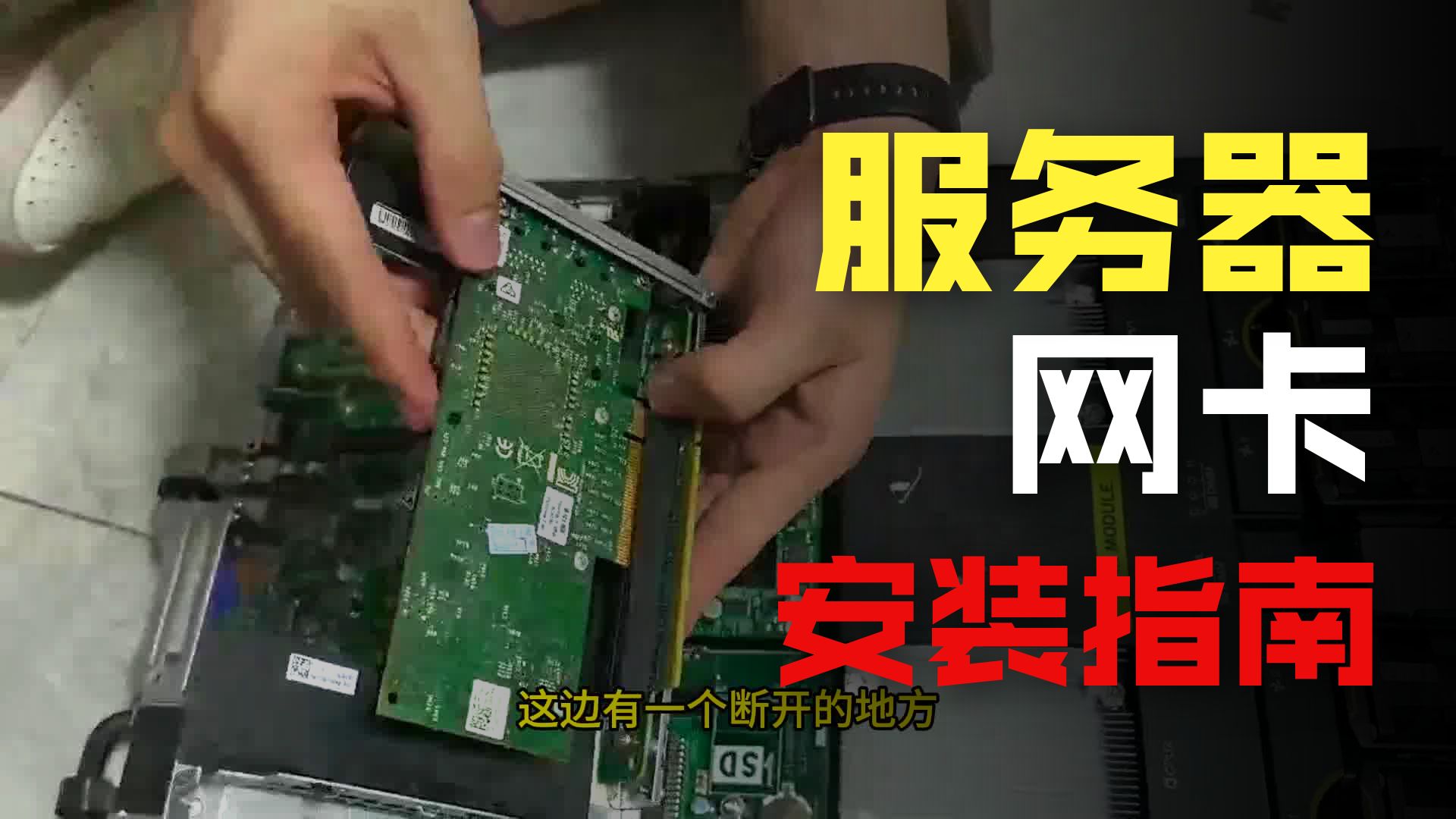
物理安装的关键细节
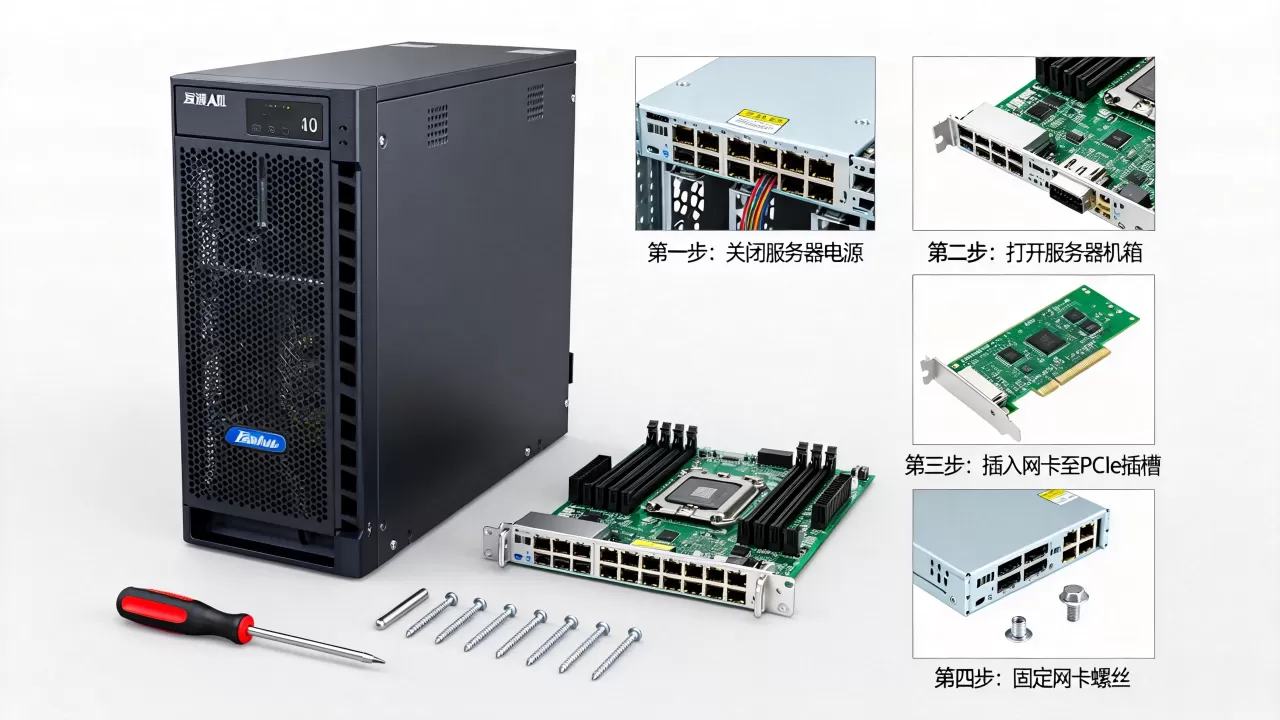
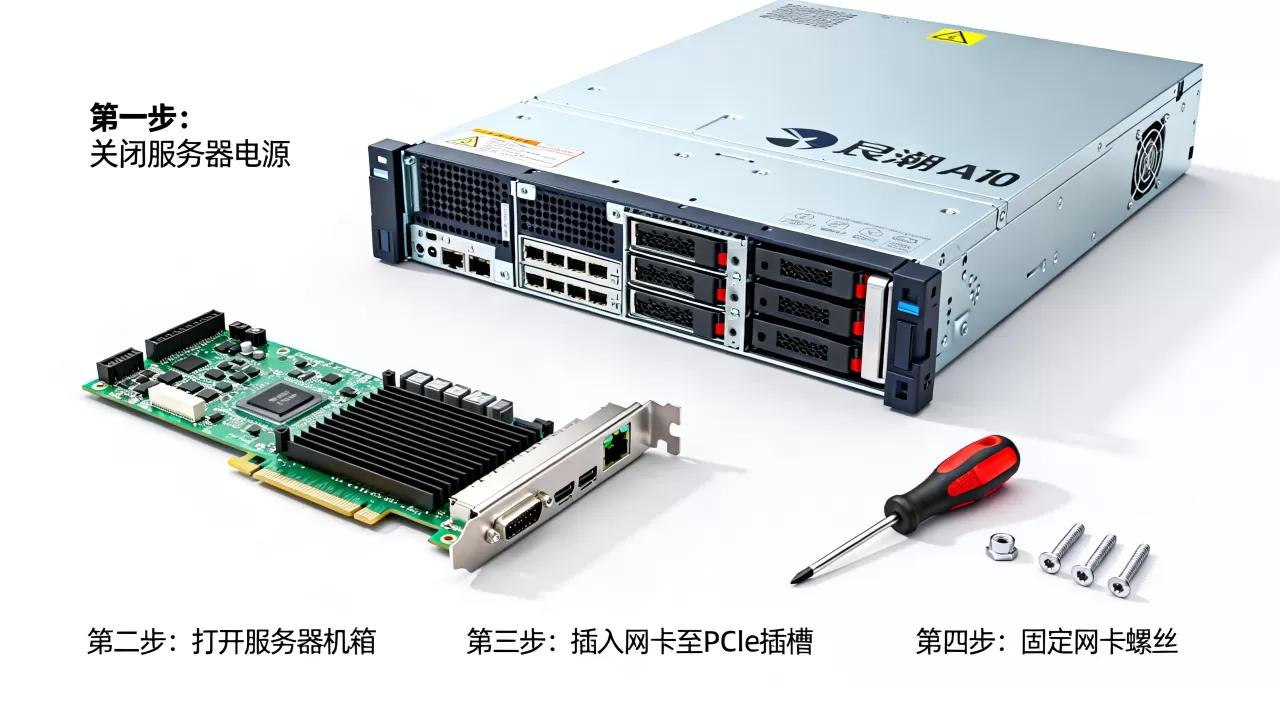
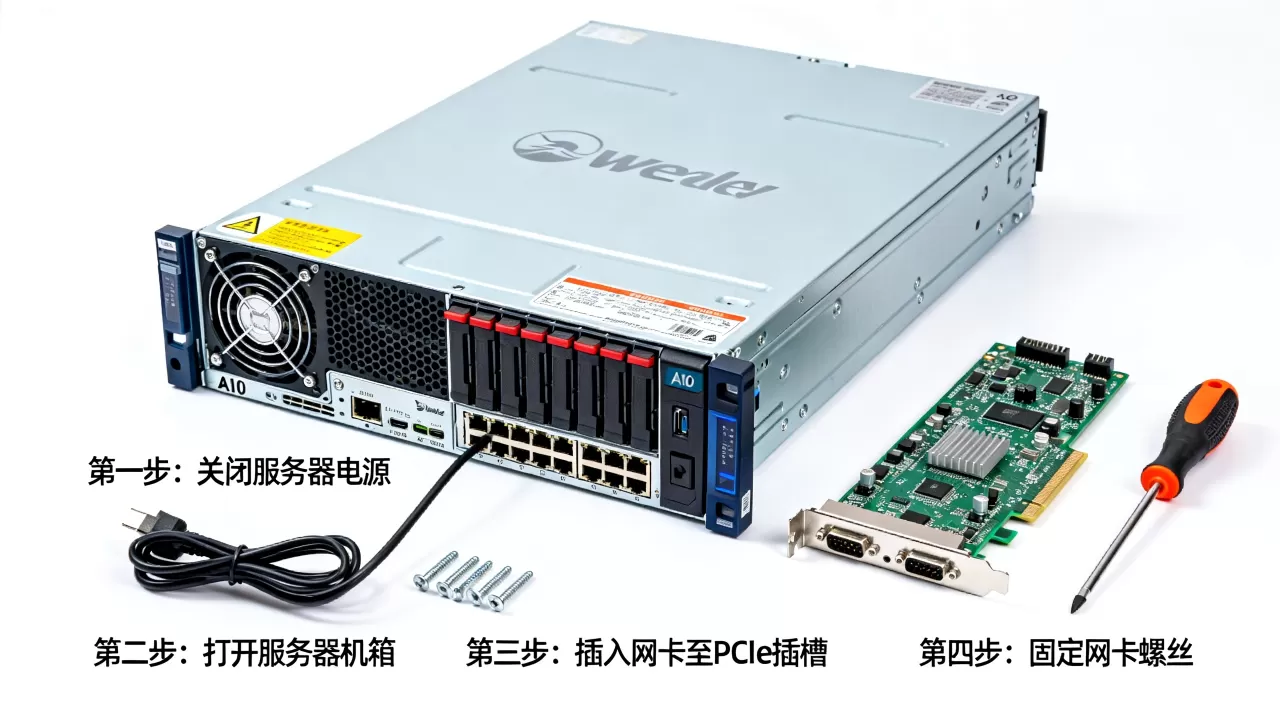
A10是GPU,但它兼有网络加速和虚拟化卸载能力,所以很多用户把它当网卡用,物理安装时注意三点:
- 确认服务器断电,并断开所有电源线
- 打开机箱侧板后,先卸下目标槽位的挡板,保留螺丝
- A10插入PCIe插槽时,听到“咔嗒”声表示到位,固定挡板螺丝
散热方面,NF5280M6有前置风扇墙设计,A10的被动散热片依赖系统风道。服务器开机时风扇转速会自动调节,不要手动改BIOS里的风扇曲线,否则可能过热降频。
浪潮服务器加装A10显卡步骤:从槽位到开机
第一步:BIOS里确认PCIe链路状态
插好A10后,开机按Del键进入BIOS,在“Advanced”菜单下找到“PCIe Configuration”,确认以下设置:
- PCIe Link Speed

设为Auto或Gen4(如果CPU是Ice Lake)
- PCIe Slot Bifurcation设为x16(单卡模式)
- 开启Resizable BAR,这项对A10的显存访问性能有明显提升
保存退出后,系统重启进入操作系统,此时用lspci | grep -i nvidia命令检查系统是否识别到设备,如果没有任何输出,先回BIOS看槽位状态是否为“Present”,而不是“Empty”。
注意:如果A10插在PCH槽位上,即使BIOS显示识别,性能也跑不满,lspci会显示为x4链路宽度,这是硬件限制,不是驱动问题。
第二步:驱动安装的分支选择
A10支持两种驱动模式:
- GPU Compute驱动:适合PyTorch、TensorFlow推理场景
- vGPU模式:需要NVIDIA vGPU软件授权,适合虚拟化环境
判断方法是看你的使用场景,如果是跑容器化推理服务,装Compute驱动即可;如果要在VMware或OpenStack里做GPU直通,需要考虑vGPU授权和宿主机驱动匹配。
云服务商部署推理节点的标准流程往往是:先配好Host驱动和CUDA,再容器化应用,为了方便管理,建议使用NVIDIA官方推荐的方式安装驱动,而不是发行版自带的旧版驱动因为A10的较新固件对旧驱动兼容性并不理想。
第三步:系统层面的设备验证
系统启动后,如果lspci识别到设备,但nvidia-smi命令没有任何输出,原因通常是:
# 排查顺序
1. dmesg | grep -i nvidia    # 查看内核日志中NVIDIA相关报错
2. ls /dev/nvidia            # 检查设备文件是否生成
3. cat /proc/driver/nvidia/version  # 驱动版本
多数情况下,编译内核模块的gcc版本与系统内核不一致会导致nvidia-smi无响应,此时需要重新安装与当前内核匹配的dkms模块。
浪潮服务器A10网卡不识别?常见排查路径
供电与链路异常
A10不识别,第一反应排查供电,NF5280M6的每个PCIe插槽有独立的供电保护,如果A10插入后系统日志出现“Power fault”记录,说明该槽位的供电能力不足,这时可以尝试:
- 换到CPU直连的x16槽位
- 检查PSU功率是否满足整机需求
- 在BIOS中关闭非必要的PCIe槽位,释放供电余量
但也要注意,A10整卡功耗最大150W,比A800的400W小得多,所以供电问题出现概率相对较低,更常见的问题是物理接触不良A10的PCB边缘有金手指,插入时如果倾斜,会导致部分引脚接触不良。
驱动与固件的匹配关系
A10作为网卡/GPU混合设备,驱动加载的关键在固件版本和驱动版本的匹配,业界常遇到的情况包括:
- 旧固件搭配新驱动,会报“incompatible driver”
- 新固件搭配旧驱动,有时也能运行,但功能受限
要解决固件问题,官方推荐的做法是刷新固件前先查阅NVIDIA和浪潮官网的支持矩阵,浪潮官网提供了各型号服务器的固件包下载页面,按机型下载解压后,通过BMC管理口或服务器本地执行刷新脚本即可,刷新时务必:
- 断开所有业务流量,避免固件更新过程中断
- 使用独立的电源输入,防止突然掉电
- 优先使用浪潮提供的固件包,而不是NVIDIA公版固件
业内专家提醒,A10固件升级属于高风险操作,非必要不升级,如果服务器运行稳定,保持现有版本即可。
系统日志中的定位技巧
若出现“A10不识别”的情况,可用如下方法辅助定位:
dmesg | grep -i pcie检查PCIe枚举过程是否报错lspci -vvv | grep -i "LnkSta"查看链路速度和宽度是否正常journalctl -u nvidia-persistenced检查NVIDIA持久化守护进程状态
这三种方法结合,90%以上的硬件识别问题都能定位到具体环节。
让A10跑得更稳:BIOS、固件与系统优化
性能优化与多卡协同
NF5280M6支持最多4块A10,多卡协同时的配置要点:
- 使用NUMA亲和性设计,将某块A10绑定到对应CPU
- 开启PCIe ACS开关,避免虚拟化环境下的DMA隔离问题
- 设置统一的驱动参数如
NVreg_EnableS0ixPowerManagement=0,避免节能模式影响性能
多卡场景下,还建议使用nvidia-smi topo -m查看卡间通信拓扑,确认是否需要NVLink桥接器,A10本身
不支持NVLink,所以跨卡通信依赖PCIe总线,合理规划卡的位置比单纯加卡更重要。
固件刷机实操路径
浪潮固件刷新一般有两条路径:
- BMC Web界面:登录BMC后,进入“固件升级”菜单,上传固件包文件即可
- 命令行工具:使用ipmitool或浪潮自提供的flash工具,适合批量操作
实际刷新过程中,A10卡的固件升级通常是通过NVIDIA提供的nvidia-flash工具完成,但浪潮服务器的整机固件包往往也会包含GPU固件,建议优先使用浪潮整机固件包,保证兼容性。
刷新后验证方式很简单:重进系统后执行nvidia-smi --query-gpu=name,gpu_uuid,firmware_version --format=csv,确认“Firmware”版本与预期一致。
其他用户常关心的A10使用问题
浪潮服务器A10网卡和普通网卡的区别是什么?
A10本质是GPU,虽然具备类似网卡的数据处理能力,但不能直接插网线使用,它需要完整的GPU驱动栈,通过CUDA或TensorRT进行数据面加速,如果只是做网络收发,常规方案还是配一个智能网卡或标准以太网卡。
浪潮服务器A10网卡驱动安装失败怎么办?
先确认操作系统版本和内核版本,再选择对应驱动版本,NVIDIA官网驱动下载页面,按“Linux → 数据中心GPU → A10”筛选,可获得官方驱动的兼容版本,多数安装失败的原因是gcc和kernel headers未安装,可用yum install gcc kernel-devel先补齐环境,再执行安装脚本。
A10能不能在NF5280M5或更老平台上用?
NF5280M5采用Cascade Lake平台,PCIe 3.0总线,A10可以物理插入但性能无法跑满,只能跑在PCIe 3.0 x16下,吞吐量下降,对于追求推理低延迟的场景,建议使用M6或更新平台,更老平台的BIOS对A10的ROM支持也可能不完整,可能遇到启动阶段黑屏等情况。
安装A10的完整链路,从物理插槽、BIOS设置到驱动加载,每个环节都有明确的验证方法,把握两条核心原则:优先CPU直连槽位、固件与驱动版本对齐,就能规避绝大多数问题,实在拿不准时,用lspci和nvidia-smi的输出对比官方支持矩阵,一切都有据可查。
首发原创文章,作者:王坚,如若转载,请注明出处:https://idctop.com/article/695435.html